Excel收纳箱:VBA删除当前工作簿所有条件格式

 时间:2026-04-23 17:16:22

1、先看动图演示吧

Excel收纳箱:VBA删除当前工作簿所有条件格式

2、选择diy工具箱

Excel收纳箱:VBA删除当前工作簿所有条件格式

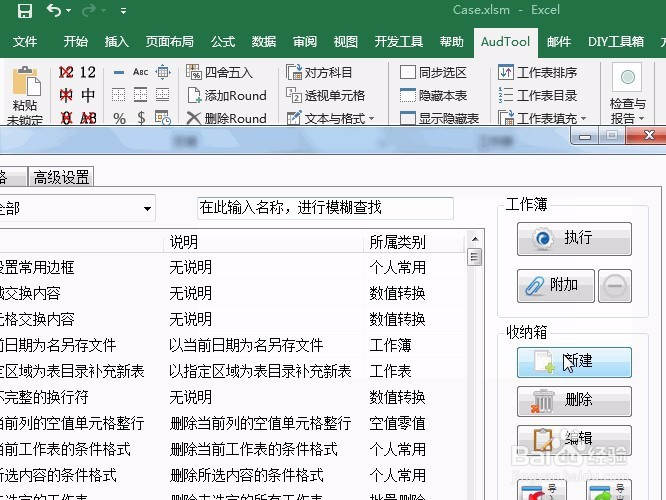
3、选择最左侧的收纳箱工具按钮

Excel收纳箱:VBA删除当前工作簿所有条件格式

4、弹出对话框选择本地新建操作命令

Excel收纳箱:VBA删除当前工作簿所有条件格式

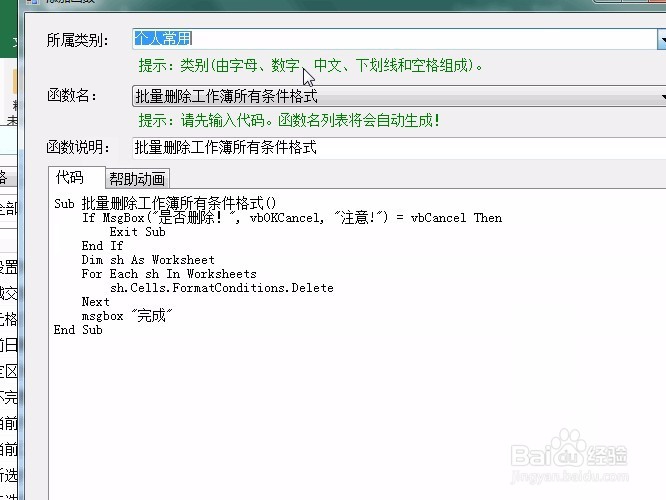
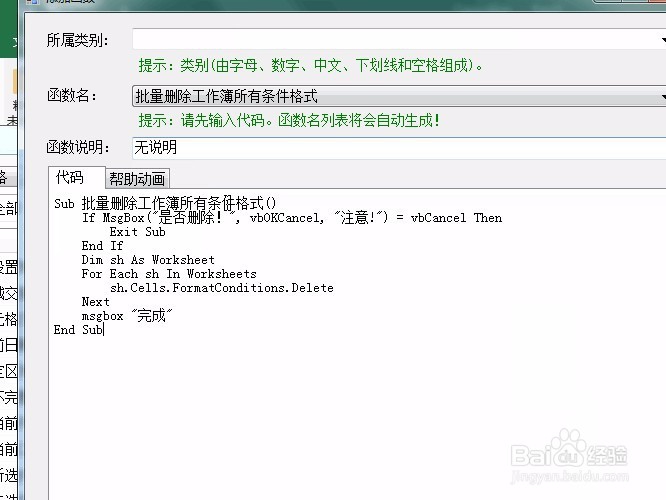
5、在代码区域输入如下代码

Sub 批量删除工作簿所有条件格式()

If MsgBox("是否删除!", vbOKCancel, "注意!") = vbCancel Then

Exit Sub

End If

Dim sh As Worksheet

For Each sh In Worksheets

sh.Cells.FormatConditions.Delete

Next

msgbox "完成"

End Sub
Excel收纳箱:VBA删除当前工作簿所有条件格式

6、并设置该命令的所属类别和操作说明,以方便后续快速找到

Excel收纳箱:VBA删除当前工作簿所有条件格式

7、好了搜索工作簿,找到该命令,并单击执行

Excel收纳箱:VBA删除当前工作簿所有条件格式

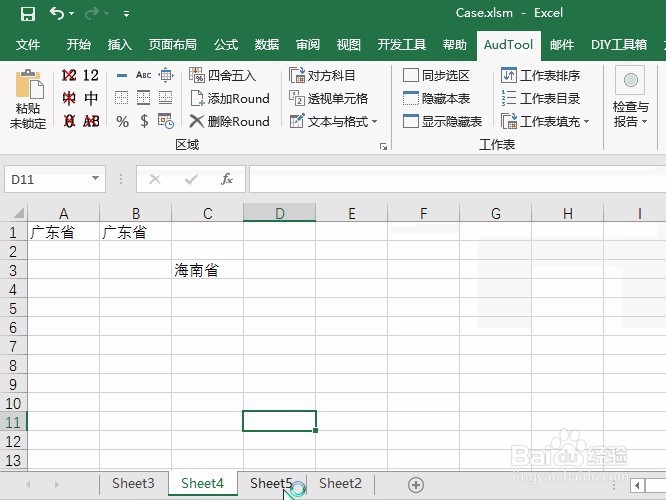
8、即可看到工作簿中的条件格式全部删除了,注意是工作簿中的

Excel收纳箱:VBA删除当前工作簿所有条件格式

  • 怎样使用VBA禁止新增工作表?
  • VBA段落格式设置
  • excel中使用vba来清除批注的方法
  • excel vba 如何判断日历控件是否存在
  • excel中使用vba对单元格进行重复的格式设置
  • 热门搜索
    手抄报插图简单又漂亮 绿色校园手抄报内容 安全法制手抄报内容 关于邪教的手抄报 重阳节最漂亮手抄报 小学二年级手抄报大全 科技节手抄报内容 争创文明城市手抄报 金秋十月手抄报 关于孝心的手抄报