1、打开word文档,我们的工具栏只有几项内容。

2、打开工具栏右击的下拉菜单,点击其他命令。

3、弹出对话框,选择左边的命令,点击添加。
4、我们选择了表格、查找、快速打印、另存为,点击添加后就到了右边,确定。
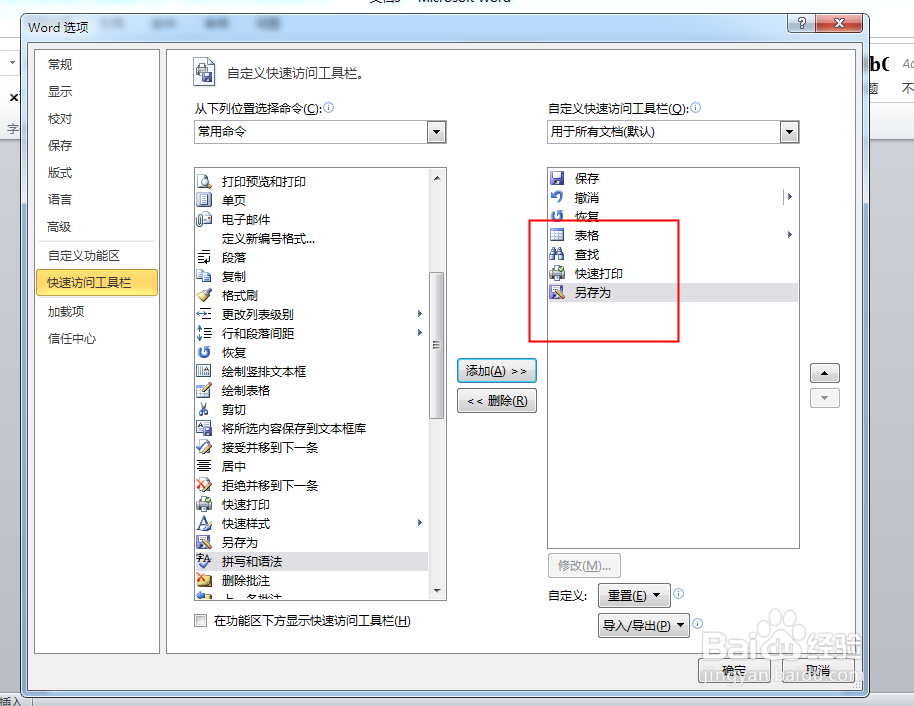
5、这些功能就被添加到了工具栏上了。
6、要删除一些按钮,可以在对话框中选要删除的功能,点击删除,确定。

7、我们刚添加的表格、查找、快速打印、另存为按钮删除了,工具栏又恢复了。

时间:2026-04-22 15:31:36
1、打开word文档,我们的工具栏只有几项内容。
2、打开工具栏右击的下拉菜单,点击其他命令。
3、弹出对话框,选择左边的命令,点击添加。
4、我们选择了表格、查找、快速打印、另存为,点击添加后就到了右边,确定。
5、这些功能就被添加到了工具栏上了。
6、要删除一些按钮,可以在对话框中选要删除的功能,点击删除,确定。
7、我们刚添加的表格、查找、快速打印、另存为按钮删除了,工具栏又恢复了。
