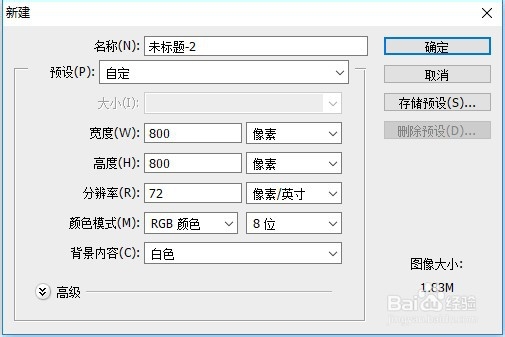
1、新建画布。打开ps软件,按照相应的尺寸新建画布。
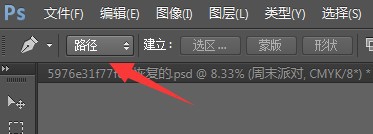
2、选择钢笔工具,类型为路径。在画布中勾勒出线条。
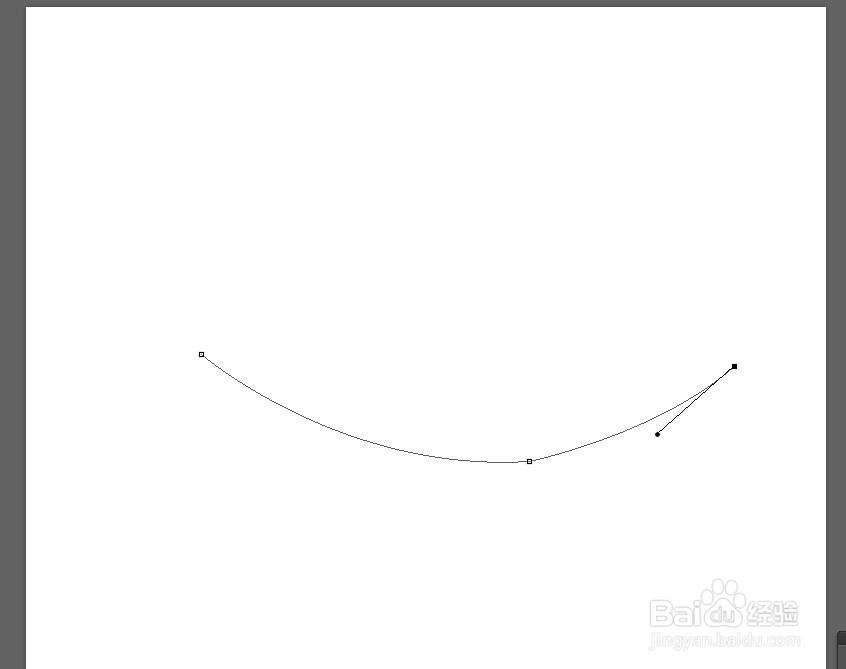
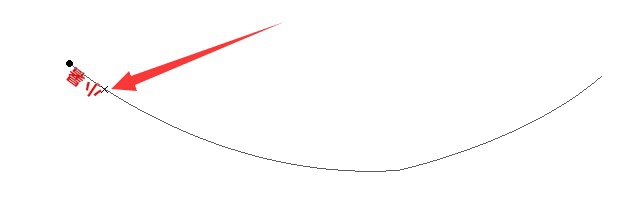
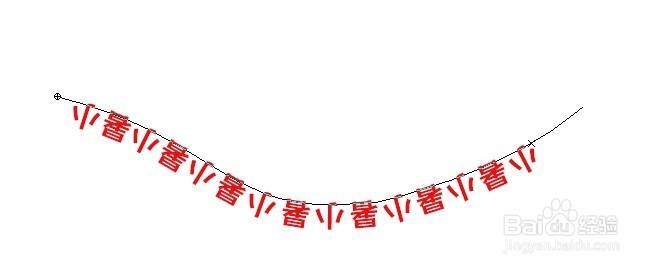
3、选择文字工具,在路径开端处看到箭头变化,点击后,就可以输入文字了。会看到文字沿路径的线条而排列。
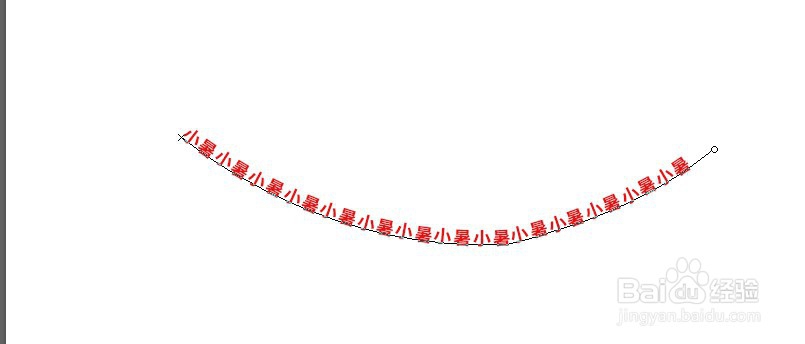
4、可以在文字工具中调整文字的大小、间距、颜色等设置。
5、如果出现文字工具在路径上输入文字不出现的情况,可以按住“ctrl”键不放,拖拽路径上的这个小点。
6、希望文本对大家有帮助。
时间:2026-04-22 01:26:39
1、新建画布。打开ps软件,按照相应的尺寸新建画布。
2、选择钢笔工具,类型为路径。在画布中勾勒出线条。
3、选择文字工具,在路径开端处看到箭头变化,点击后,就可以输入文字了。会看到文字沿路径的线条而排列。
4、可以在文字工具中调整文字的大小、间距、颜色等设置。
5、如果出现文字工具在路径上输入文字不出现的情况,可以按住“ctrl”键不放,拖拽路径上的这个小点。
6、希望文本对大家有帮助。
