Myeclipse如何配置Tomcat服务器和JDK

 时间:2026-02-15 08:34:30

1、首先打开Myeclispse,进入设置window->perference

Myeclipse如何配置Tomcat服务器和JDK

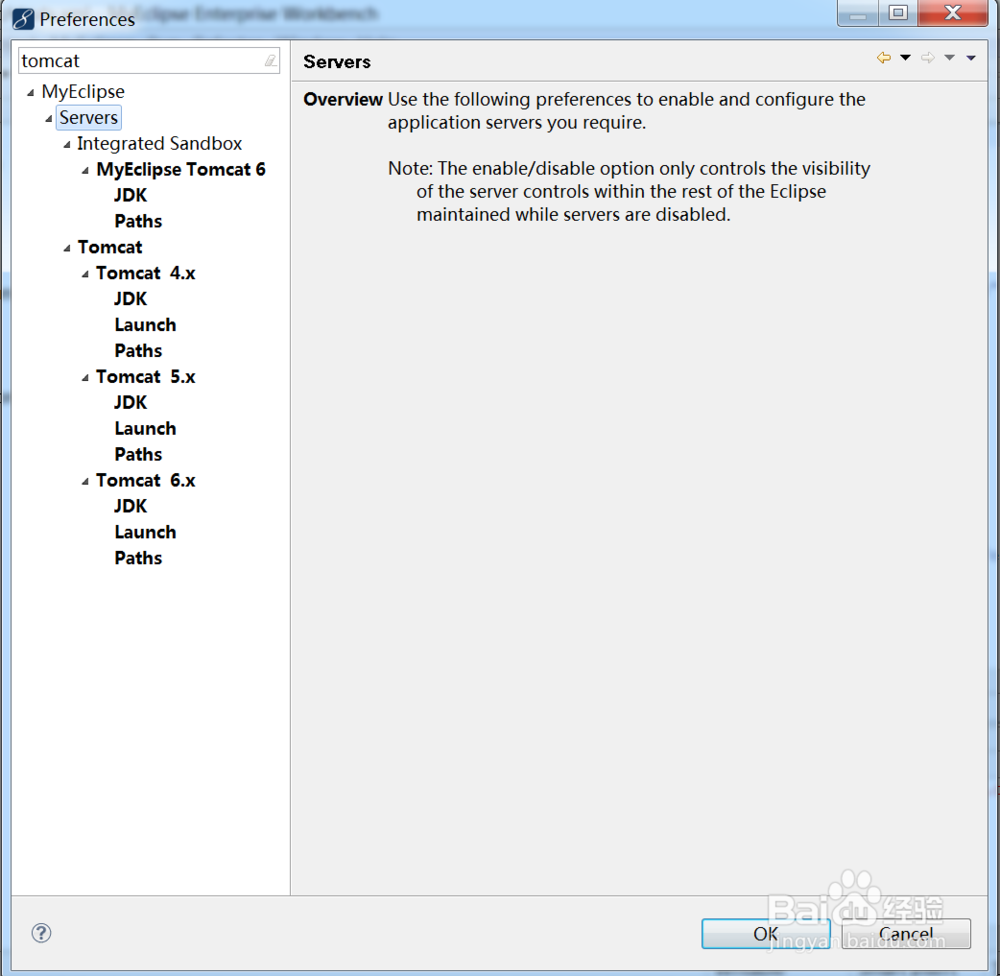
2、进入perference,在perference设置的搜索栏那里输入tomcat直接查找tomcat.如图所示:
Myeclipse如何配置Tomcat服务器和JDK

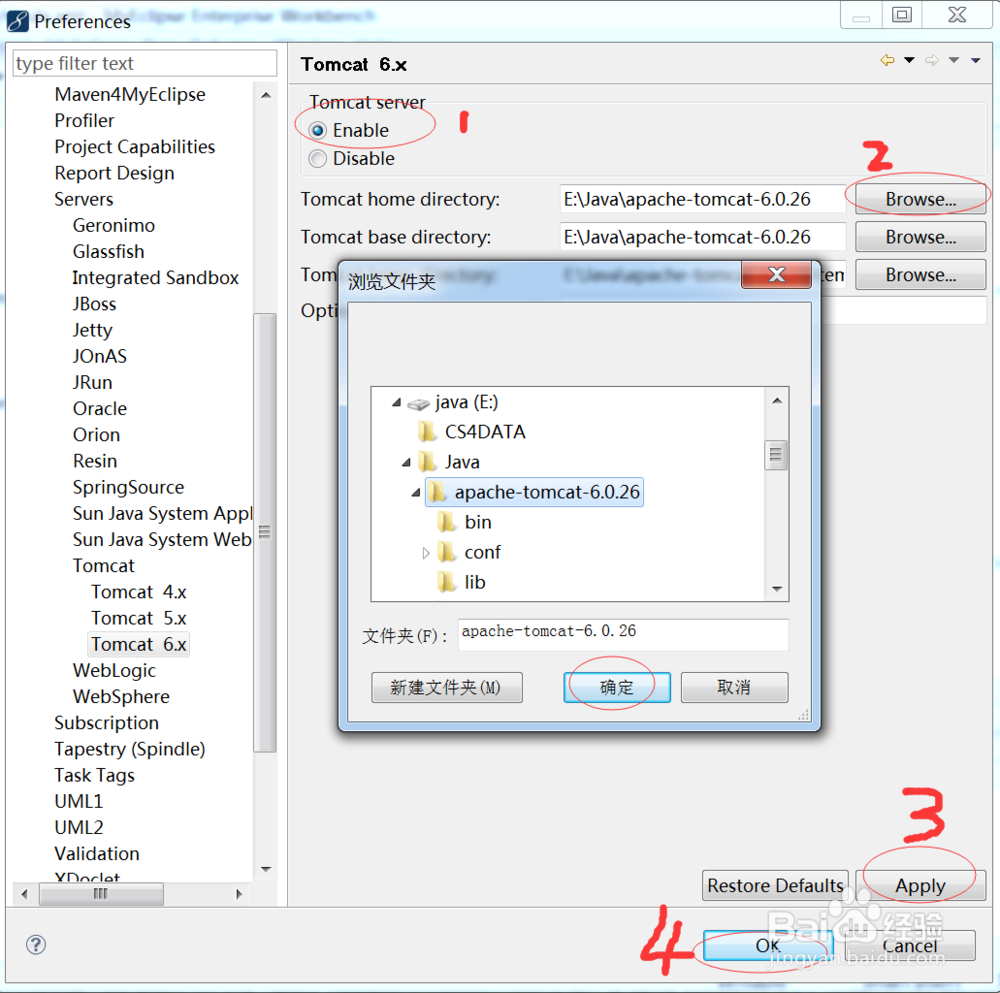
3、选择Tomcat6.X,

第一步把选择Enable选项,

第二步打开Tomcat服务器所在目录点击“确认”,把路径添加进去,下面的自 动添加,

第三步点击Apply,最后点击OK。
Myeclipse如何配置Tomcat服务器和JDK

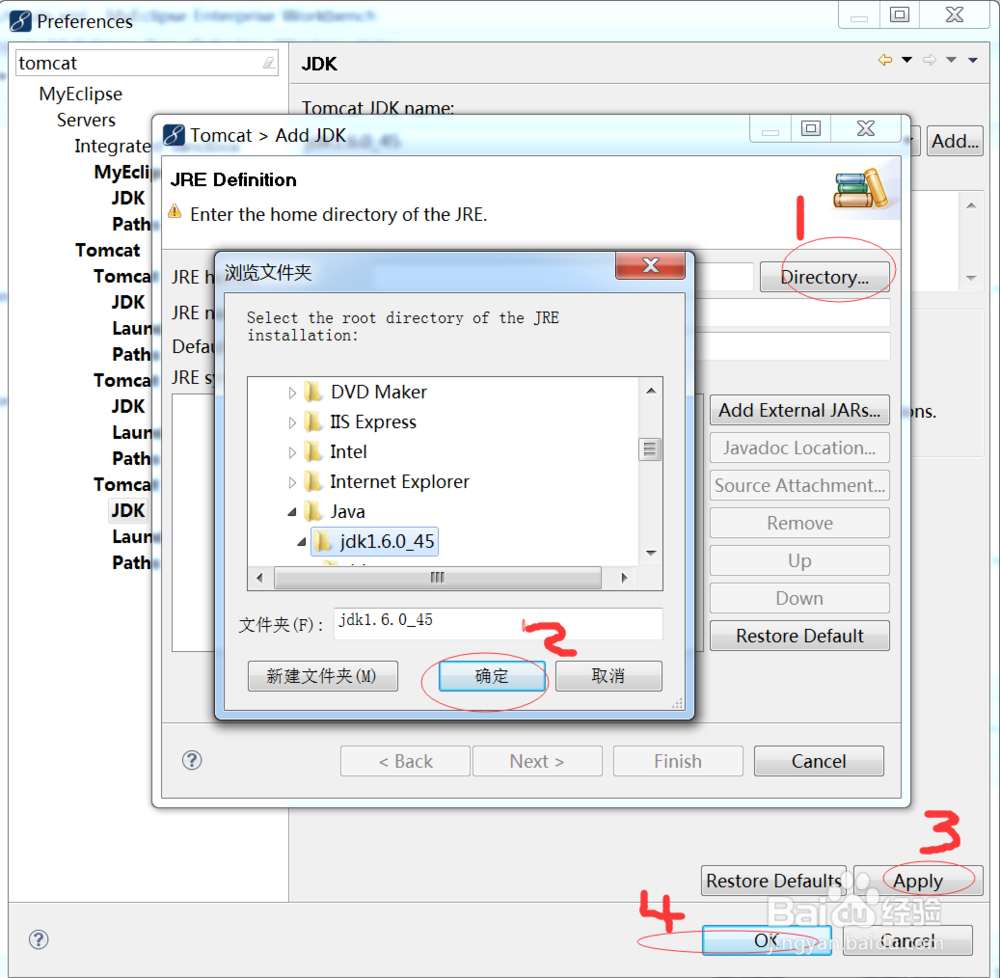
4、配置JDK,

选择Tomcat6.x下面的JDK,点击Add,添加自己安装的JDK,

Myeclipse如何配置Tomcat服务器和JDK

5、点击Add之后弹出窗口,选择JDK 的安装路径,把JDK的路径添加进去,然后点击Apply->OK,完成JDK的配置。
Myeclipse如何配置Tomcat服务器和JDK

6、自己可以试着创建一个项目,测试一下Tomcat是否配置成功,再次就不再赘述。

  • 在Intellij IDEA中如何操作MYSQL数据表?
  • Eclipse等号左边自动补齐快捷键
  • Power Designer做出完整逻辑图
  • eclipse如何手动导包
  • intellij idea2019开发servlet(java web)项目
  • 热门搜索
    关于月亮的手抄报 少年强则国强手抄报 众志成城抗击疫情手抄报 儿童端午节手抄报简单 手抄报资料 少先队手抄报文字内容 小手拉大手手抄报 传统文化手抄报图片 关于法制教育的手抄报 田园风光手抄报