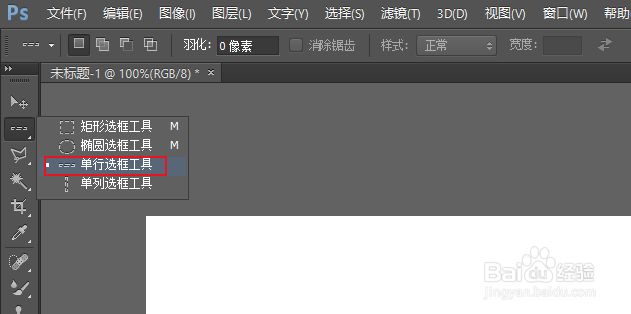
1、打开Photoshop ,创建画布,然后在选框工具里选择“单行选框工具”。
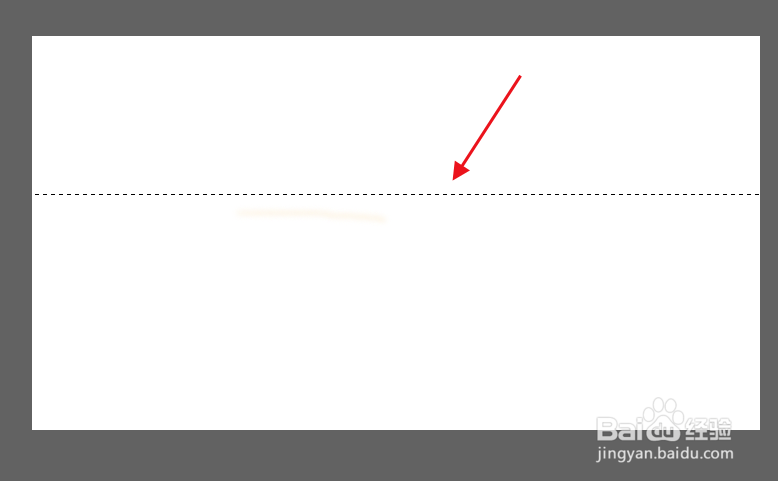
2、在画布上点击会出现一条单行选框活动的虚线。
3、鼠标右键点击画布,选择填充。

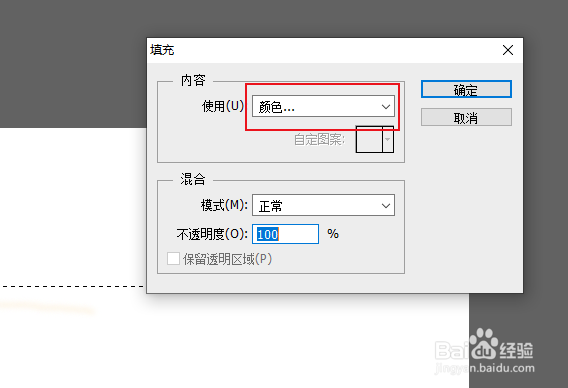
4、这将打开填充窗口,在这里选择颜色并双击颜色框打开拾色器窗口。
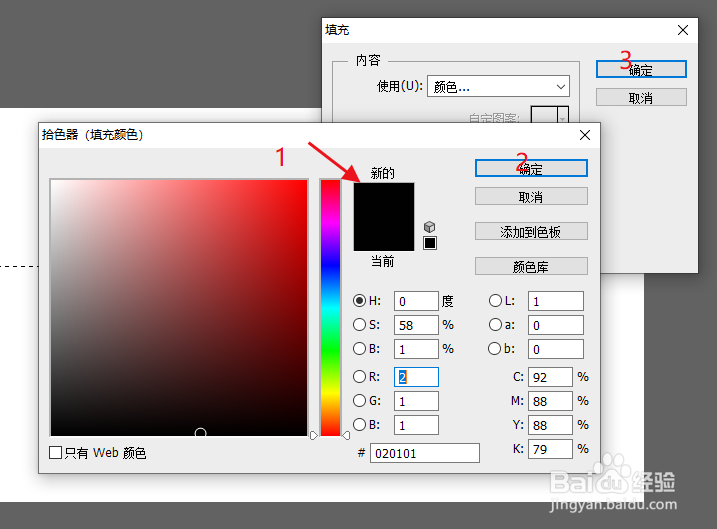
5、现在选择这条线的颜色,点击确定。关闭拾色器窗。然后点击填充窗口的确定。
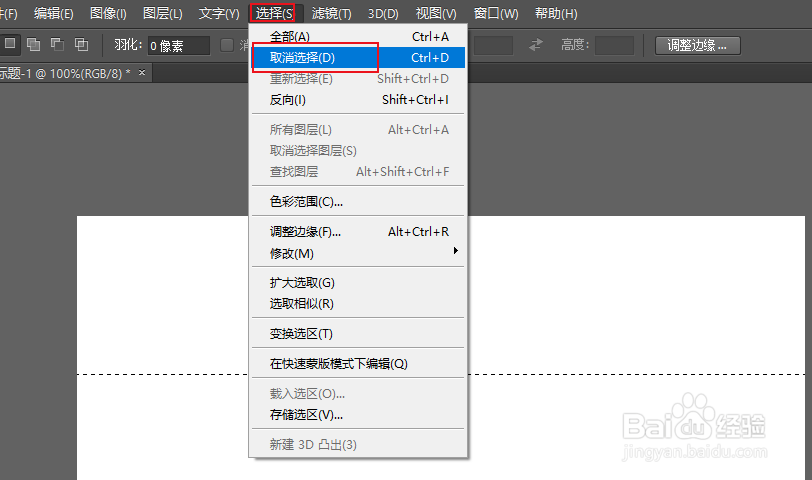
6、现在点击“选择>取消选择”去掉单行选框虚线。
7、一条直线就画出来了。

时间:2026-04-23 10:07:18
1、打开Photoshop ,创建画布,然后在选框工具里选择“单行选框工具”。
2、在画布上点击会出现一条单行选框活动的虚线。
3、鼠标右键点击画布,选择填充。
4、这将打开填充窗口,在这里选择颜色并双击颜色框打开拾色器窗口。
5、现在选择这条线的颜色,点击确定。关闭拾色器窗。然后点击填充窗口的确定。
6、现在点击“选择>取消选择”去掉单行选框虚线。
7、一条直线就画出来了。
