1、启动软件,新建一个页面,打开一个PDF文件。
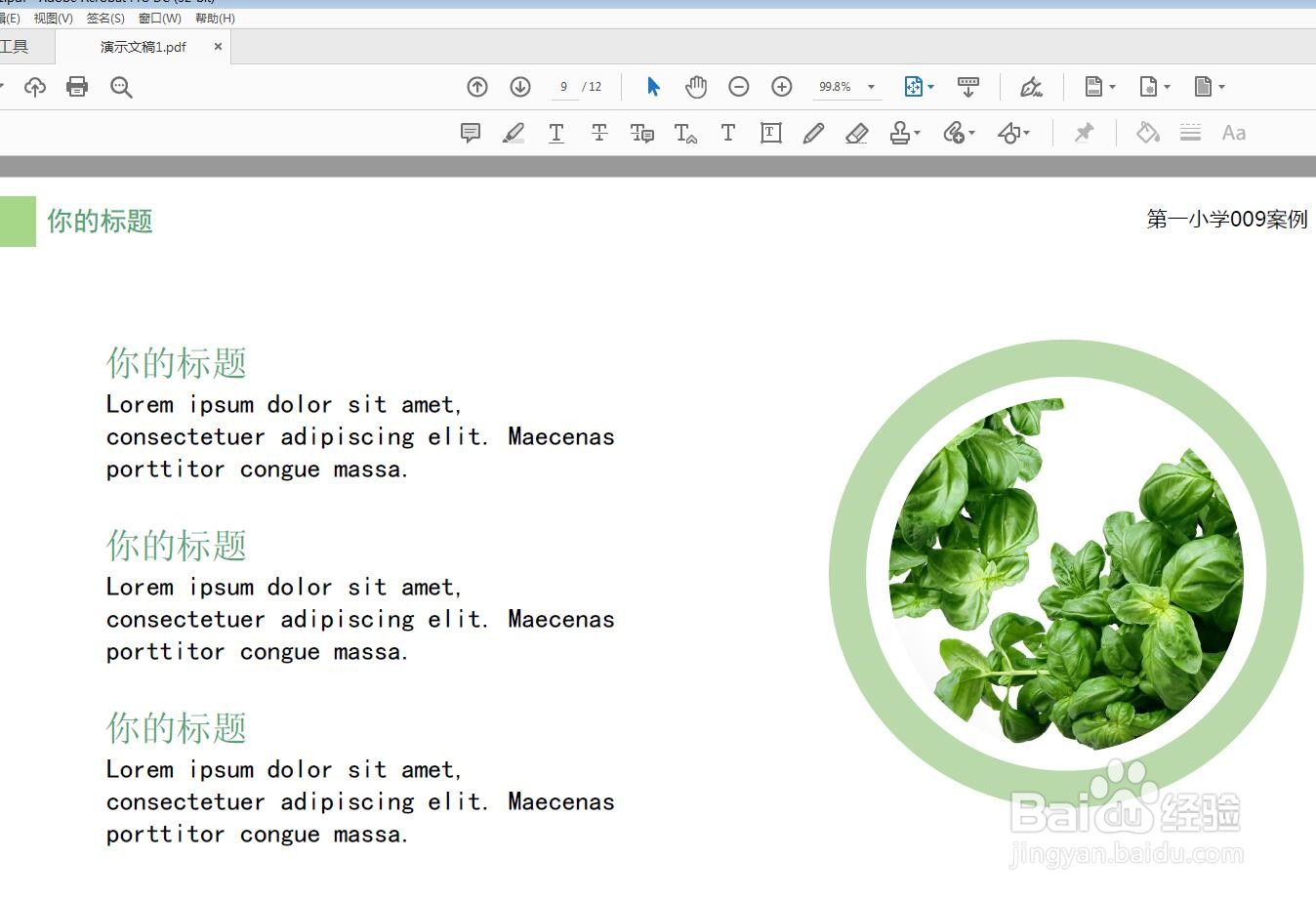
2、点击工具,往下拖动,选择注释,选择一个文本框输入文字。
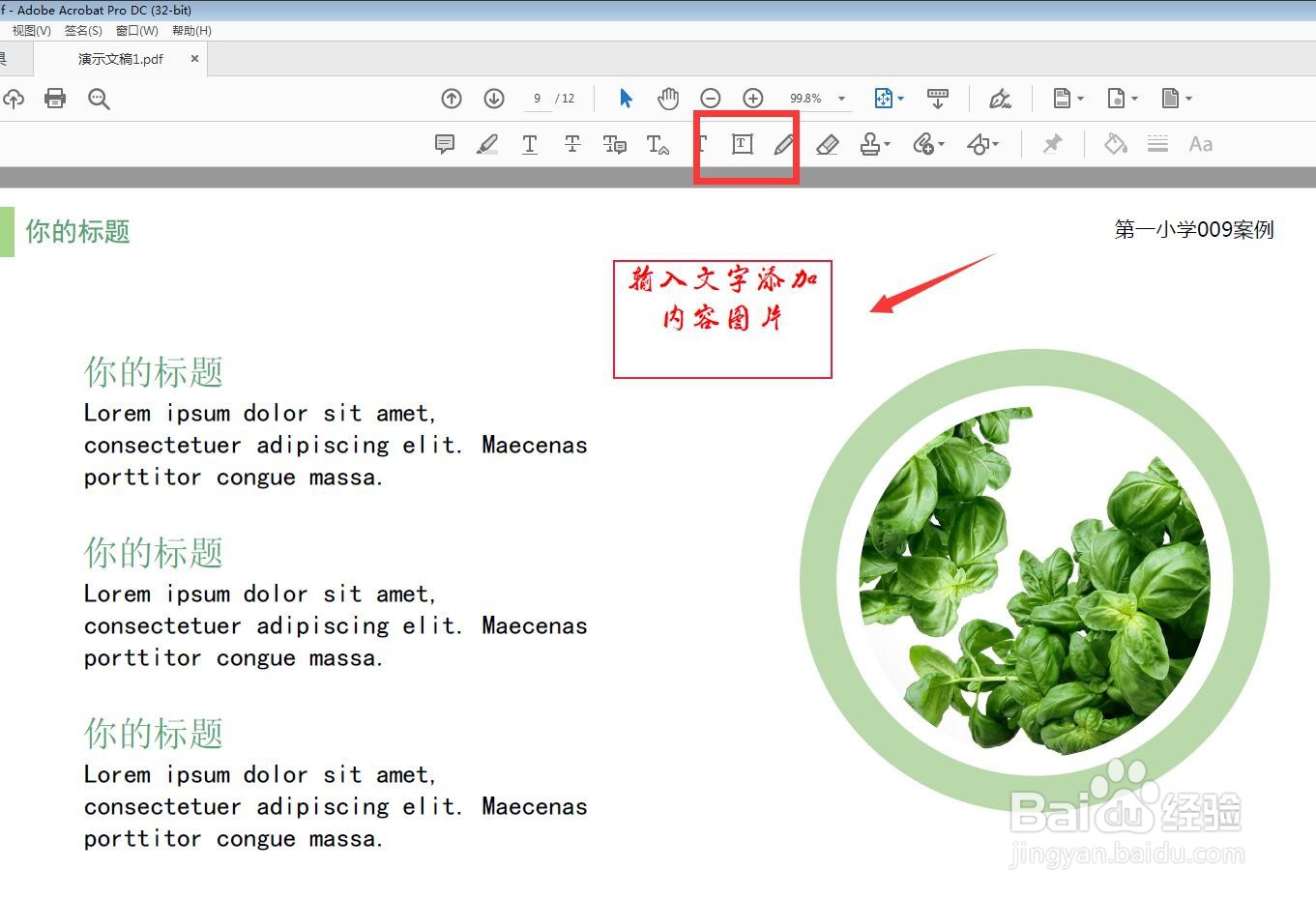
3、选中文字,点击右键,选择属性的选项。
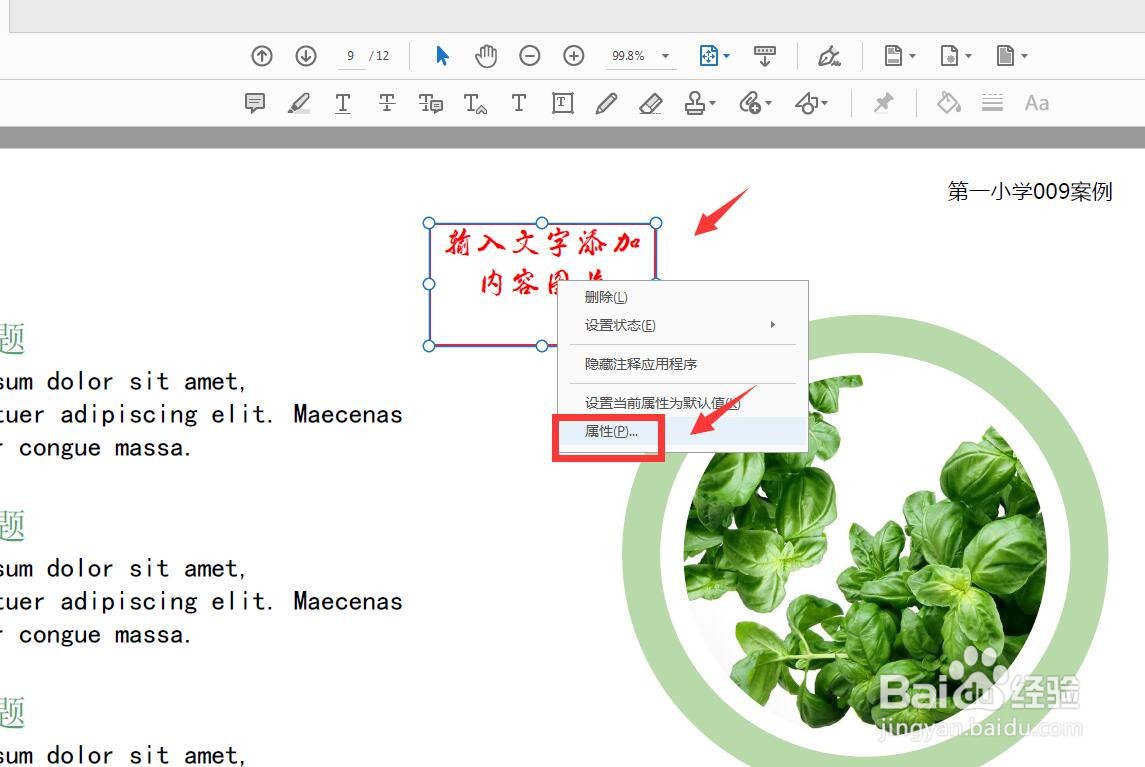
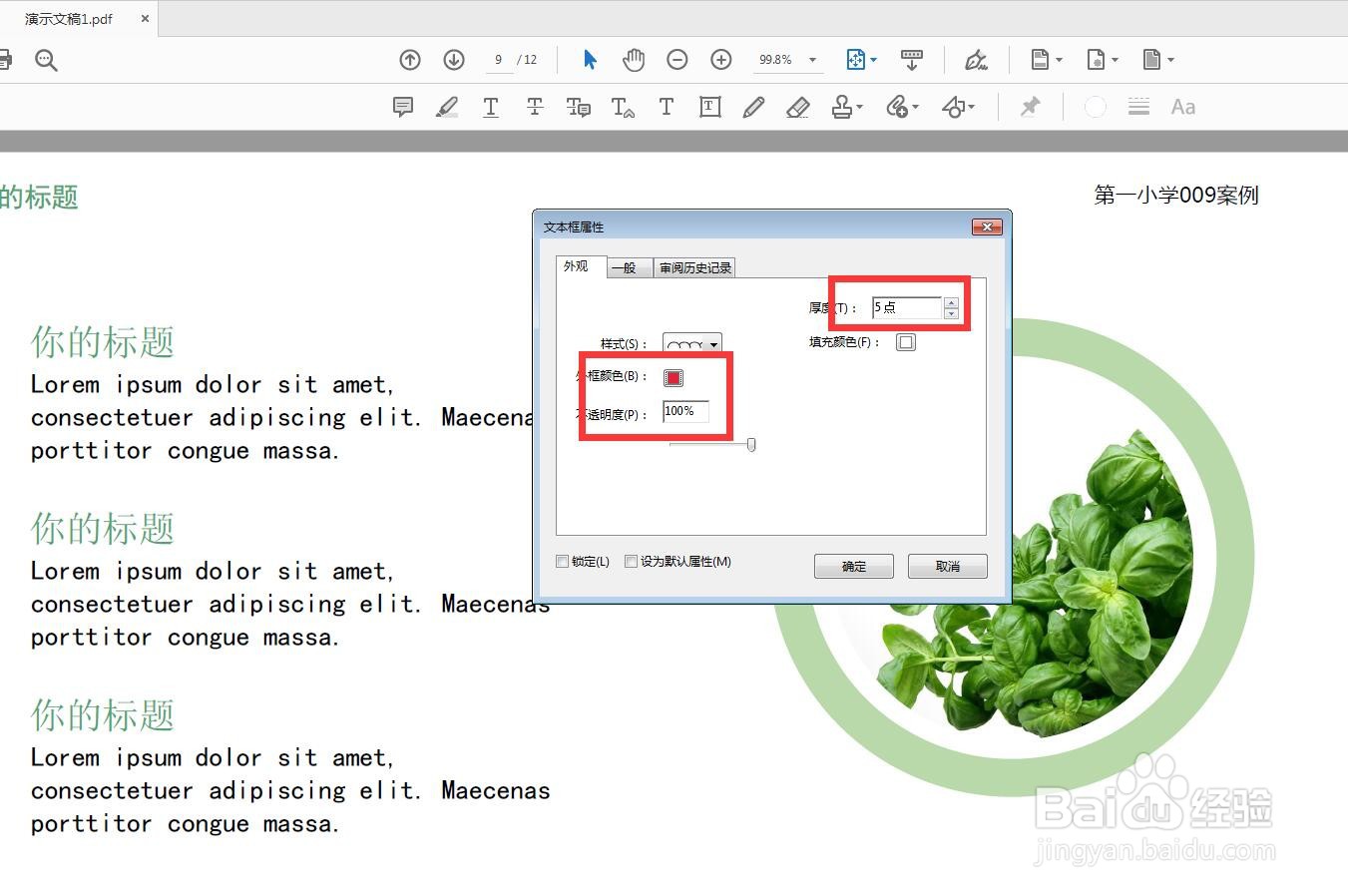
4、在打开的外观这里,我们可以设置线的类型,比如曲线,点线等。
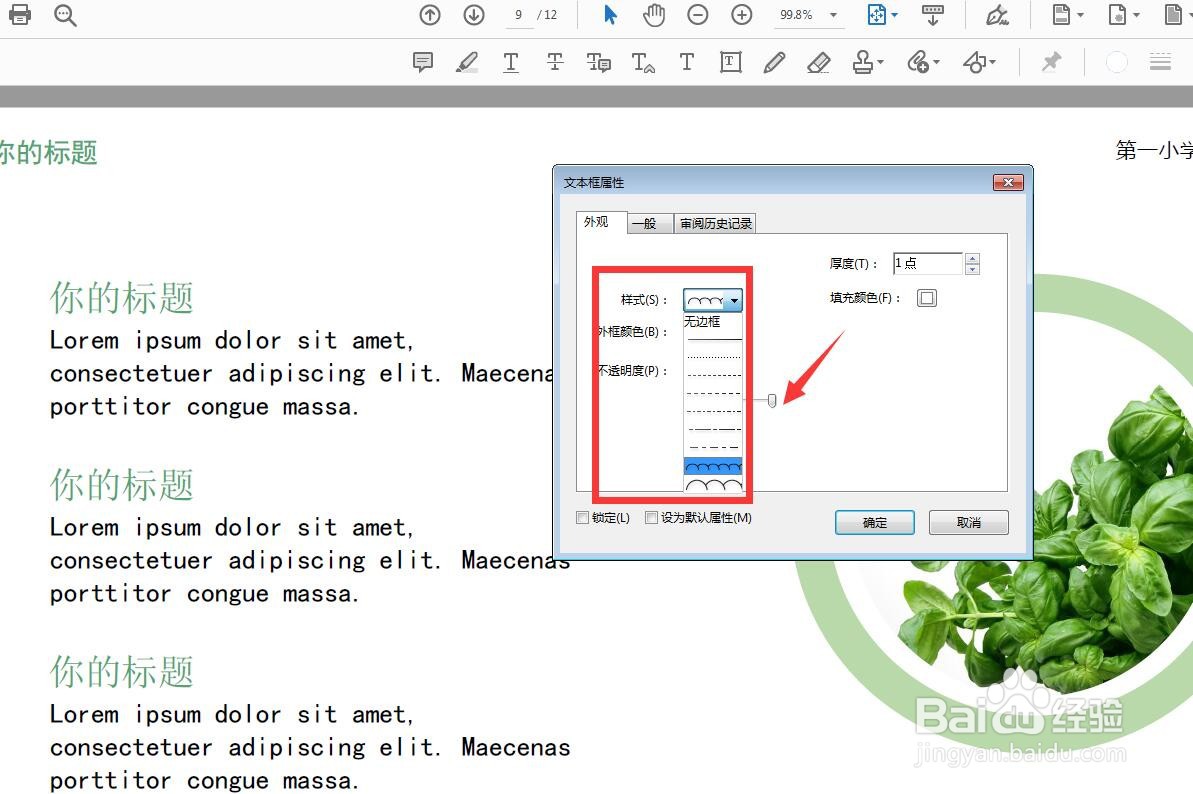
5、还可以设置边框线的颜色和粗细,可以加粗一点。
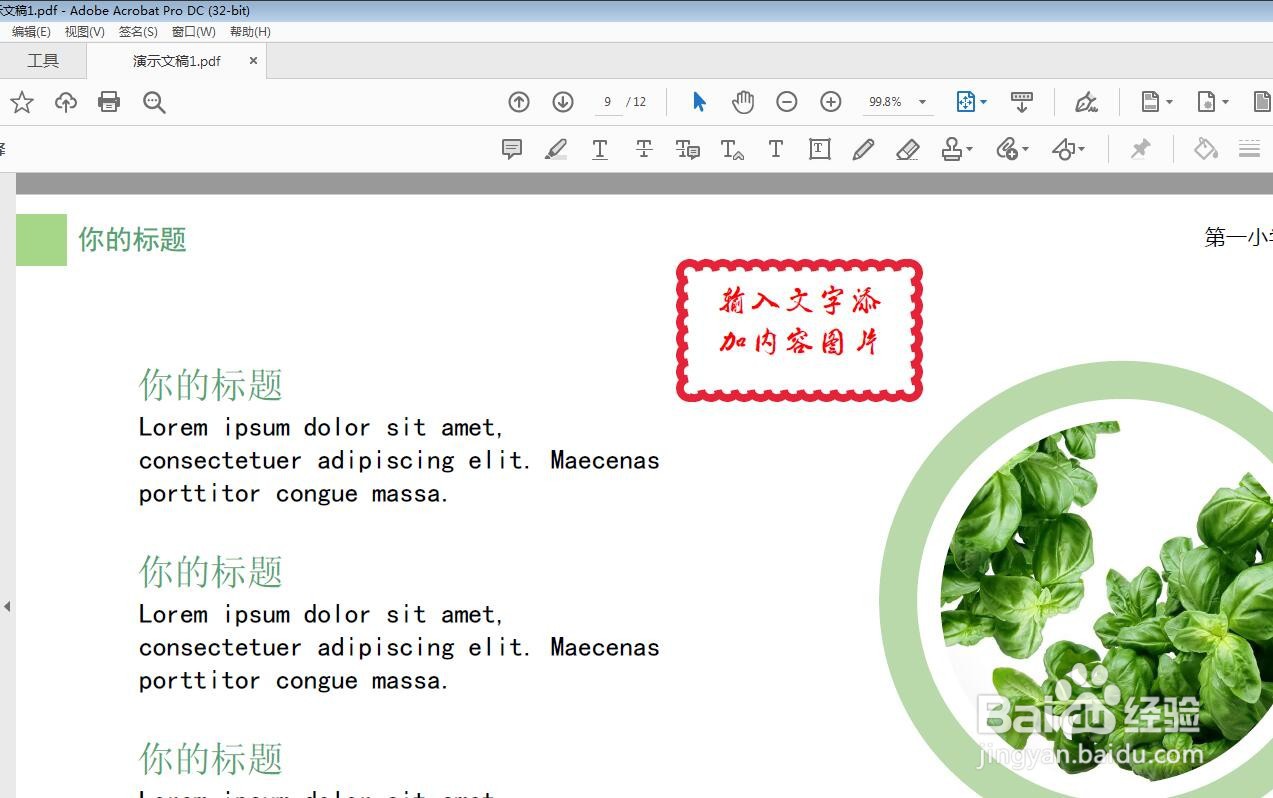
6、设置完成,可以看到下图的效果,可以关闭之后直接保存。
时间:2026-04-24 10:05:06
1、启动软件,新建一个页面,打开一个PDF文件。
2、点击工具,往下拖动,选择注释,选择一个文本框输入文字。
3、选中文字,点击右键,选择属性的选项。
4、在打开的外观这里,我们可以设置线的类型,比如曲线,点线等。
5、还可以设置边框线的颜色和粗细,可以加粗一点。
6、设置完成,可以看到下图的效果,可以关闭之后直接保存。
