1、在旁边假如设置一列辅助数列

2、在辅助数列引用随机函数rand ,在辅助数列一行下一个单元格输入“=rand()”再按enter键确认即可产生一个随机数据。具体的用法见我的另一条经验:excel公式与函数。


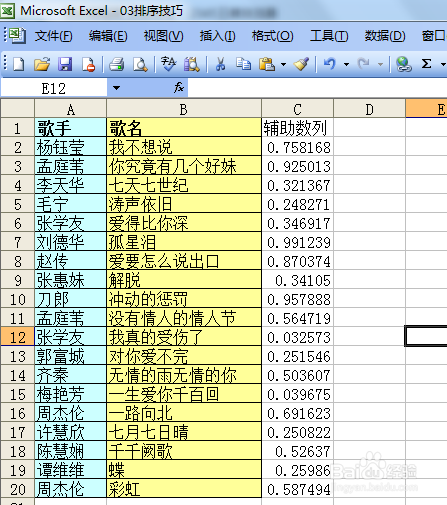
3、运用自动填充功能(当选定单元格,把鼠标放在右下角出现十字符号时向下拖动)产生一列随机数据,操作如下:


4、选定辅助一列单元格

5、点击菜单栏,数据——排序——在弹出对话框选在选定区域排序


6、最终结果如下,然后我们删除辅助列就可以了。这里由于是随机数列,按升序降序都无所谓。
时间:2026-05-01 14:15:04
1、在旁边假如设置一列辅助数列
2、在辅助数列引用随机函数rand ,在辅助数列一行下一个单元格输入“=rand()”再按enter键确认即可产生一个随机数据。具体的用法见我的另一条经验:excel公式与函数。
3、运用自动填充功能(当选定单元格,把鼠标放在右下角出现十字符号时向下拖动)产生一列随机数据,操作如下:
4、选定辅助一列单元格
5、点击菜单栏,数据——排序——在弹出对话框选在选定区域排序
6、最终结果如下,然后我们删除辅助列就可以了。这里由于是随机数列,按升序降序都无所谓。
