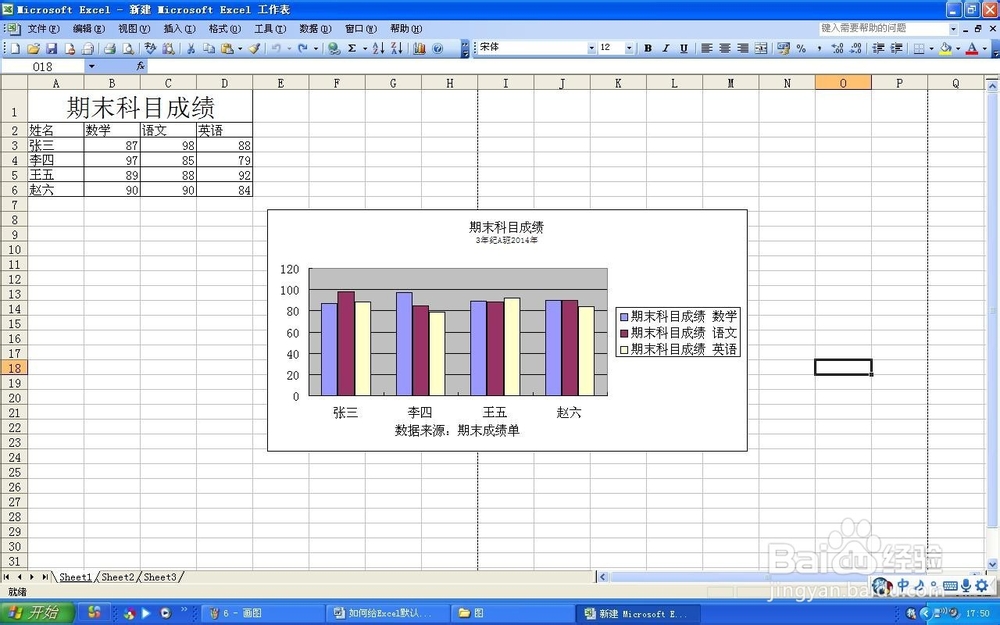
1、如图是自动生成的“期末成绩”图表,光看标题我们会弄不清楚是哪个班的,那一年的期末成绩这些信息,这就需要副标题加以说明

2、将鼠标选中图表区域中的标题部分,即看到被激活的标题框,如图

3、双击标题框并回车

4、输入副标题内容,即年级等详细信息

5、选中内容,点击鼠标右键,选择“图表标题格式”

6、选择合适的字体和字号,点击确定

7、这样我们就给图表添加上了副标题以便提供更多的详细信息
时间:2026-04-23 04:41:03
1、如图是自动生成的“期末成绩”图表,光看标题我们会弄不清楚是哪个班的,那一年的期末成绩这些信息,这就需要副标题加以说明
2、将鼠标选中图表区域中的标题部分,即看到被激活的标题框,如图
3、双击标题框并回车
4、输入副标题内容,即年级等详细信息
5、选中内容,点击鼠标右键,选择“图表标题格式”
6、选择合适的字体和字号,点击确定
7、这样我们就给图表添加上了副标题以便提供更多的详细信息
