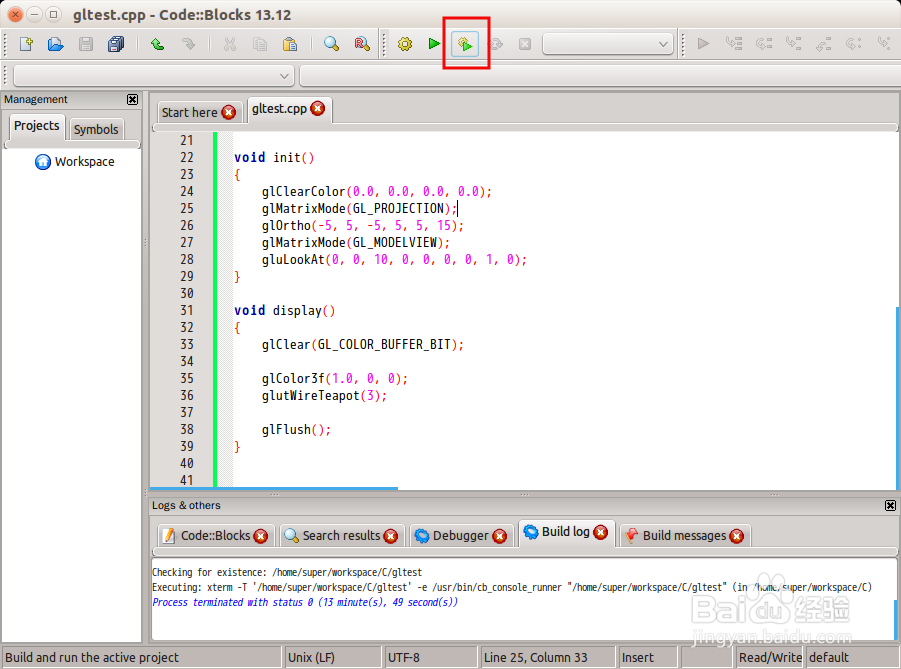
1、配置开发环境:
相关安装如下图
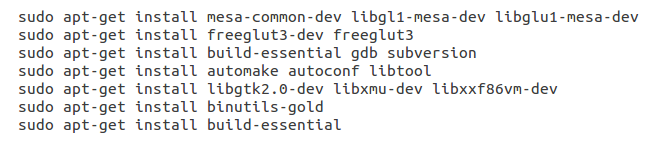
2、安装code::blocks IDE:
ubuntu软件中心搜索 "code blocks" 进行安装
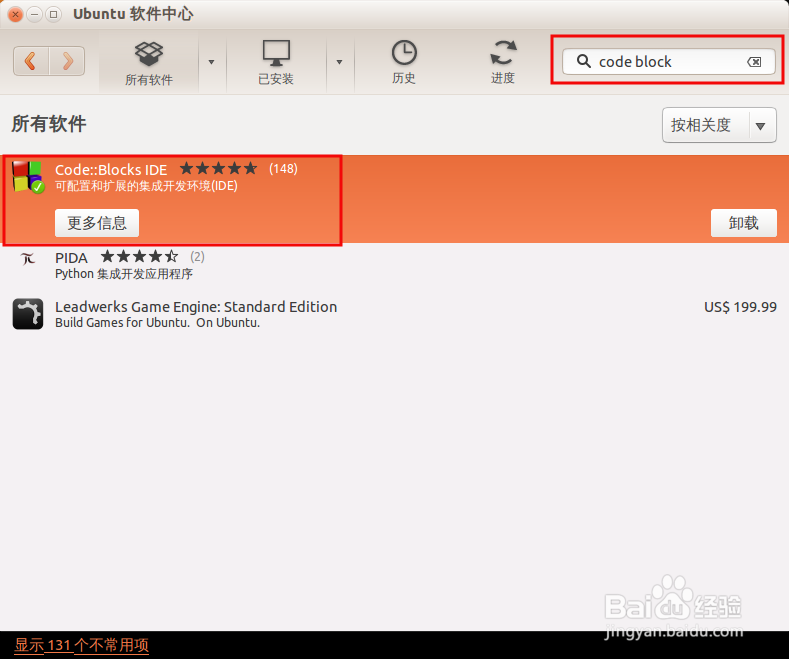
3、配置code::blocks IDE下的opengl开发环境:
Code::block下 settings---compiler..---Linker settings 找到并分别添加libGL.so libGLU.so libglut.so
4、新建opengl工程文件:
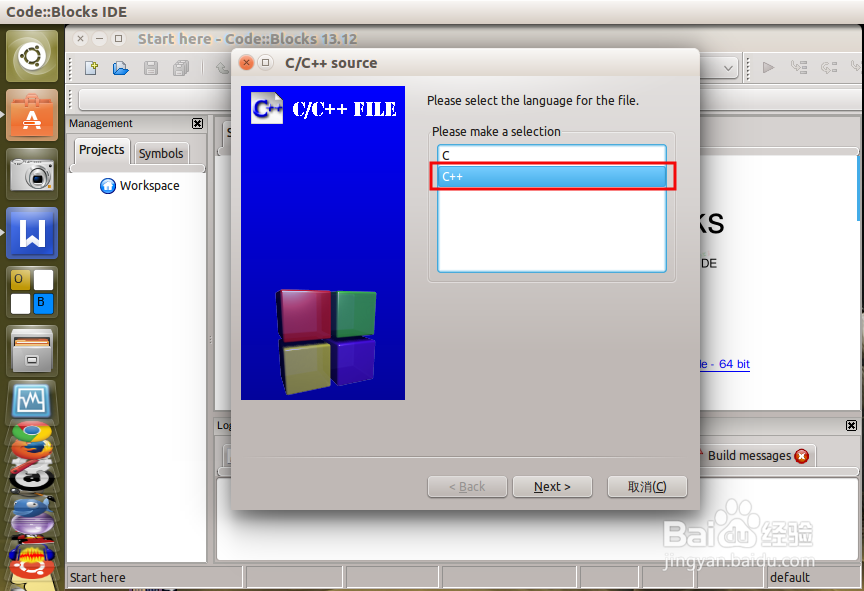
打开code::blocks IDE File--New--File 选择c/c++ source 点击 go 选择c++ 然后next 选择项目位置及项目文件名gltest.cpp 这样就创建完成一个空白的c++文件




5、测试运行opengl案例:
1、添加opengl经典的水壶代码
代码如下:
#include <GL/glut.h>
#include <stdlib.h>
void init();
void display();
int main(int argc, char* argv[])
{
glutInit(&argc, argv);
glutInitDisplayMode(GLUT_RGB | GLUT_SINGLE);
glutInitWindowPosition(0, 0);
glutInitWindowSize(300, 300);
glutCreateWindow("OpenGL 3D View");
init();
glutDisplayFunc(display);
glutMainLoop();
return 0;
}
void init()
{
glClearColor(0.0, 0.0, 0.0, 0.0);
glMatrixMode(GL_PROJECTION);
glOrtho(-5, 5, -5, 5, 5, 15);
glMatrixMode(GL_MODELVIEW);
gluLookAt(0, 0, 10, 0, 0, 0, 0, 1, 0);
}
void display()
{
glClear(GL_COLOR_BUFFER_BIT);
glColor3f(1.0, 0, 0);
glutWireTeapot(3);
glFlush();
}
6、 2、编译运行
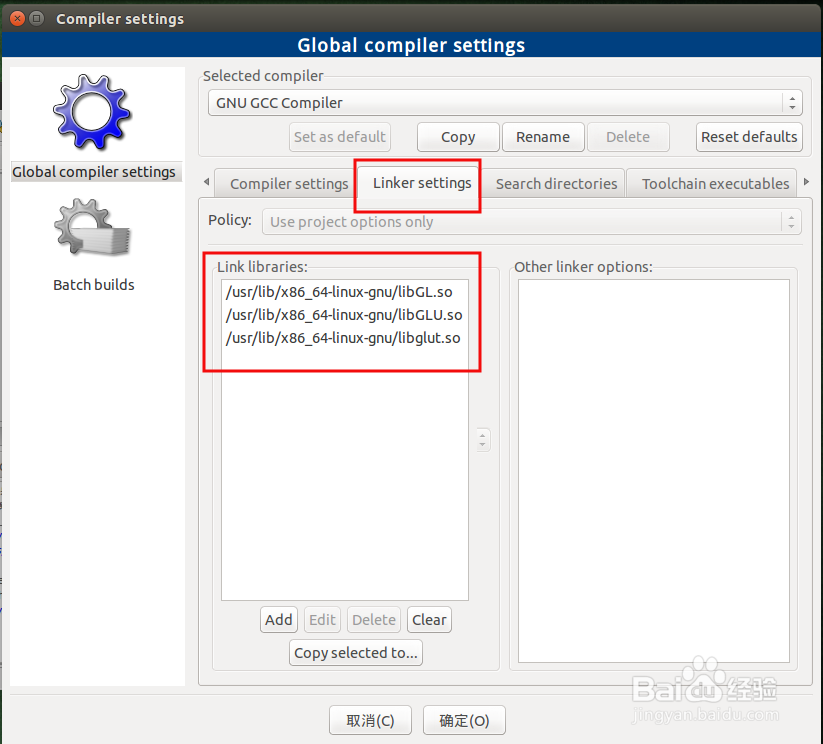
点击 编译与运行 一个可爱的小茶壶出来了吧