使用Excel将十进制的数据批量转换为十六进制

 时间:2026-02-16 01:18:41

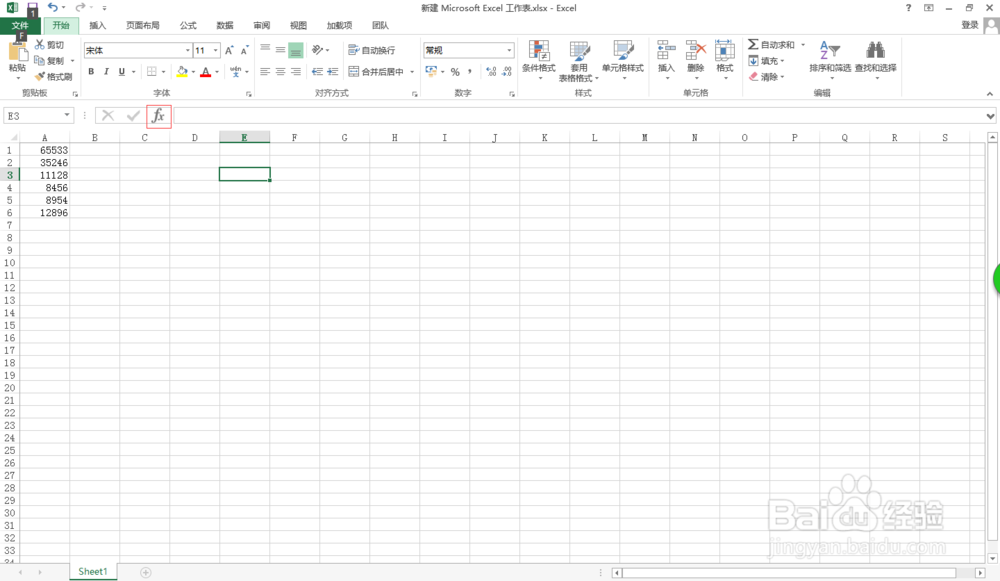
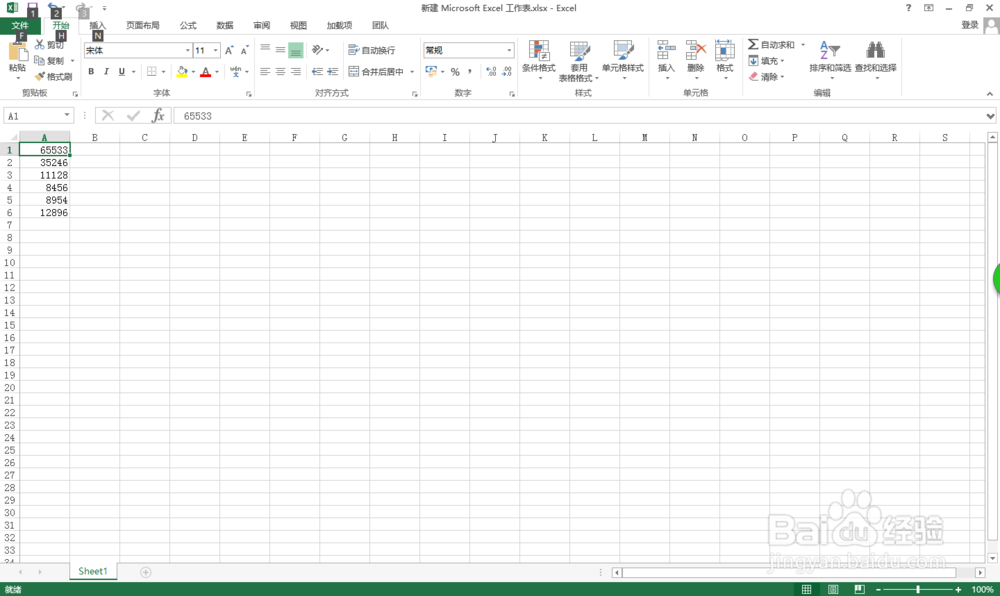
1、首先打开Excel软件,在第一列,也就是A列输入一些十进制数据,如下图所示。
使用Excel将十进制的数据批量转换为十六进制

2、然后选中B1,点击“插入函数“按钮,如下图所示。

使用Excel将十进制的数据批量转换为十六进制

3、在“插入函数”窗口中搜索“DEC2HEX”函数,点击“转到”按钮,找到转到“DEC2HEX”函数,点击确定。

使用Excel将十进制的数据批量转换为十六进制

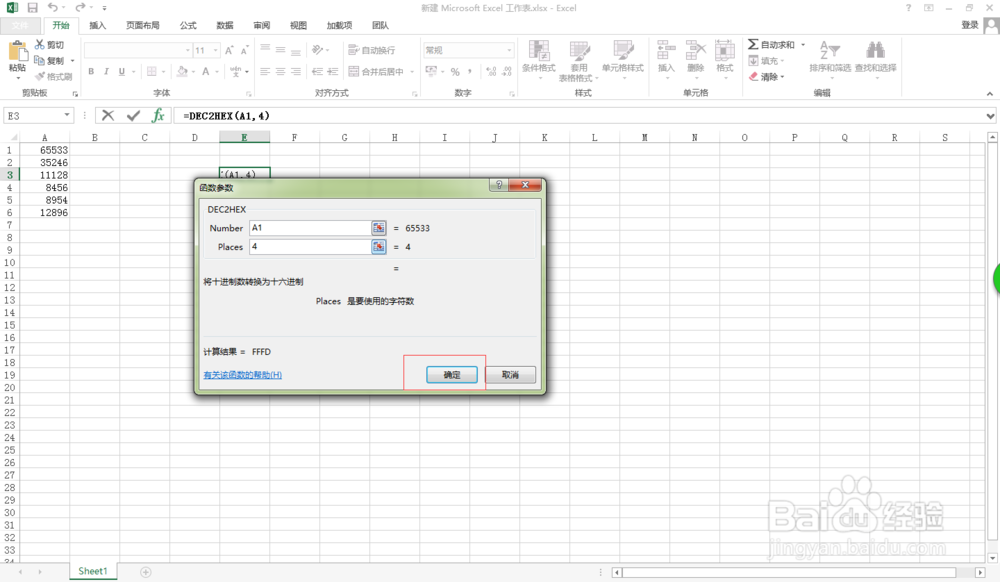
4、DEC2HEX中要输入两个参数,第一个参数可以是具体的值也可以是数据单元格引用,下图中是数据单元格引用。第二个参数是要填写转换的字符个数,一般是转换为4个字符。点击确定按钮。可以看到B1单元各种的数据已经转换为十六进制的数据了。
使用Excel将十进制的数据批量转换为十六进制

5、最后批量下拉光标,就可实现所有的数据均转换为十六进制的数据。

使用Excel将十进制的数据批量转换为十六进制

  • Excel公式后面怎么加文字
  • WPS根据停机时间怎么计算停止运行机器的台数
  • excel按不等于那个数值反筛选内容
  • EXCEL中引用函数INDIRECT
  • Excel中Char函数的用法
  • 热门搜索
    圣诞节手抄报英语 心理手抄报 关于元旦的英语手抄报 交通安全漫画手抄报 关于爱国的手抄报内容 我心中的红十字手抄报 送别诗手抄报 小组手抄报 成长足迹手抄报资料 认识大自然的手抄报