AI文件如何导出SAI 软件可识别文件进行取色方法

 时间:2024-10-17 17:08:42

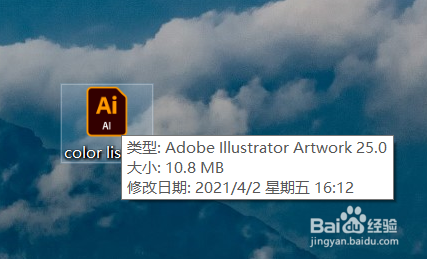
1、打开illustrator的AI格式颜色文件;
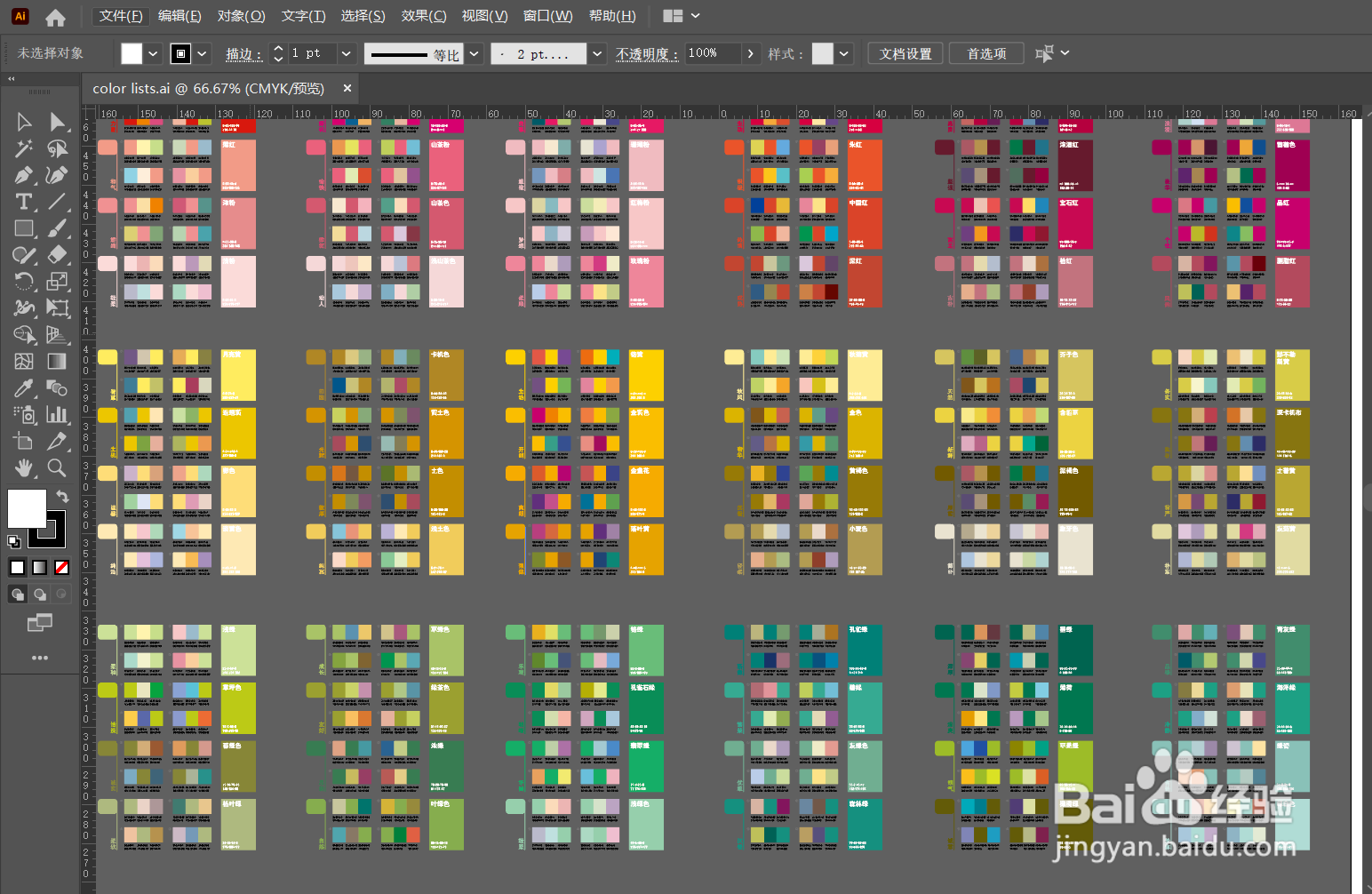
AI文件如何导出SAI 软件可识别文件进行取色方法AI文件如何导出SAI 软件可识别文件进行取色方法

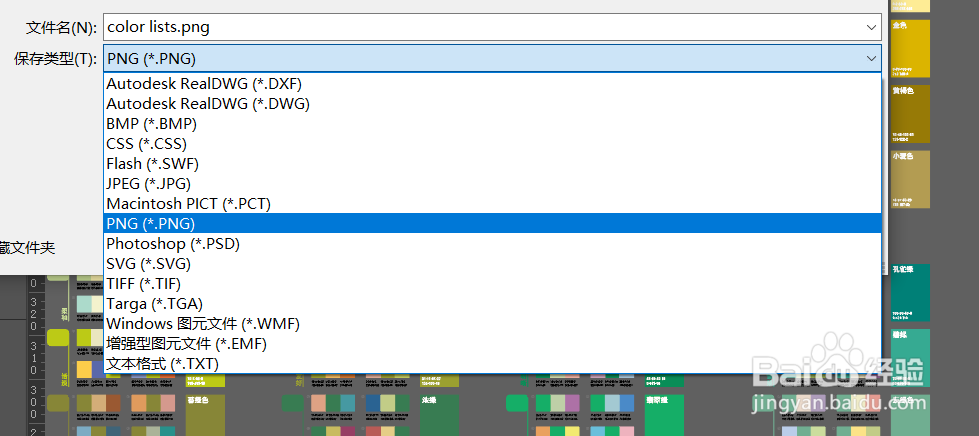
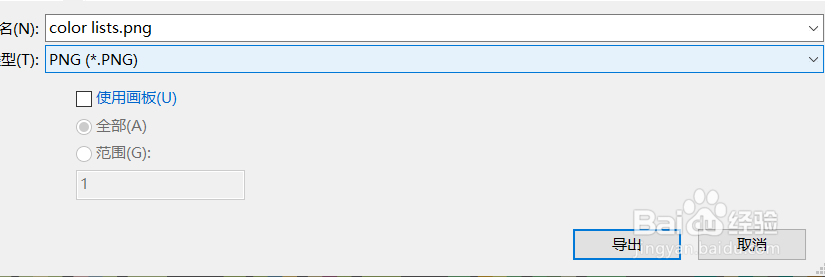
2、点击文件菜单下的导出选项为,格式选择png类型格式,设置文件的保存路径,这里保存为桌面,接着点击下方的导出选项选项进行导出;
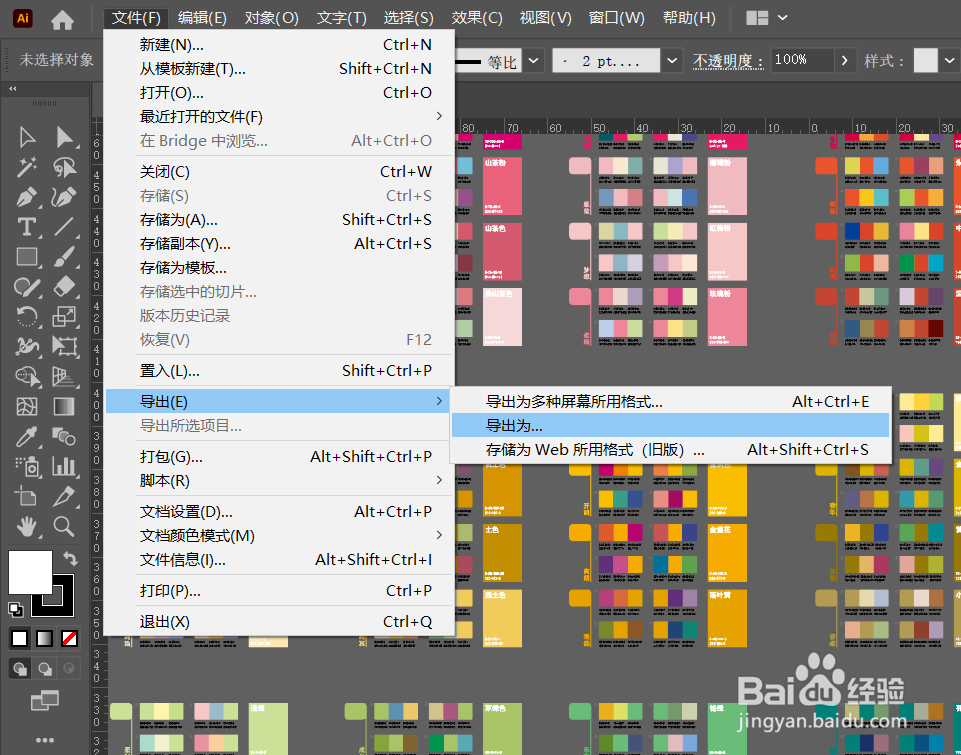
AI文件如何导出SAI 软件可识别文件进行取色方法AI文件如何导出SAI 软件可识别文件进行取色方法AI文件如何导出SAI 软件可识别文件进行取色方法AI文件如何导出SAI 软件可识别文件进行取色方法

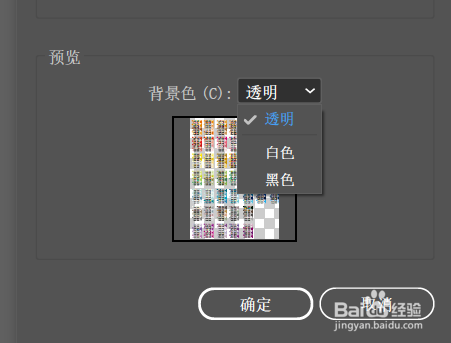
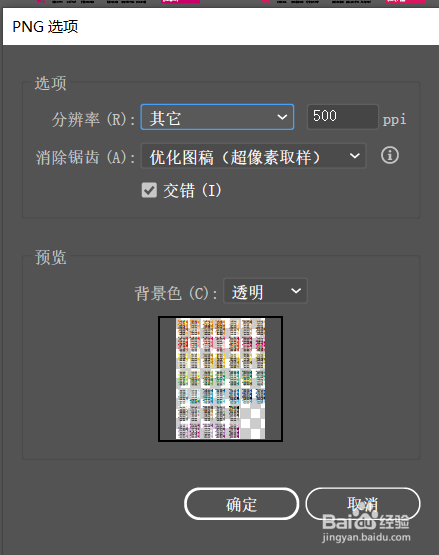
3、弹出以下窗口,分辨选择其他,设置为500ppi,太低的分辨率图片会很模糊,不清晰,消除锯齿选项点击优化图稿,背景色选择透明,之后确定;
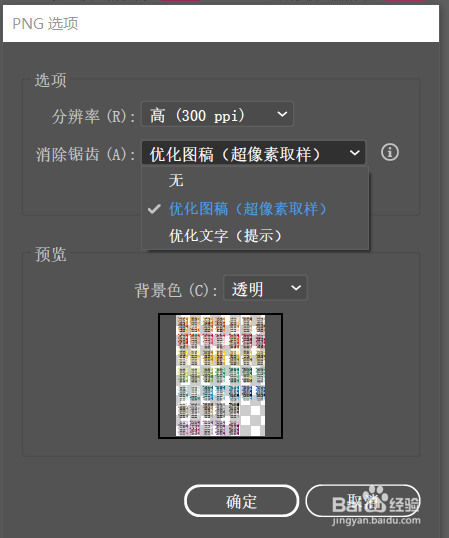
AI文件如何导出SAI 软件可识别文件进行取色方法AI文件如何导出SAI 软件可识别文件进行取色方法

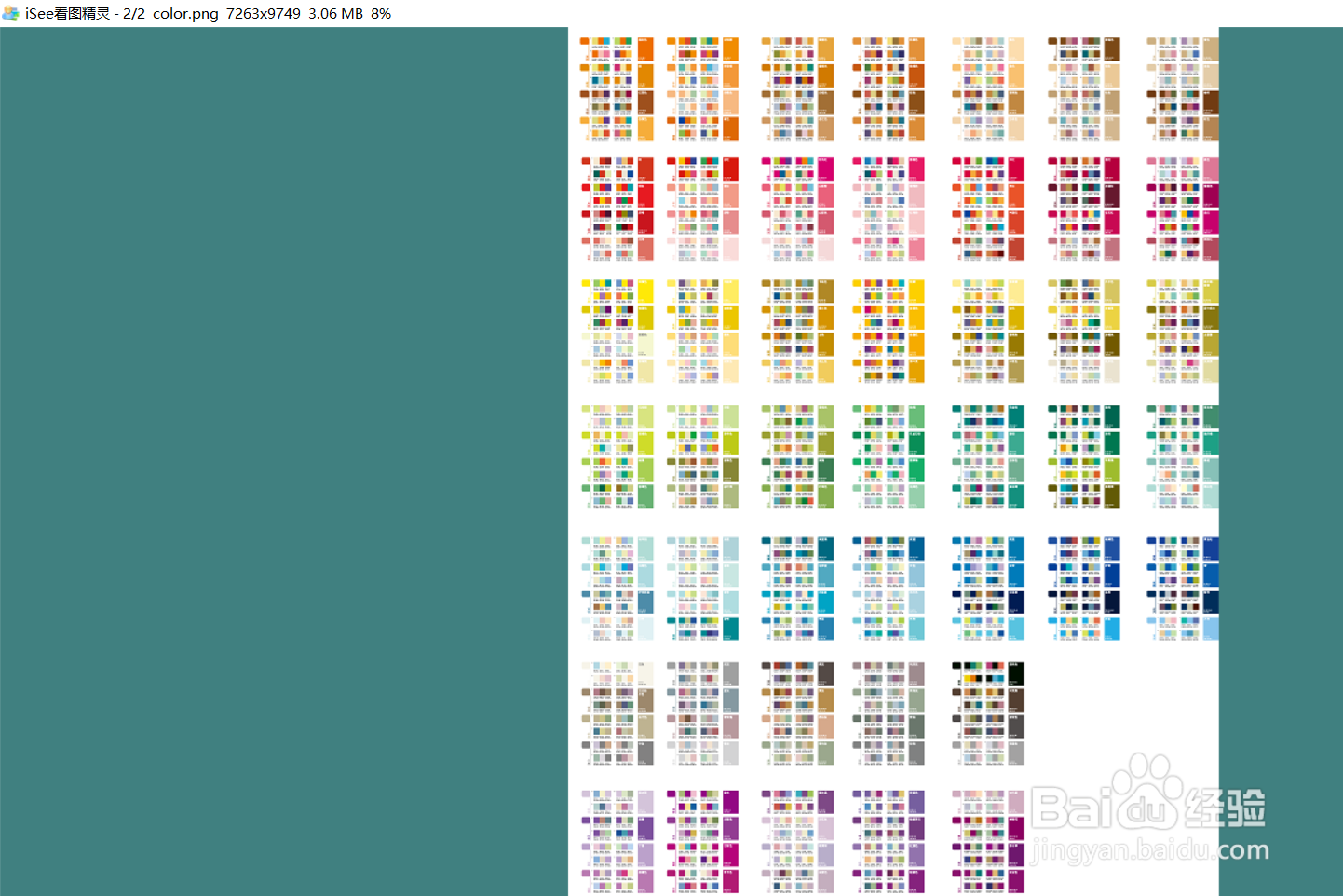
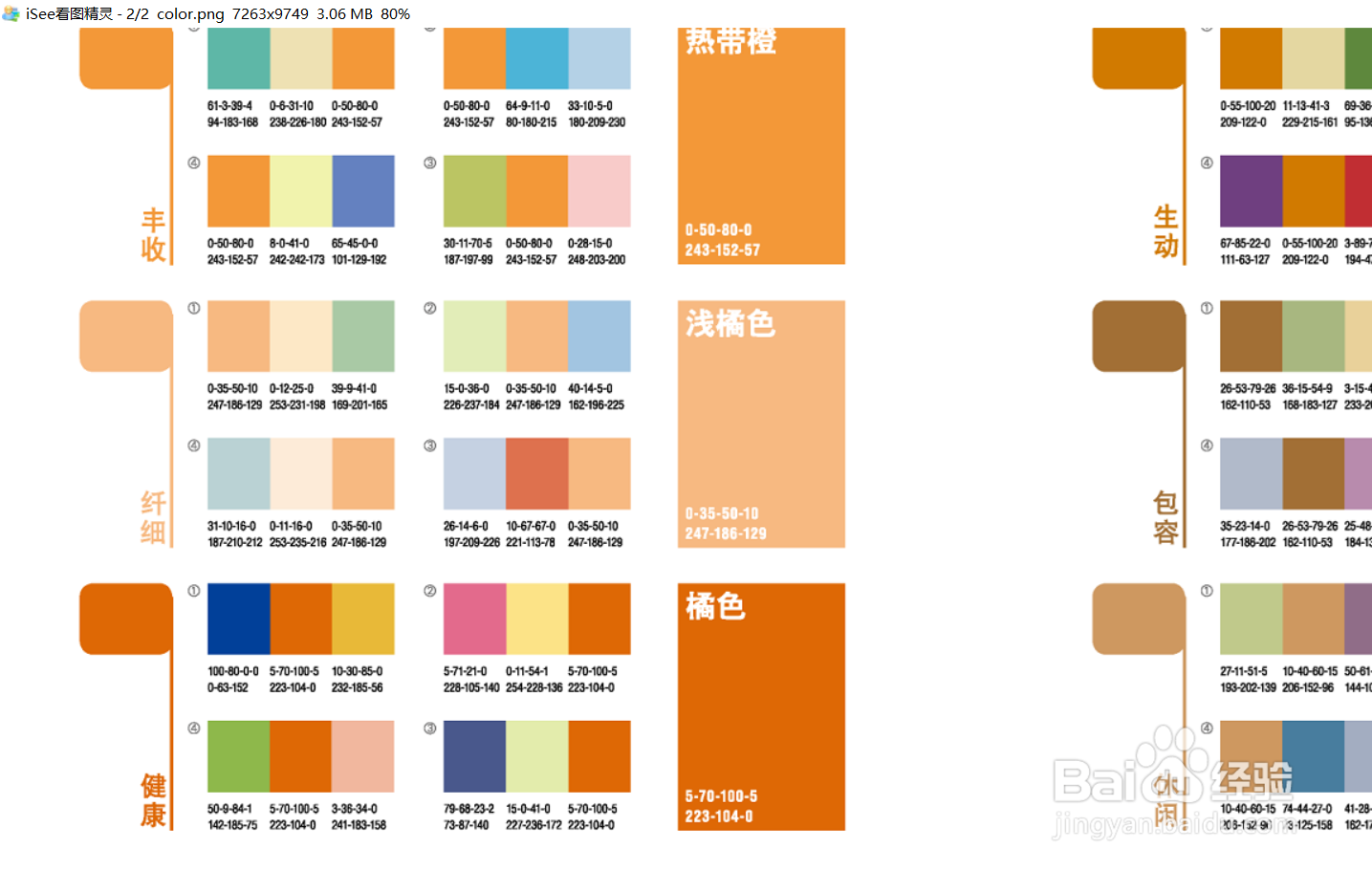
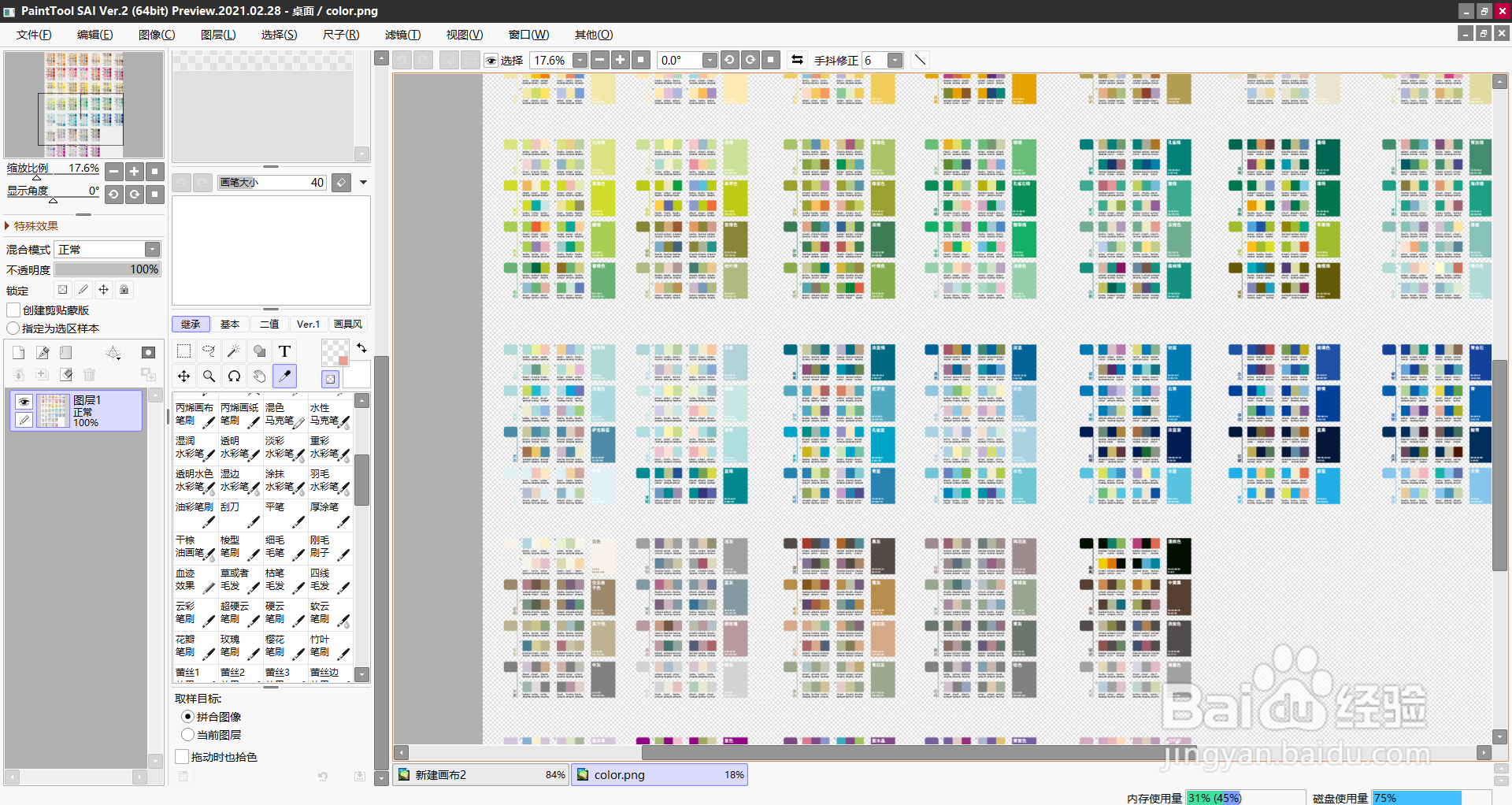
4、打开导出的图片进行查看,放大80%和100%进行预览依然清晰;

AI文件如何导出SAI 软件可识别文件进行取色方法AI文件如何导出SAI 软件可识别文件进行取色方法AI文件如何导出SAI 软件可识别文件进行取色方法

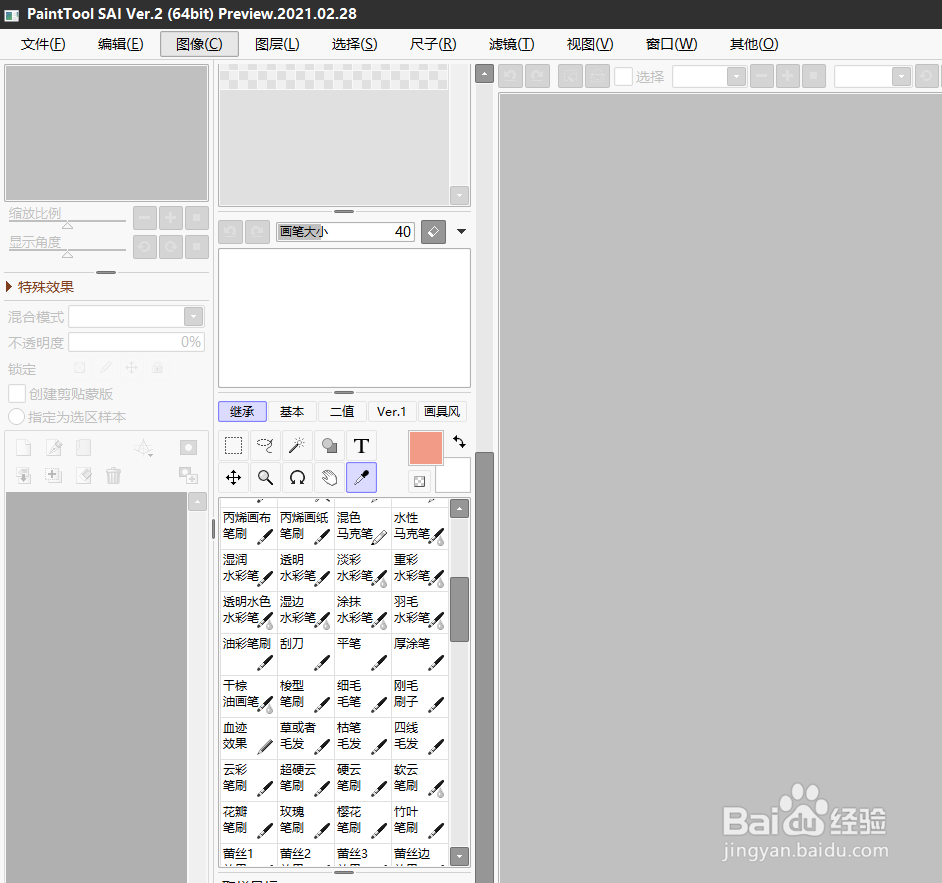
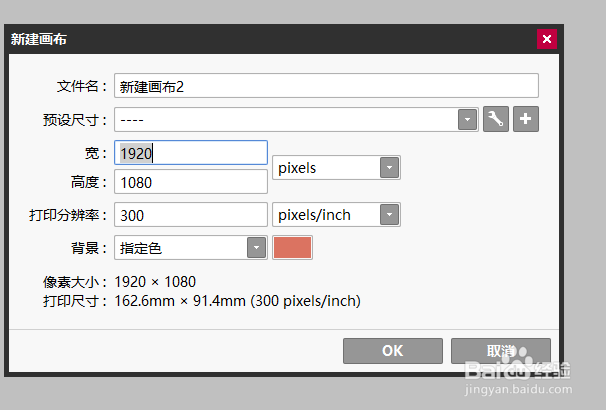
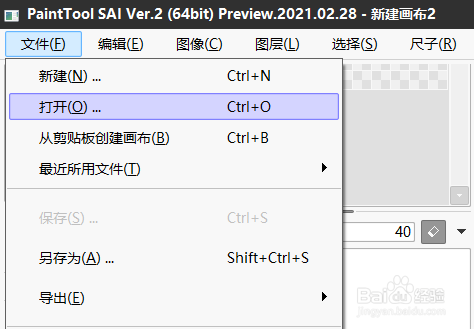
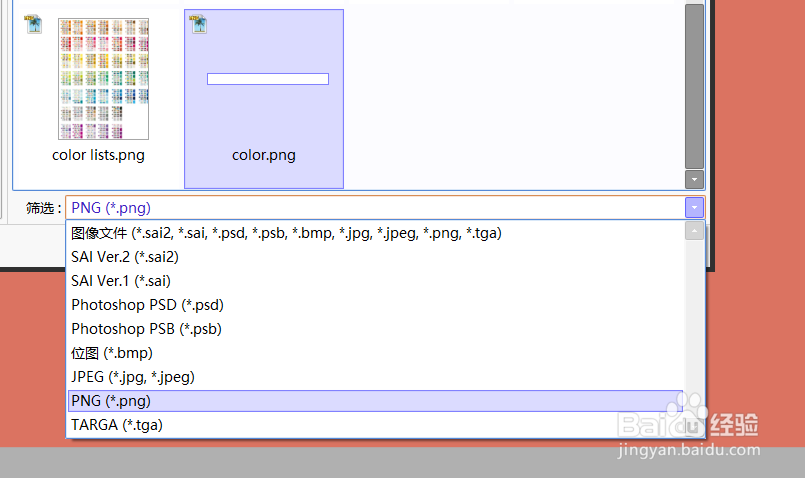
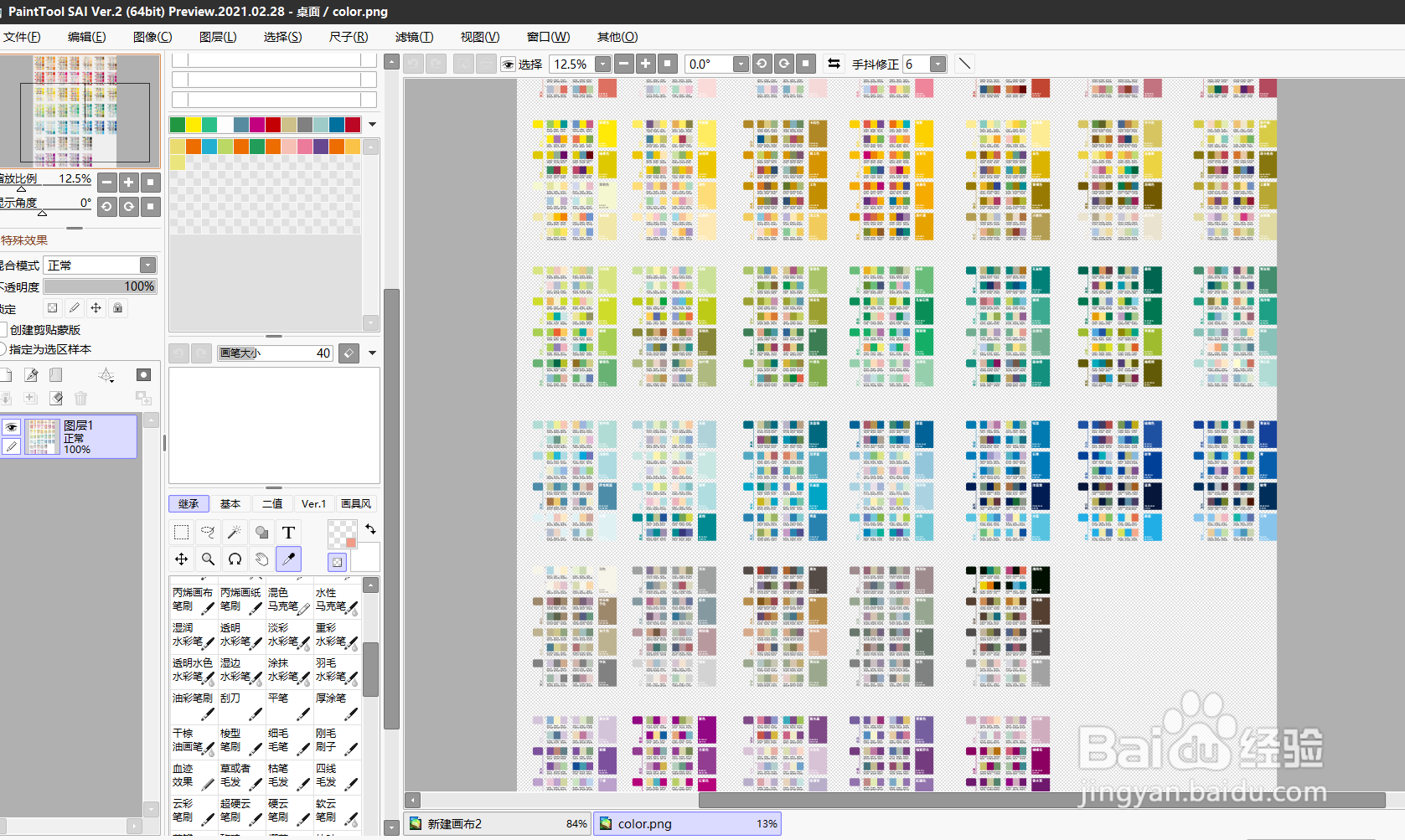
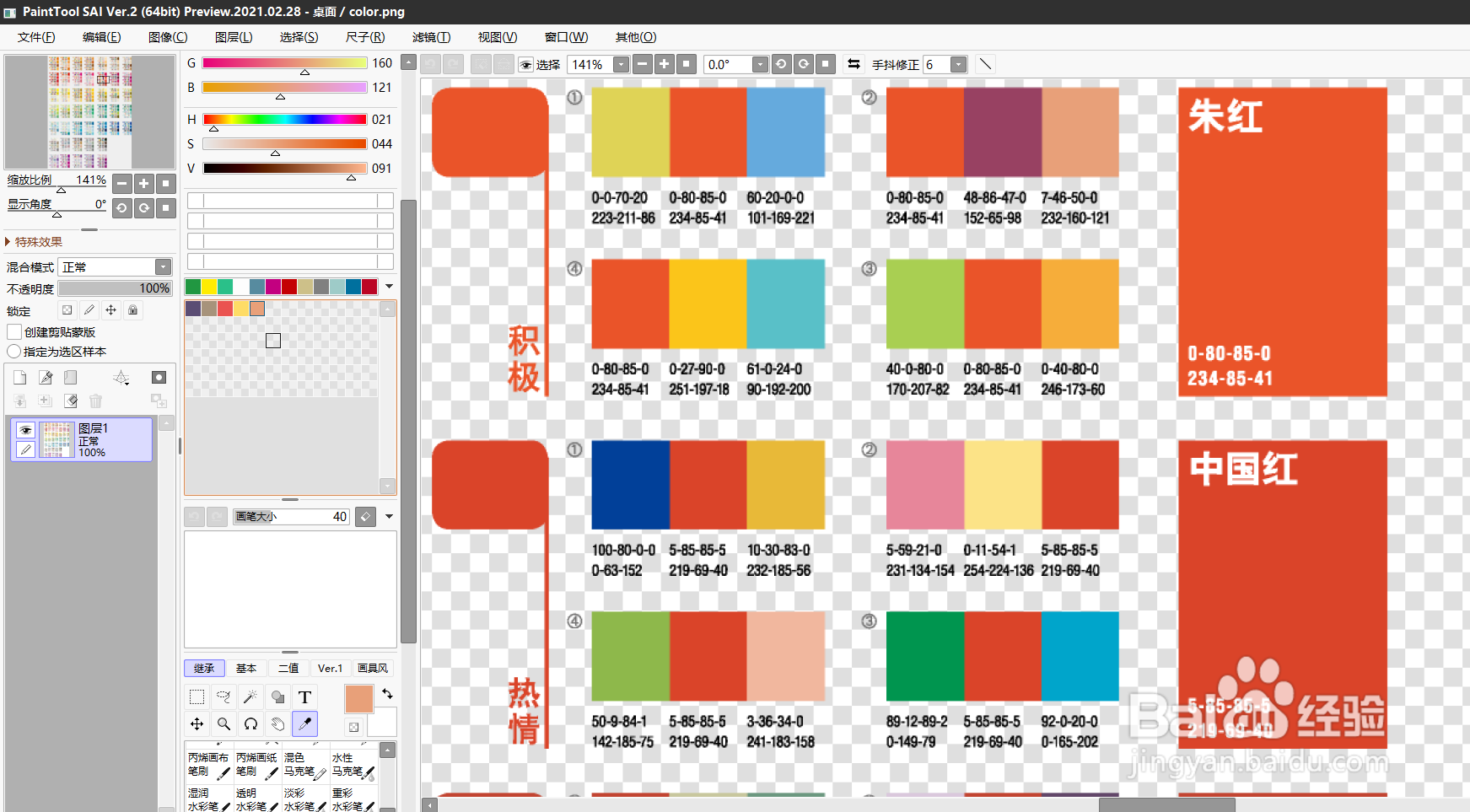
5、打开SAI2 2021漫画绘图软件,点击文件菜单新建一个画布文件,之后点击文件菜单下的打开选项置入刚才保存好的png颜色文件;
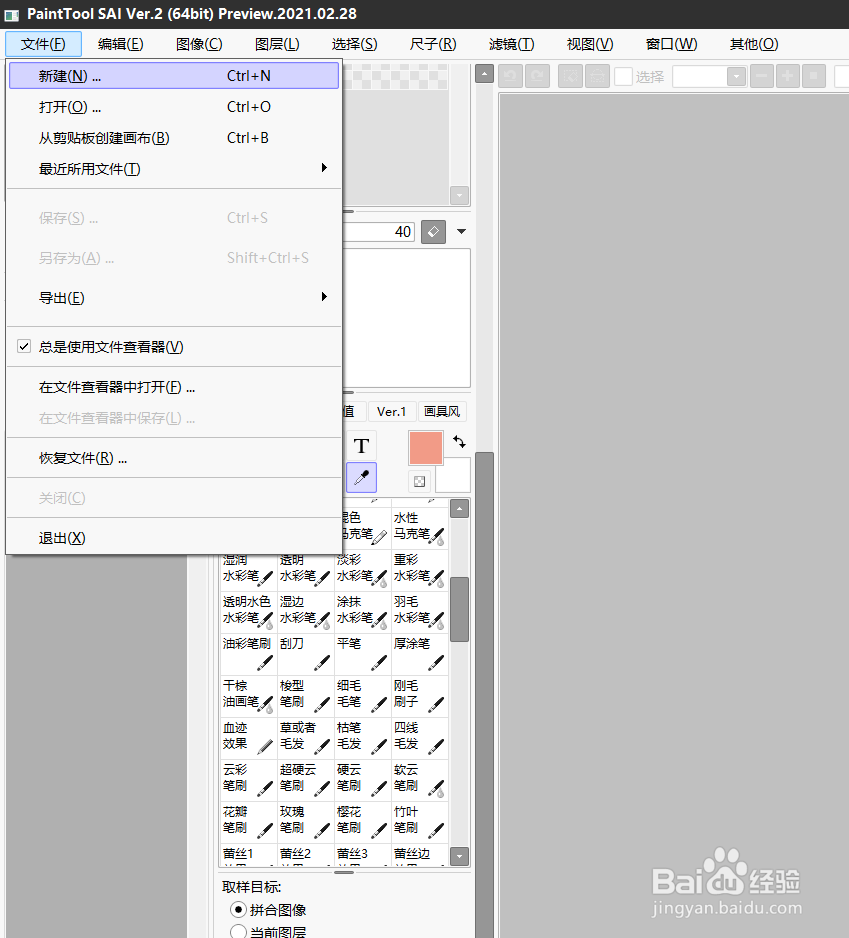
AI文件如何导出SAI 软件可识别文件进行取色方法AI文件如何导出SAI 软件可识别文件进行取色方法AI文件如何导出SAI 软件可识别文件进行取色方法AI文件如何导出SAI 软件可识别文件进行取色方法

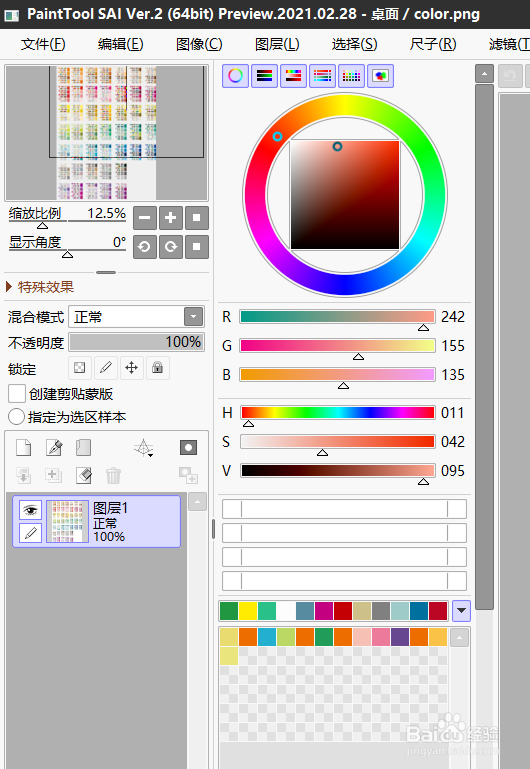
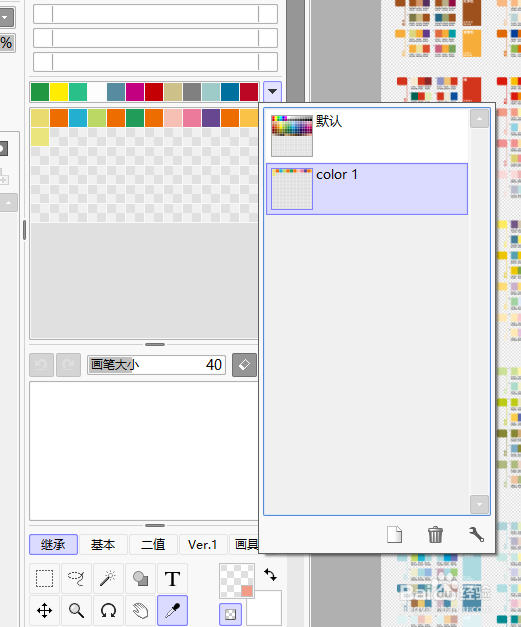
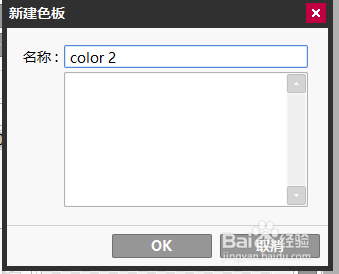
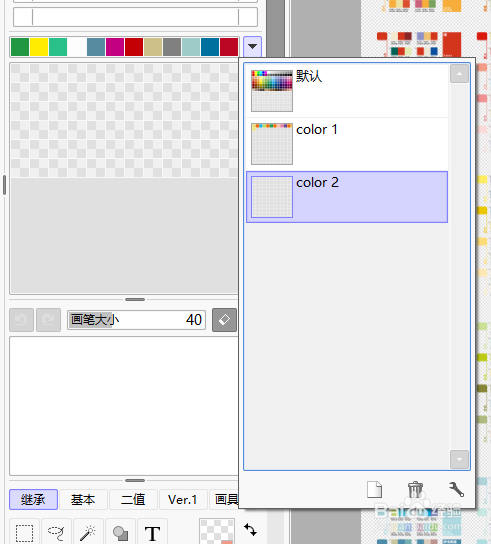
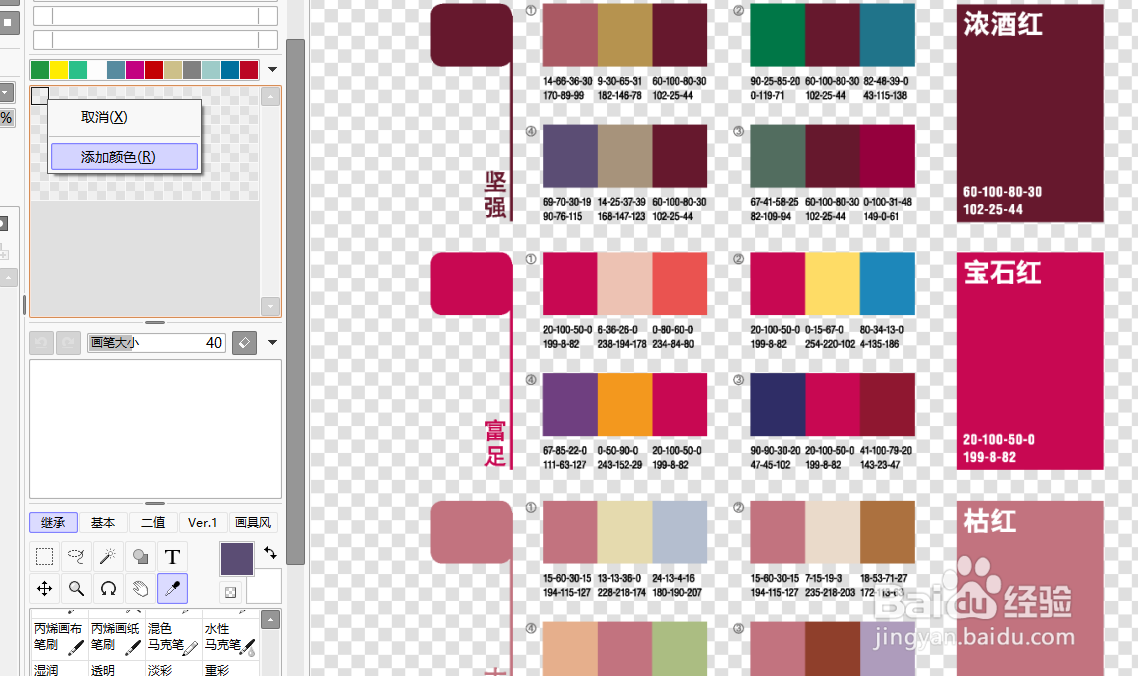
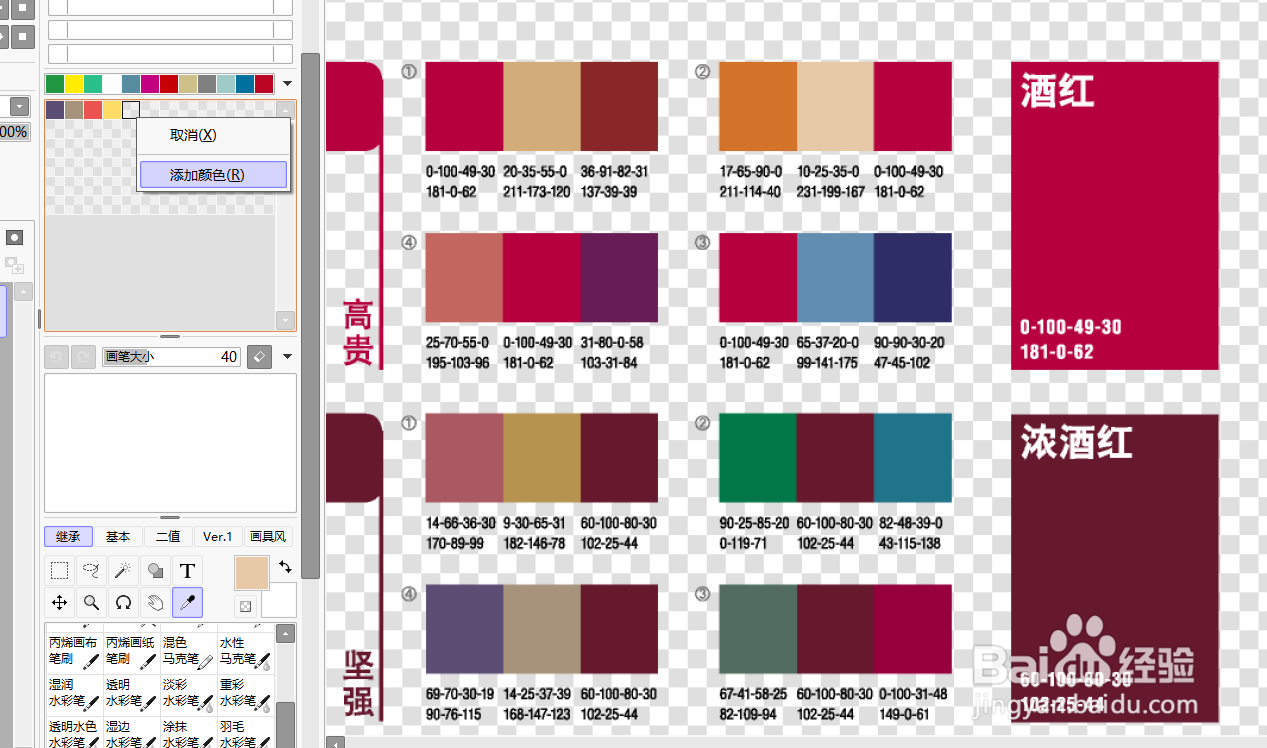
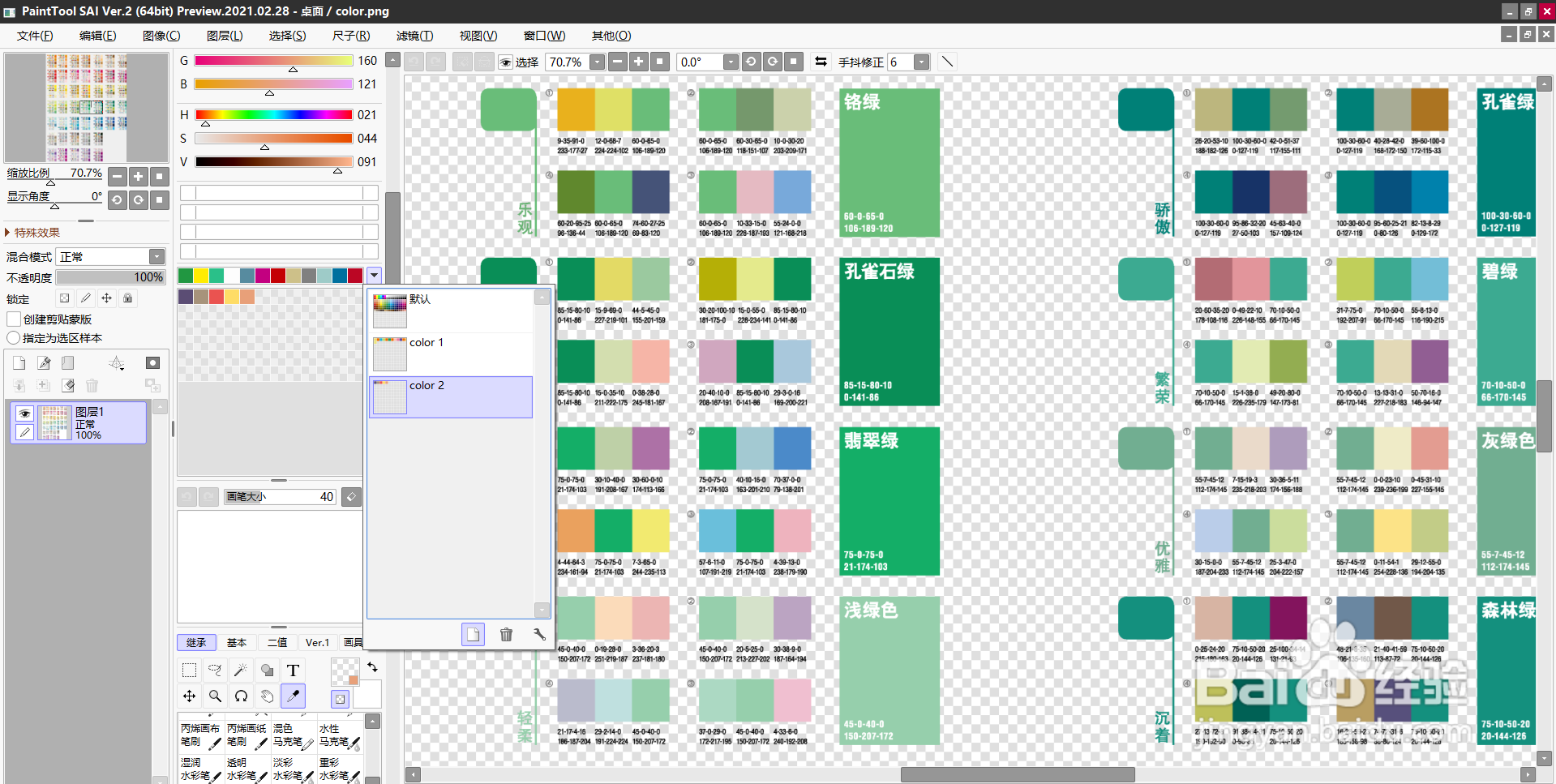
6、点击色板选项下拉列表,新建色板文件进行命名,之后点击拾色器对右边的颜色文件点击进行取色,然后点击左边的方格子右键添加颜色即可。
AI文件如何导出SAI 软件可识别文件进行取色方法AI文件如何导出SAI 软件可识别文件进行取色方法AI文件如何导出SAI 软件可识别文件进行取色方法AI文件如何导出SAI 软件可识别文件进行取色方法AI文件如何导出SAI 软件可识别文件进行取色方法AI文件如何导出SAI 软件可识别文件进行取色方法AI文件如何导出SAI 软件可识别文件进行取色方法AI文件如何导出SAI 软件可识别文件进行取色方法AI文件如何导出SAI 软件可识别文件进行取色方法

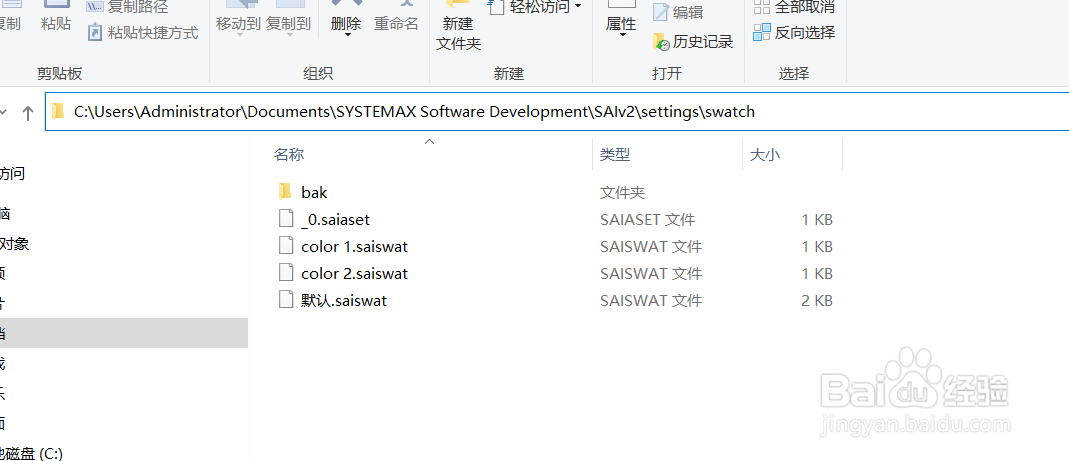
7、我们可以根据个人喜好,建立多个不同类别的色板文件,方便后期创作取色进行调用,我们建立的色板文件,可以在c盘的我的文档窗口里swatch文件夹里进行查看。
AI文件如何导出SAI 软件可识别文件进行取色方法AI文件如何导出SAI 软件可识别文件进行取色方法
  • ps样机贴图怎么贴
  • ps怎么导入ai
  • ai怎么合并图层
  • ai怎么填充背景颜色
  • ps样机怎么使用
  • 热门搜索
    未来的学校手抄报 小学四年级数学手抄报 保护森林手抄报 文明伴我行手抄报内容 诚信守法手抄报 有关爱国的手抄报 安全教育手抄报大全 建党95周年手抄报 关于环保手抄报资料 国家卫生城市手抄报