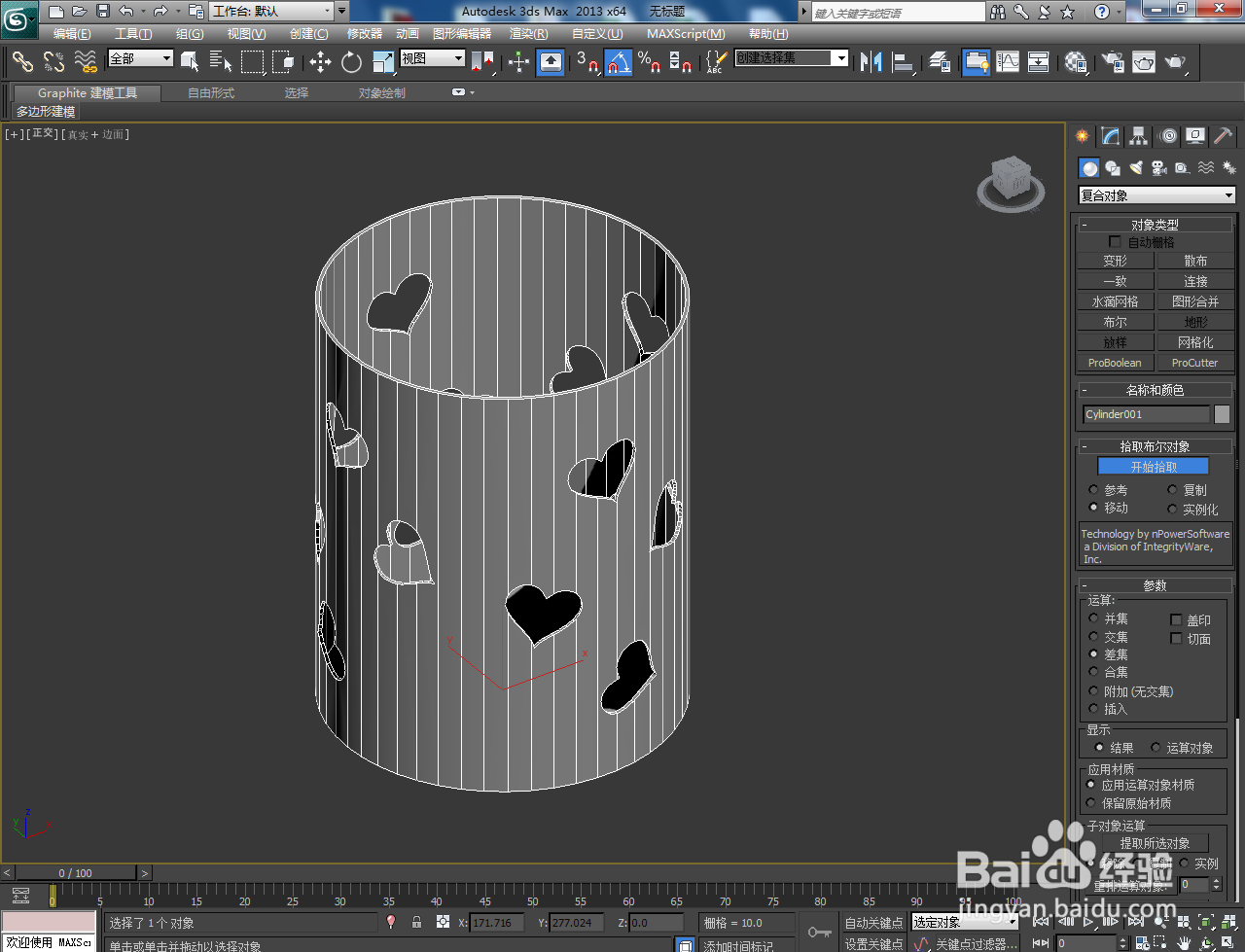
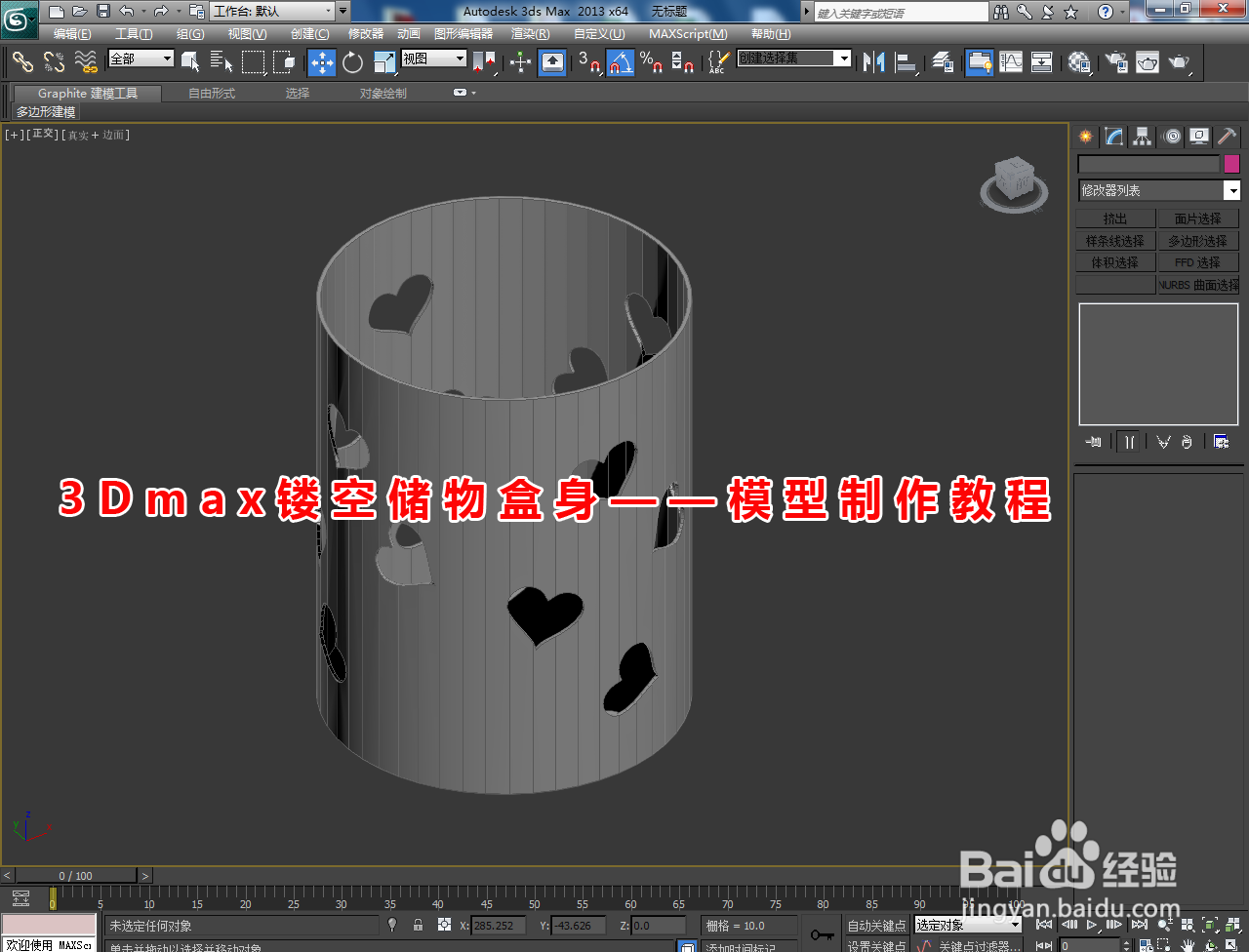
3Dmax镂空储物盒身——模型制作教程

 时间:2026-02-14 21:29:56

1、打开3Dmax2013软件,进入软件工作界面;
3Dmax镂空储物盒身——模型制作教程

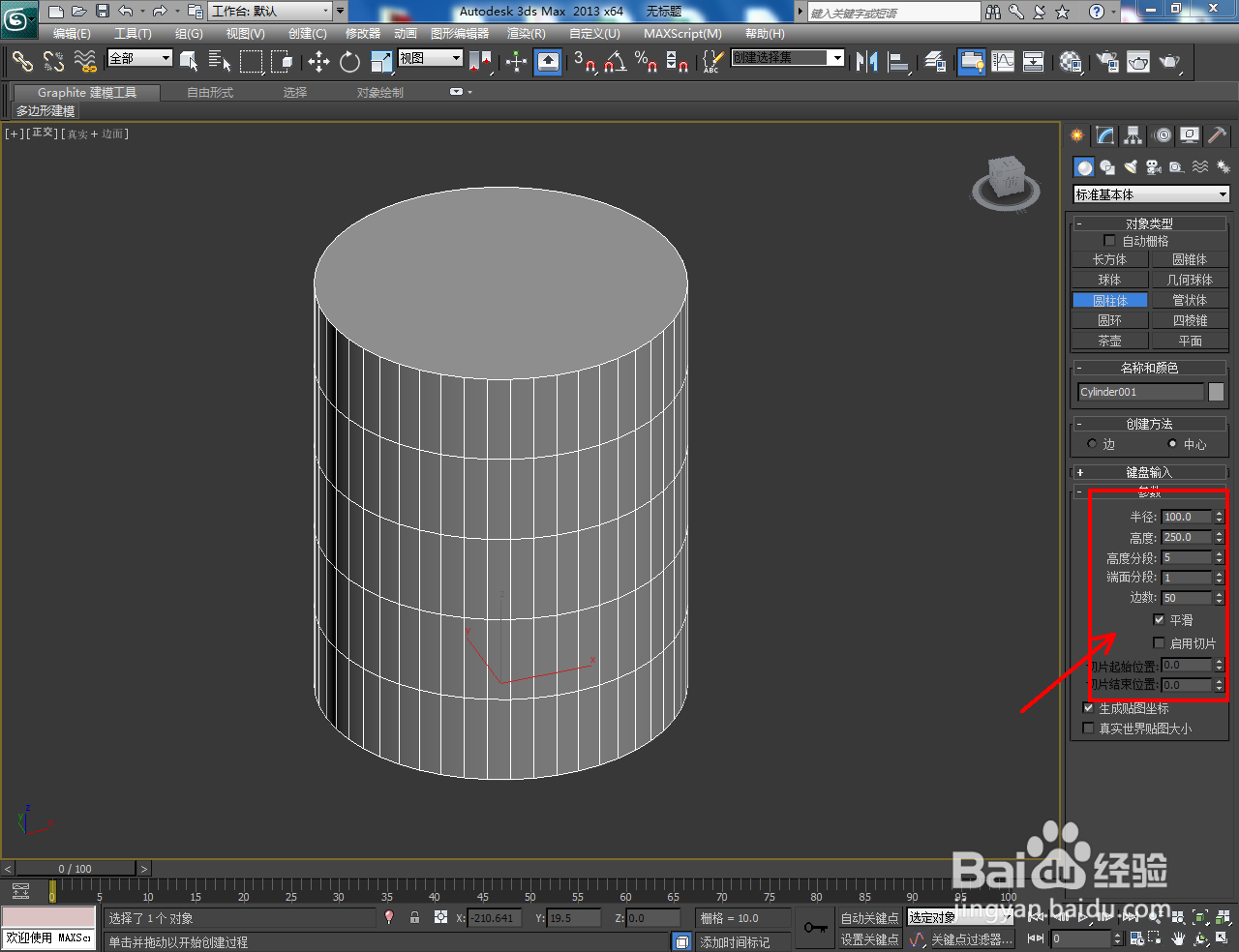
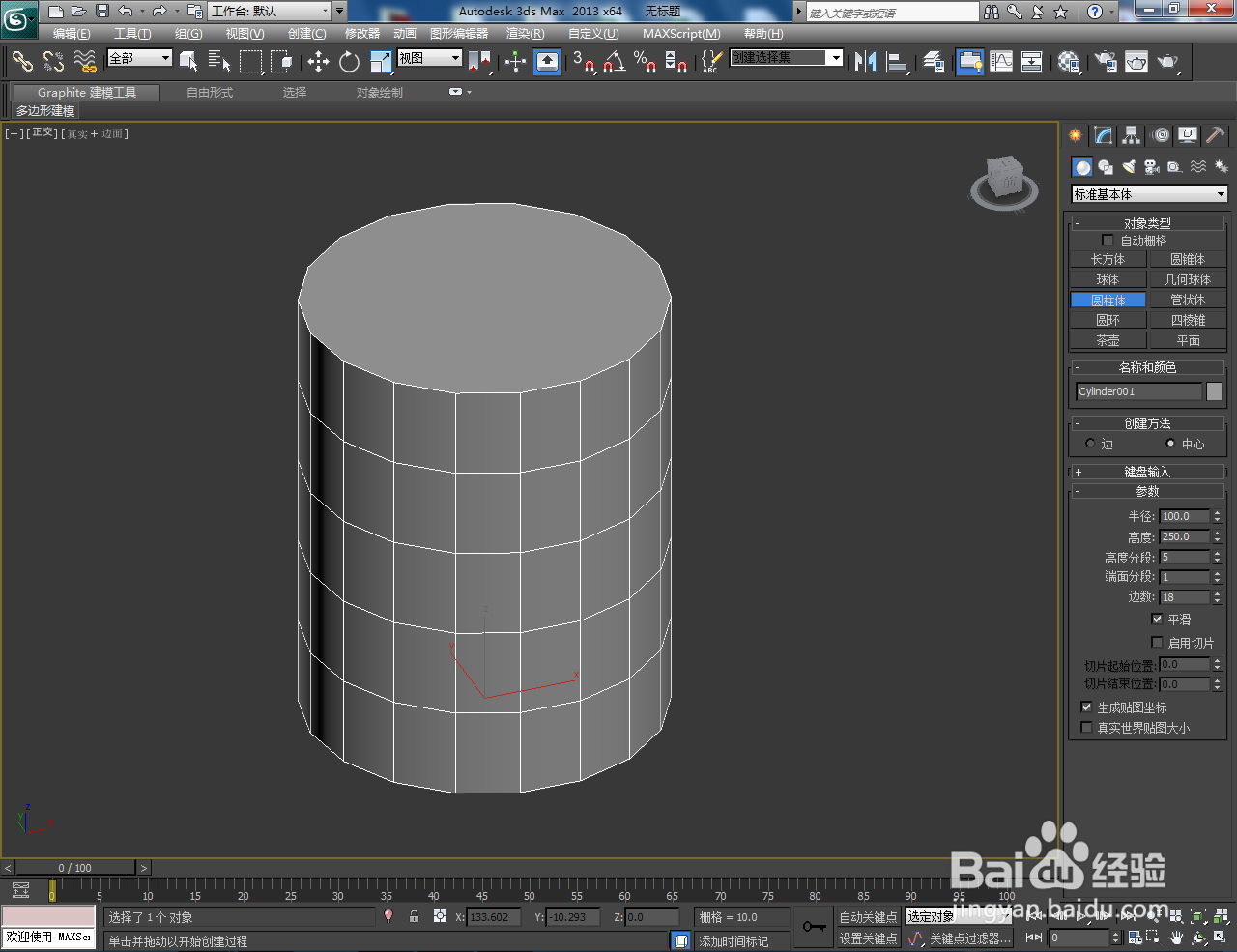
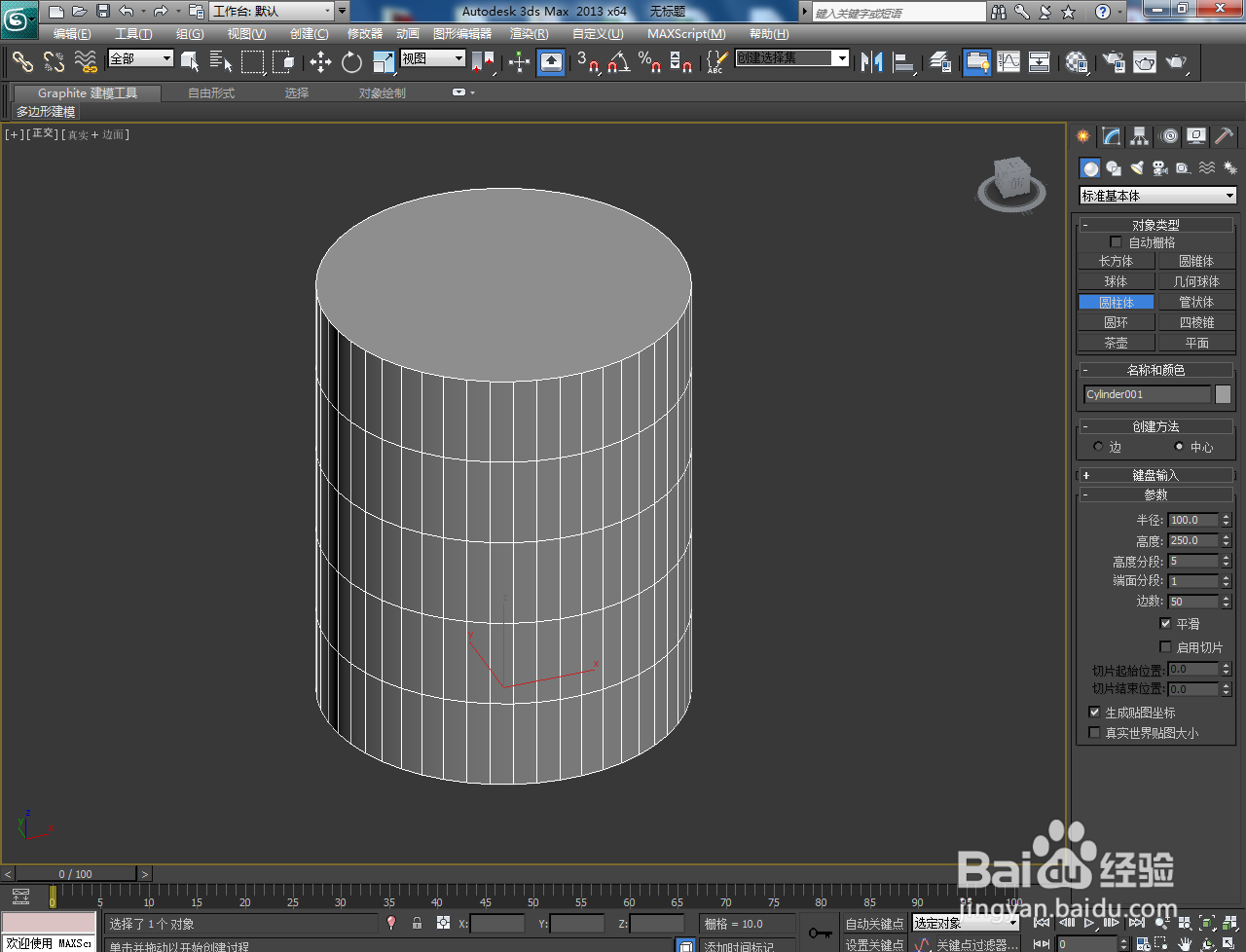
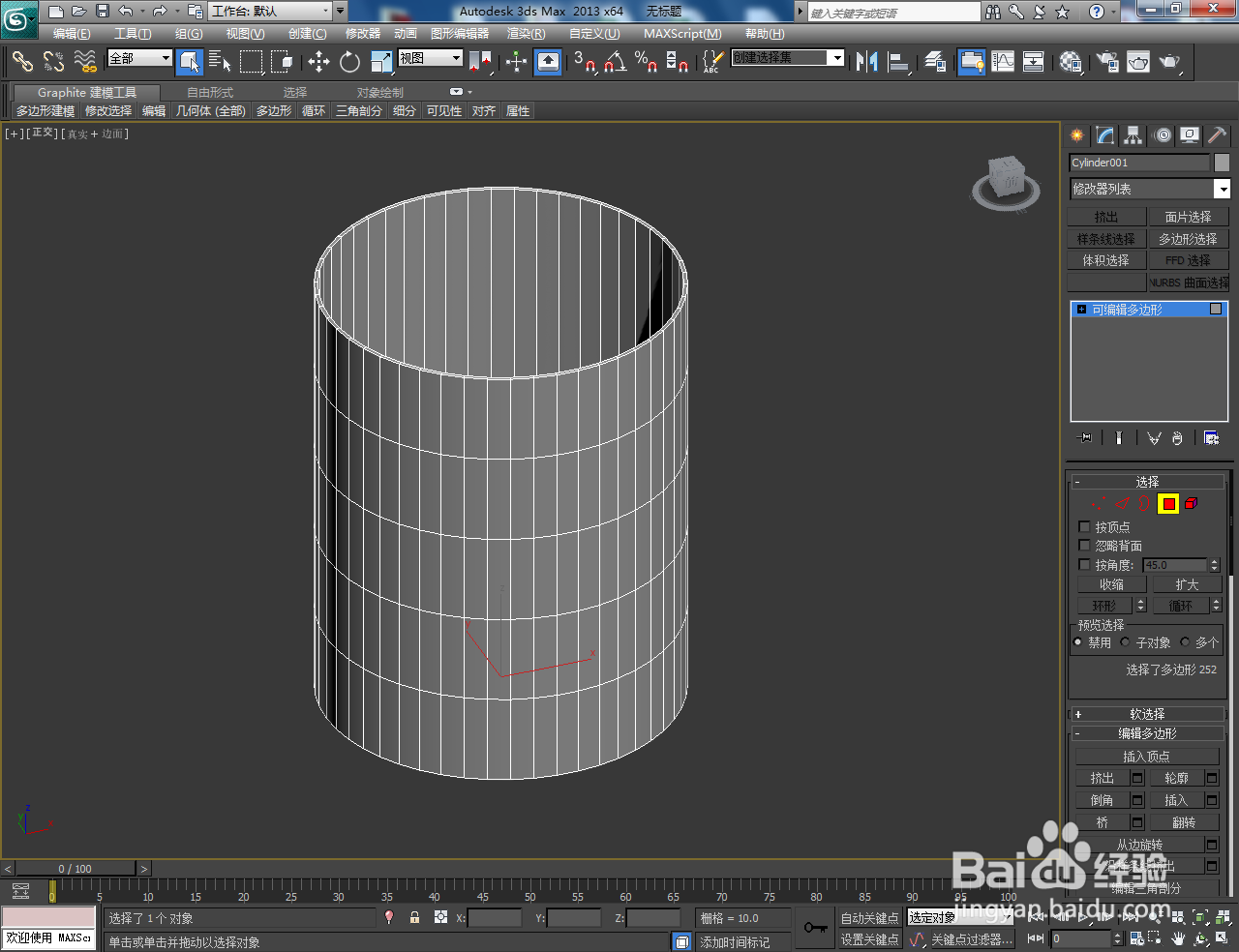
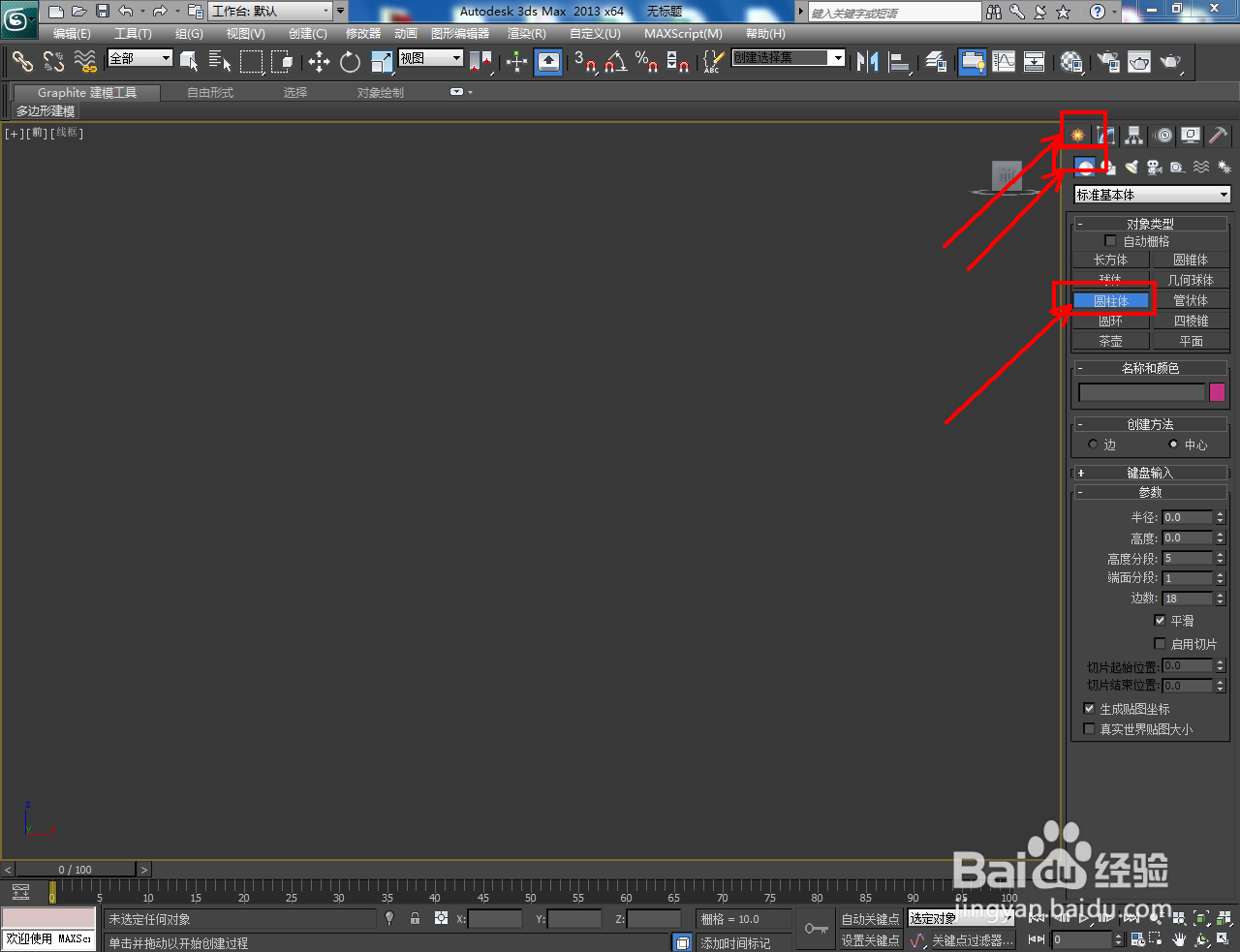
2、点击【圆柱体】,按图示绘制一个圆柱体模型并设置好圆柱体的各个参数。完成后,将模型转换为可编辑多边形;
3Dmax镂空储物盒身——模型制作教程

3Dmax镂空储物盒身——模型制作教程

3Dmax镂空储物盒身——模型制作教程

3Dmax镂空储物盒身——模型制作教程

3Dmax镂空储物盒身——模型制作教程

3Dmax镂空储物盒身——模型制作教程

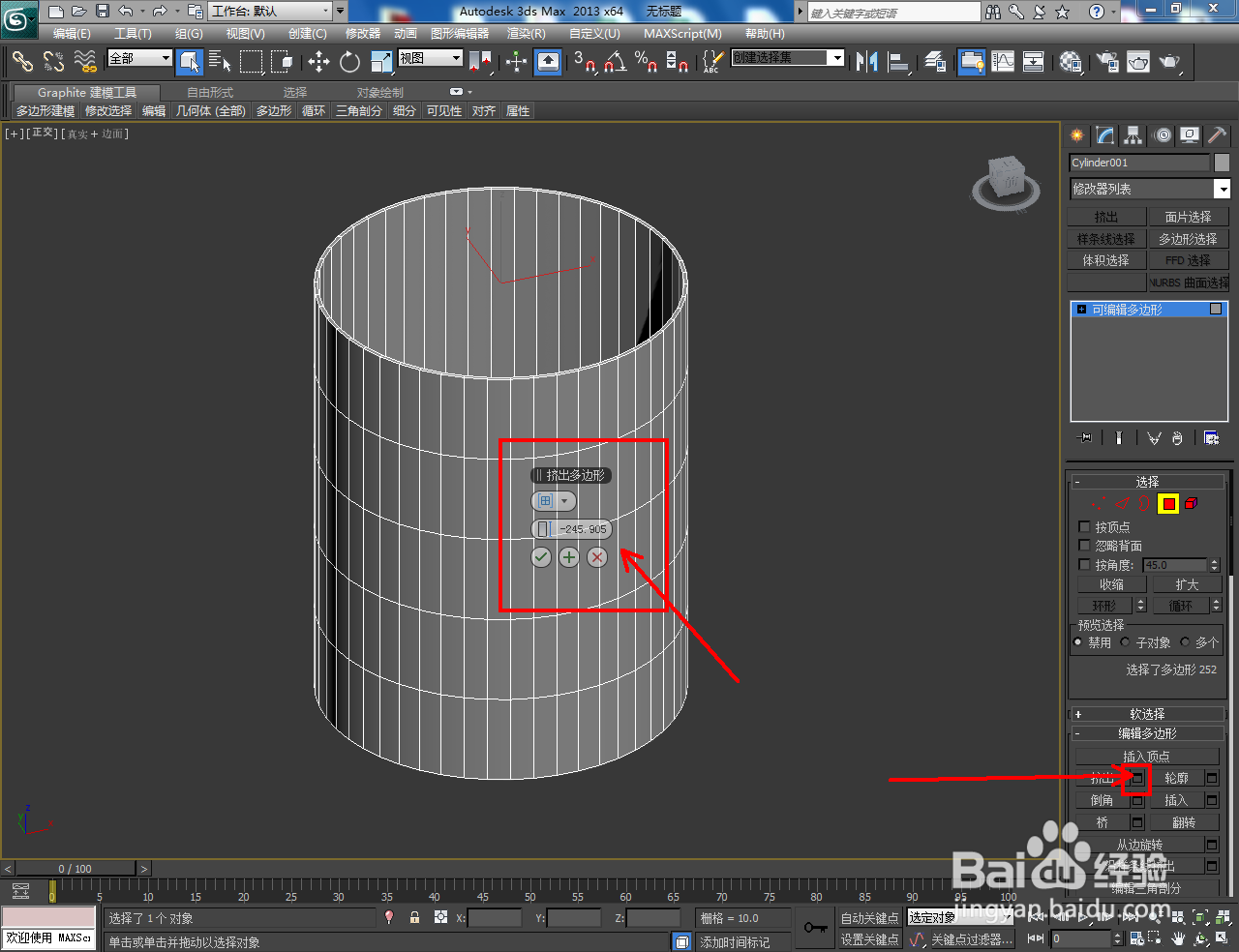
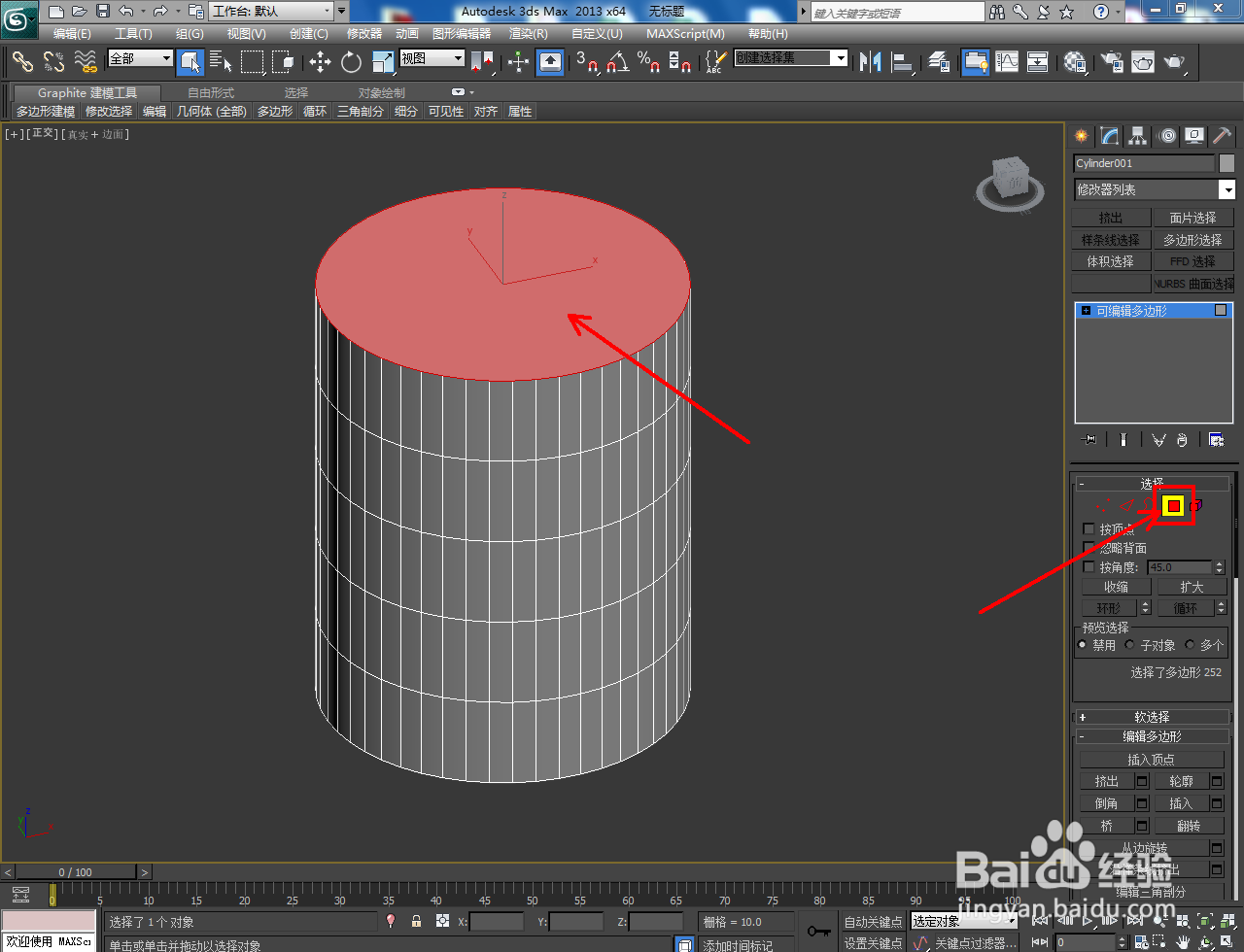
3、点击【边】图标,选中模型顶面后,点击【插入】右边的小方框并设置好插入的各个参数。完成后,点击【挤出】右边的小方框并设置好挤出的各个参数;
3Dmax镂空储物盒身——模型制作教程

3Dmax镂空储物盒身——模型制作教程

3Dmax镂空储物盒身——模型制作教程

3Dmax镂空储物盒身——模型制作教程

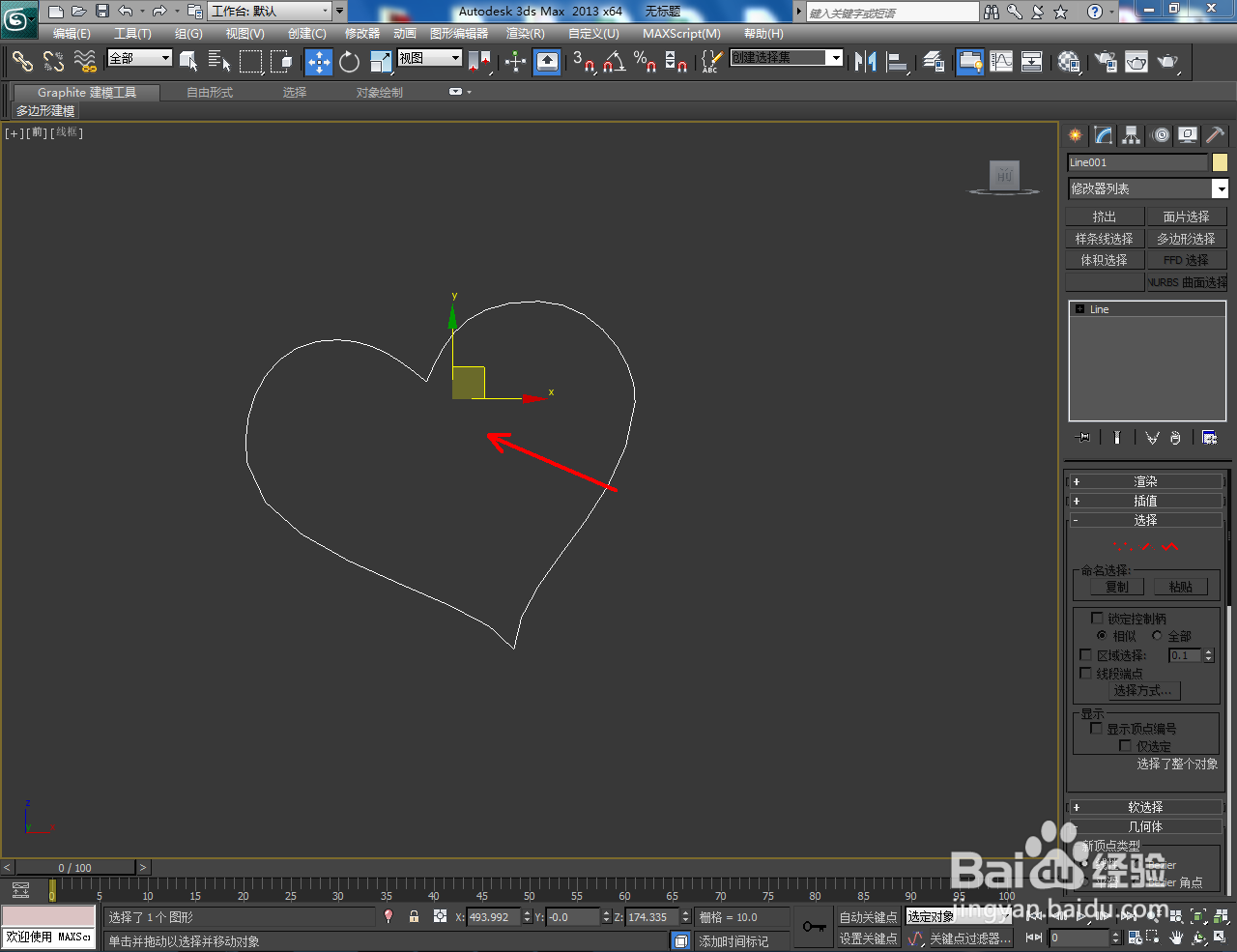
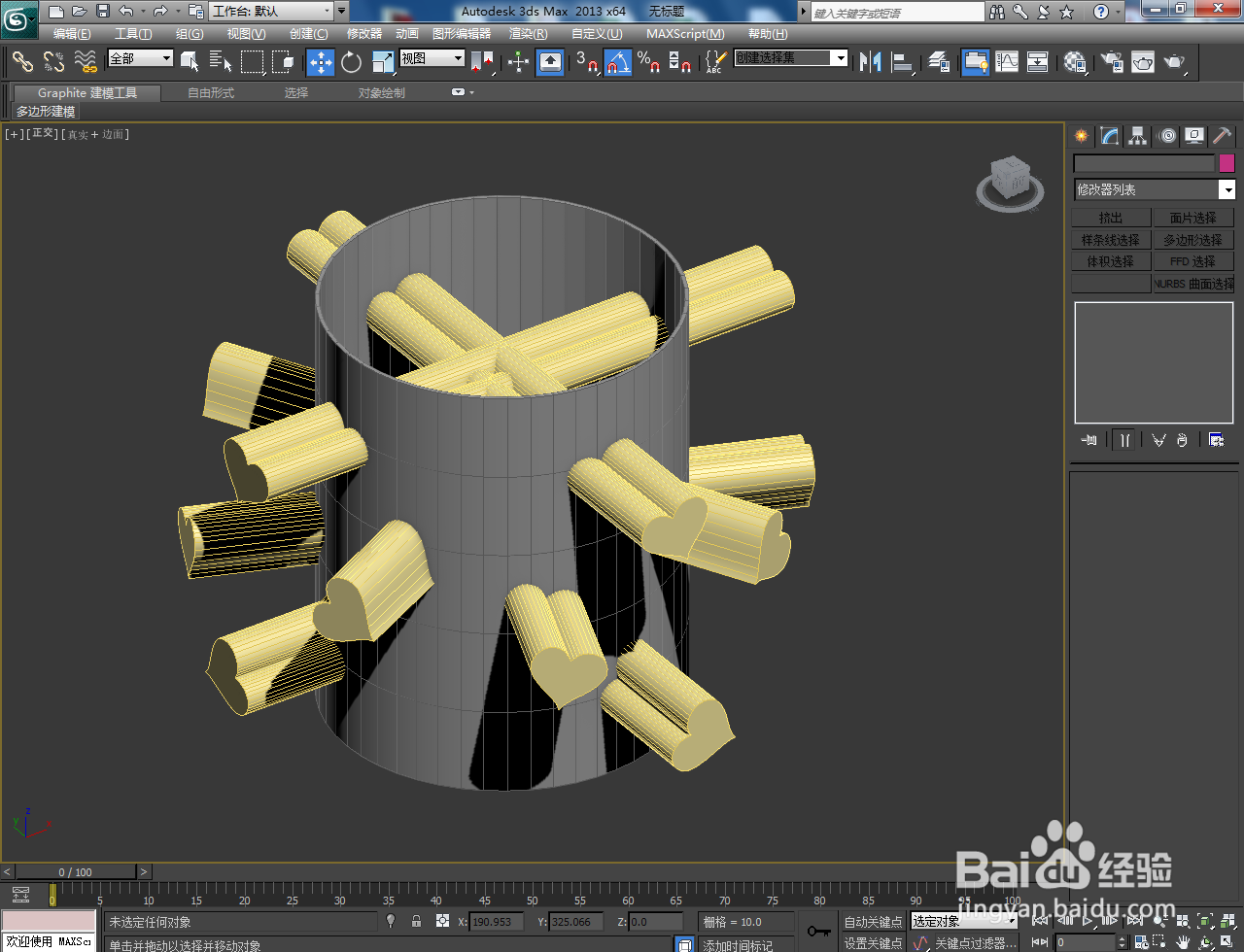
4、点击【线】,按图示绘制一个心形图案后,点击【挤出】生成模型。复制出多个心柱模型并调整好模型间的位置关系;

3Dmax镂空储物盒身——模型制作教程

3Dmax镂空储物盒身——模型制作教程

3Dmax镂空储物盒身——模型制作教程

3Dmax镂空储物盒身——模型制作教程

3Dmax镂空储物盒身——模型制作教程

3Dmax镂空储物盒身——模型制作教程

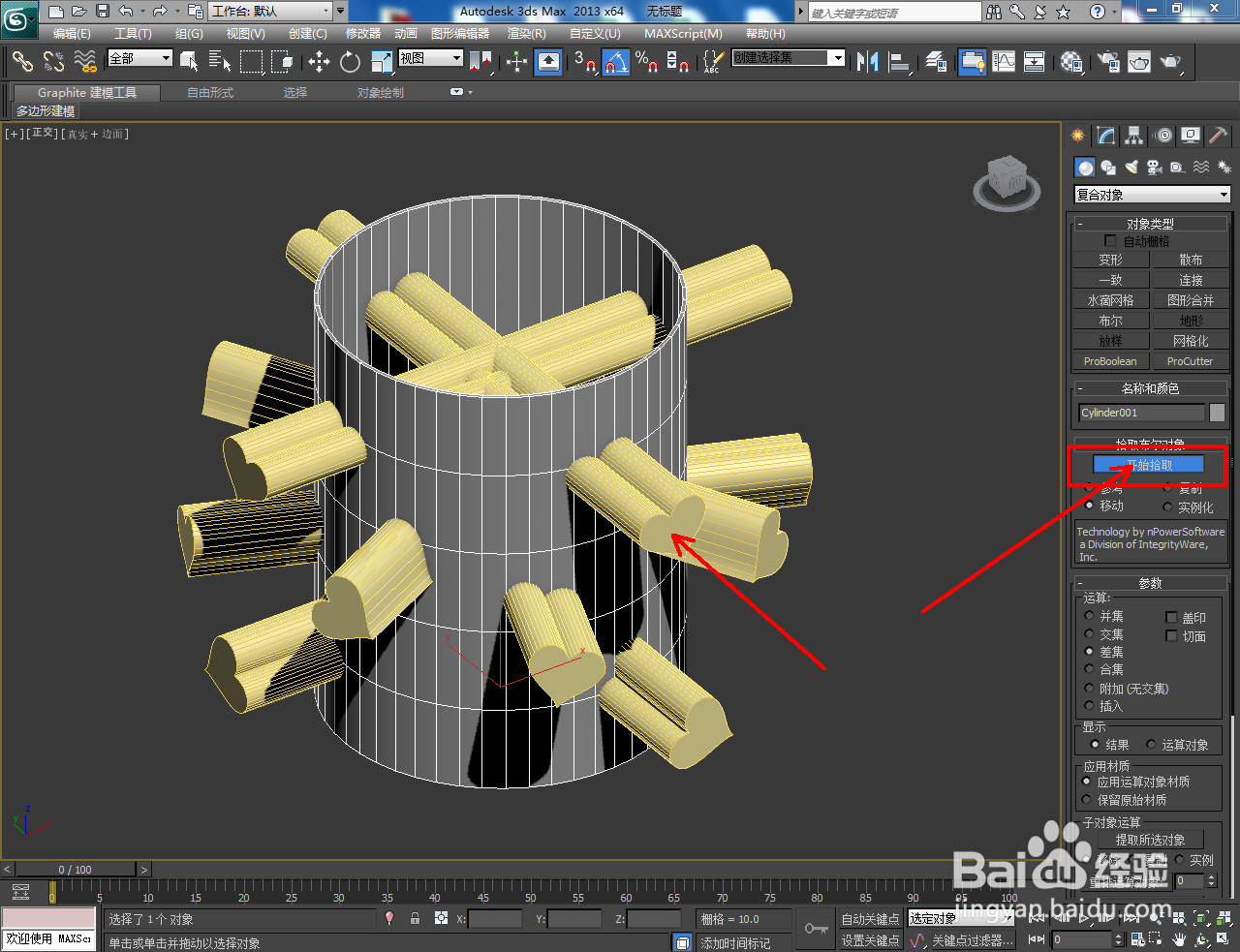
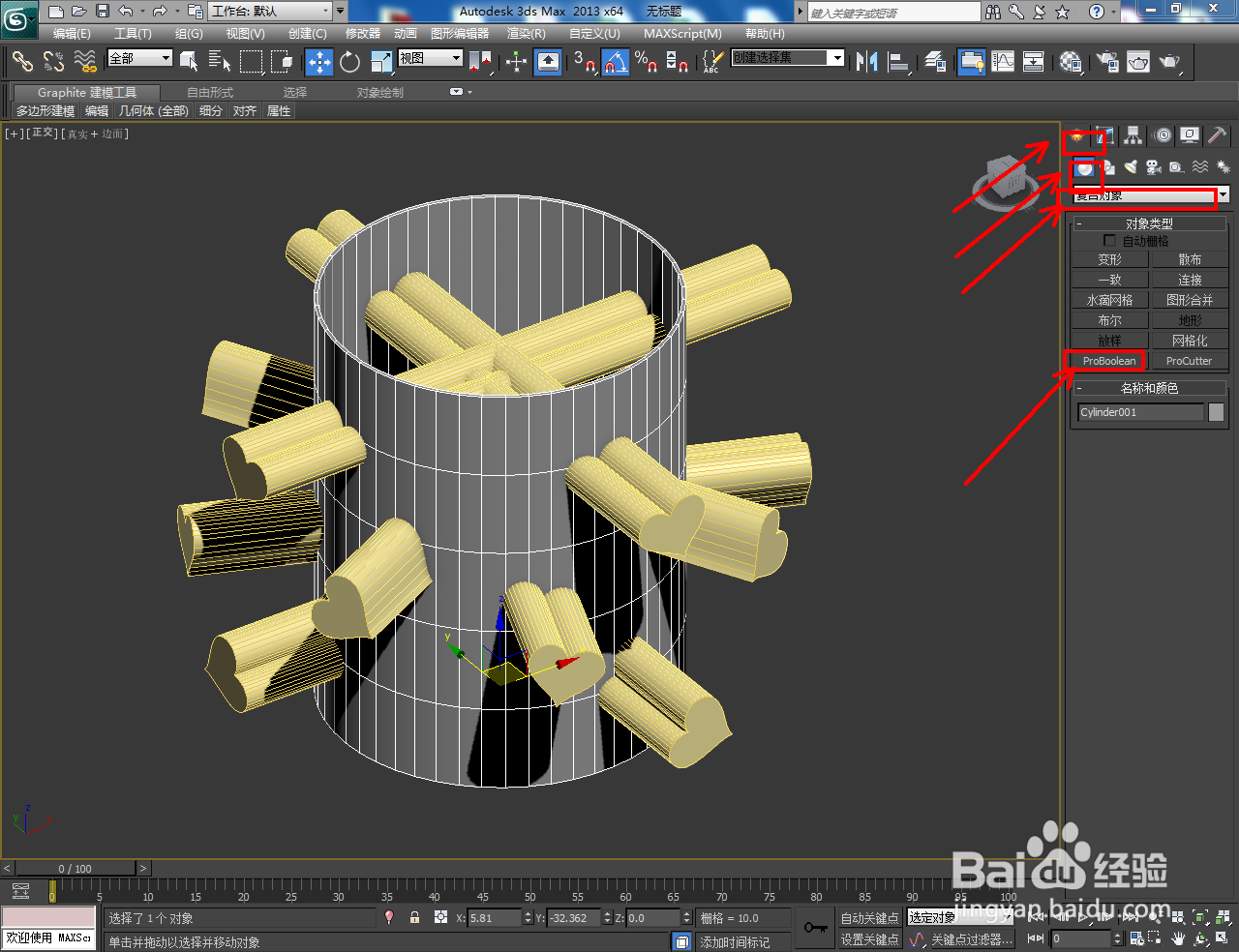
5、选中主模型,点击【复合对象】-【ProBoolean】-【拾取对象】,依次拾取心柱模型即可。以上就是关于3Dmax镂空储物盒身模型制作方法的所有介绍。
3Dmax镂空储物盒身——模型制作教程

3Dmax镂空储物盒身——模型制作教程

3Dmax镂空储物盒身——模型制作教程

3Dmax镂空储物盒身——模型制作教程

3Dmax镂空储物盒身——模型制作教程

  • 如何使用3dmax绘制一个简易的沙发?
  • 3dmax如何在物体中挖洞
  • 3dmax附加怎么用
  • 3dmax怎么让棱边变圆滑?
  • 3DMAX 效果图打灯光怎么操作
  • 热门搜索
    关于安全手抄报图片 关于保护地球的手抄报 春节见闻手抄报 节约从我做起手抄报 关于交通安全手抄报 文学手抄报图片 安全主题手抄报 夏洛的网手抄报 防火安全知识手抄报 保护校园环境手抄报