1、首先,我们单击工具栏插入下的形状,在下拉菜单下选择直线。
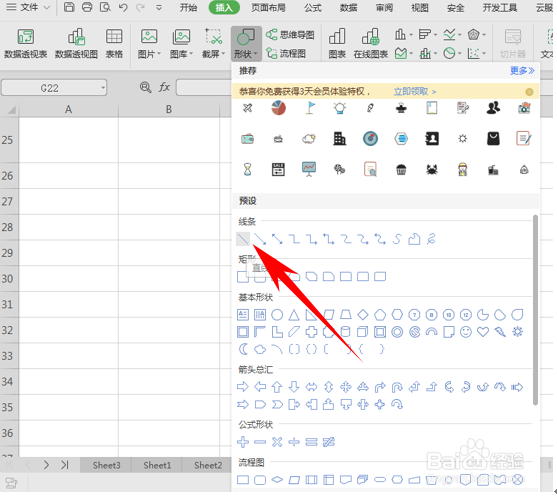
2、然后在表格当中插入直线,在这里表格需要拉大一点,将直线如下图插入到表格当中

3、再插入一条直线,将直线插入到表格的中间位置,如下图所示。

4、然后我们看到双斜线表格就制作完毕了,那么如何插入文本呢,这里我们可以利用文本框来插入文本,单击工具栏插入下的文本框,在下拉菜单下选择横向文本框。

5、然后在指定位置画出一个文本框,在文本框当中输入文字,如下图所示。

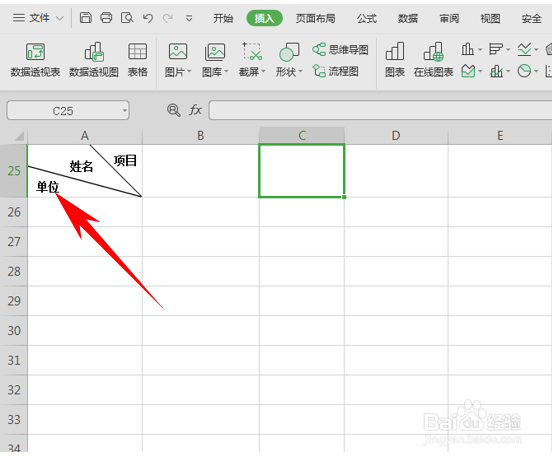
6、然后依次画出文本框,将文字输入后调整位置,如下图所示。
时间:2026-04-22 00:46:08
1、首先,我们单击工具栏插入下的形状,在下拉菜单下选择直线。
2、然后在表格当中插入直线,在这里表格需要拉大一点,将直线如下图插入到表格当中
3、再插入一条直线,将直线插入到表格的中间位置,如下图所示。
4、然后我们看到双斜线表格就制作完毕了,那么如何插入文本呢,这里我们可以利用文本框来插入文本,单击工具栏插入下的文本框,在下拉菜单下选择横向文本框。
5、然后在指定位置画出一个文本框,在文本框当中输入文字,如下图所示。
6、然后依次画出文本框,将文字输入后调整位置,如下图所示。
