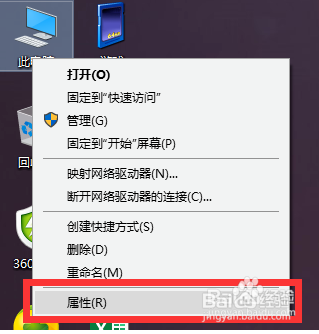
1、右键“此电脑”—选择“属性”点击打开,如图所示;
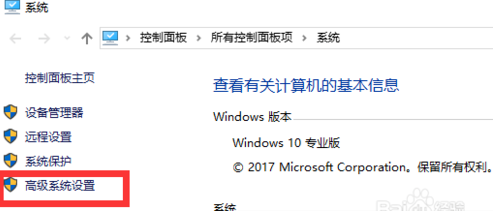
2、找到“高级系统设置”点击打开,如图所示;
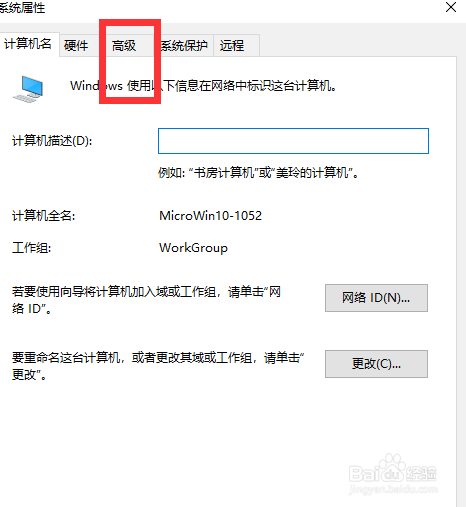
3、找到“高级”点击打开,如图所示;
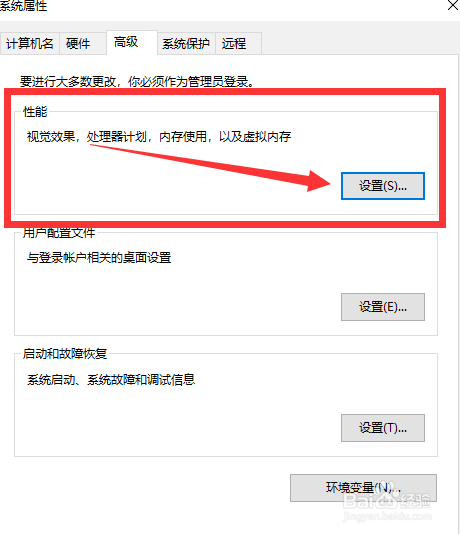
4、找到“性能—设置”点击打开,如图所示;
5、找到“高级”点击打开,如图所示;
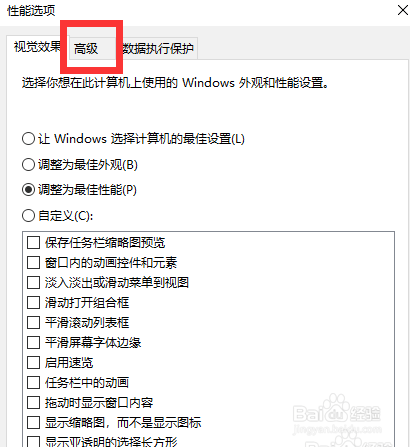
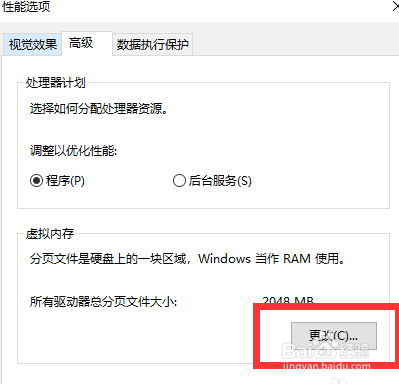
6、找到“虚拟内存—更改”点击打开,如图所示;
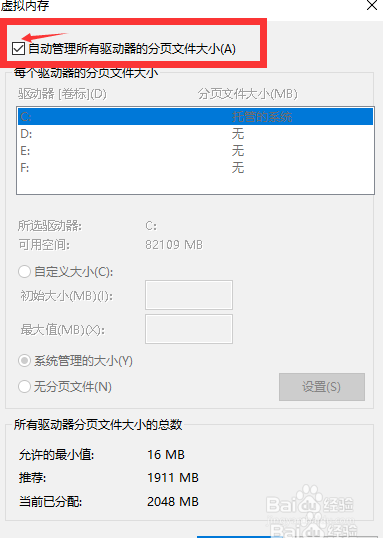
7、找到“自动管理所有驱动器的分页文件大小(A)”前面方框里的√去掉,如图所示;
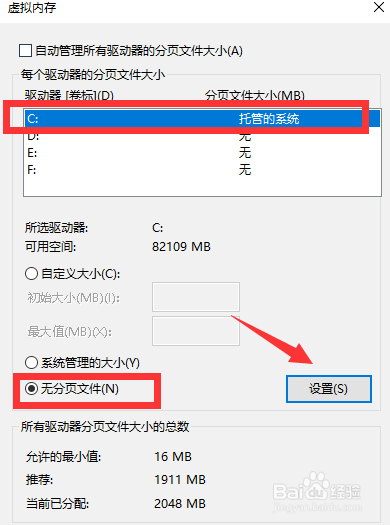
8、将“C盘改为—无分页文件—点击右边设置”,如图所示;
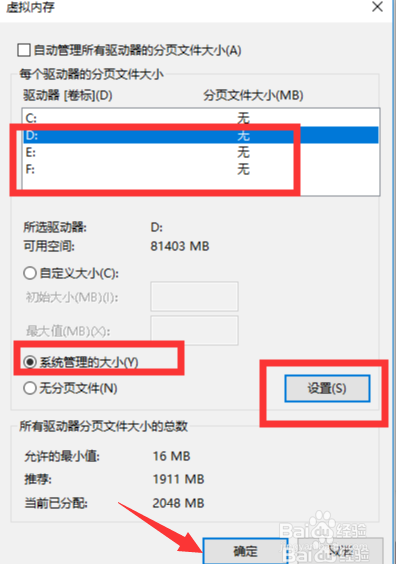
9、选择要改为系统盘的盘符,“选择系统管理的大小—点击右边设置”,在确定即可,如图所示。
1、1、右键“此电脑”—选择“属性”点击打开;
2、找到“高级系统设置”点击打开;
3、找到“高级”点击打开;
4、找到“性能—设置”点击打开;
5、找到“高级”点击打开;
6、找到“虚拟内存—更改”点击打开;
7、找到“自动管理所有驱动器的分页文件大小(A)”前面方框里的√去掉;
8、将“C盘改为—无分页文件—点击右边设置”;
9、选择要改为系统盘的盘符,“选择系统管理的大小—点击右边设置”。
