1、第一步我们首先打开存在坐标的表格,然后彩速打开CAD。
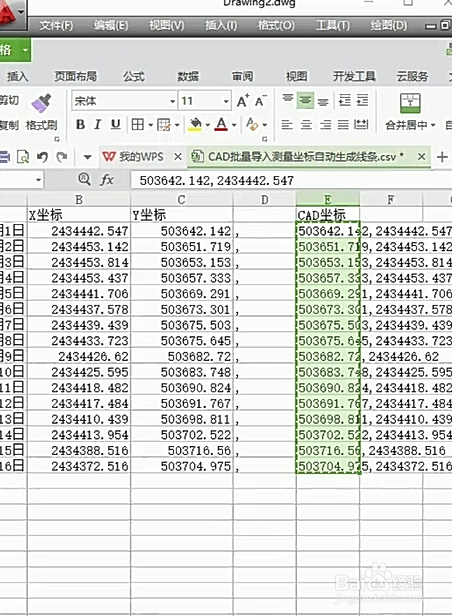
2、第二步我们首先将Y与X坐标对调,形成一个Y,X的坐标,然后选中表格中的数据,按住Ctrl+C复制一侧,然后打开CAD在命令行中输入pl--空格。
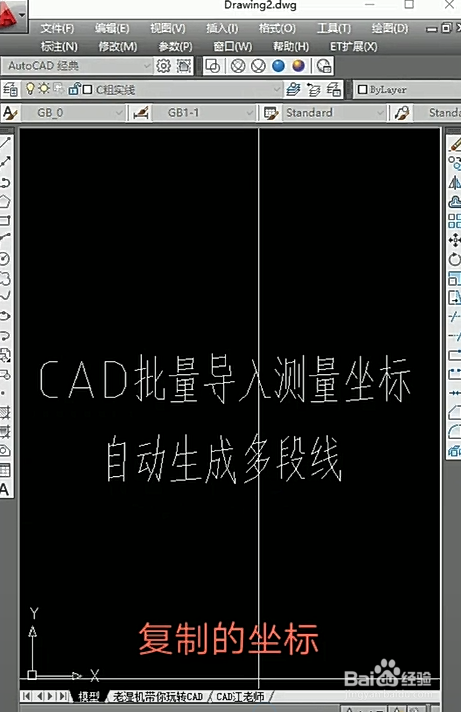
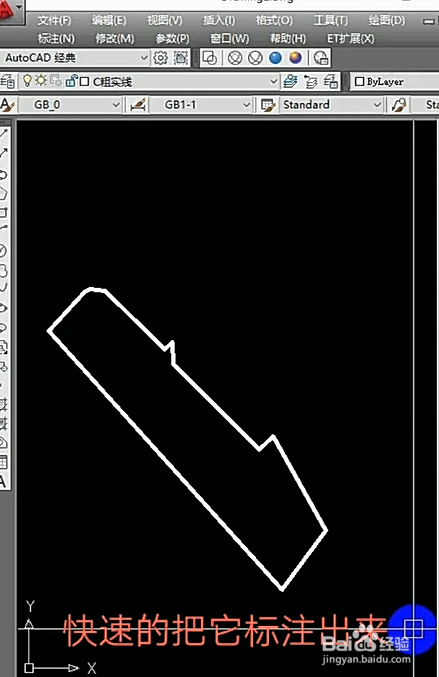
3、第三步我们将我们复制的数据粘贴进去,再酱眠输入C--空格,双驾改亲击鼠标滚轮,然后输入Z--空格--W--空格,框选区域放大就可以了。
时间:2026-04-29 16:26:20
1、第一步我们首先打开存在坐标的表格,然后彩速打开CAD。
2、第二步我们首先将Y与X坐标对调,形成一个Y,X的坐标,然后选中表格中的数据,按住Ctrl+C复制一侧,然后打开CAD在命令行中输入pl--空格。
3、第三步我们将我们复制的数据粘贴进去,再酱眠输入C--空格,双驾改亲击鼠标滚轮,然后输入Z--空格--W--空格,框选区域放大就可以了。
