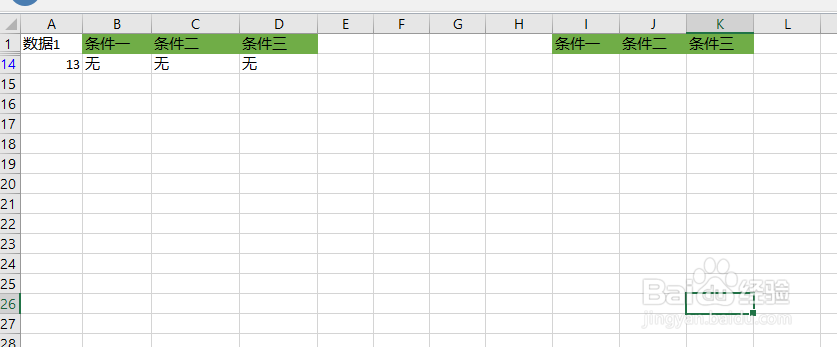
Excel的高级筛选的多条件筛选(非)

 时间:2026-02-17 02:06:36

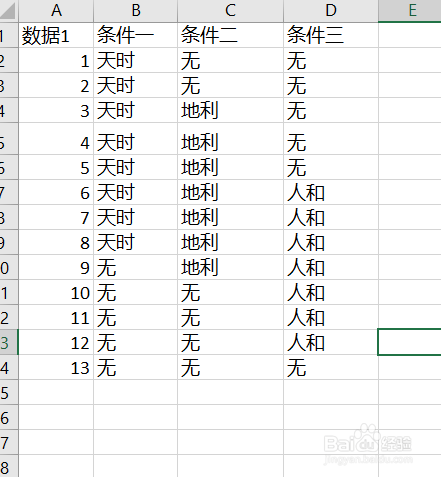
1、如下图,我们想找出条件一不等于“天时”,条件二不等于“地利”,条件三不等于“人和”的数据,这个例子就很明显看到只有最后一行是满足的。
Excel的高级筛选的多条件筛选(非)

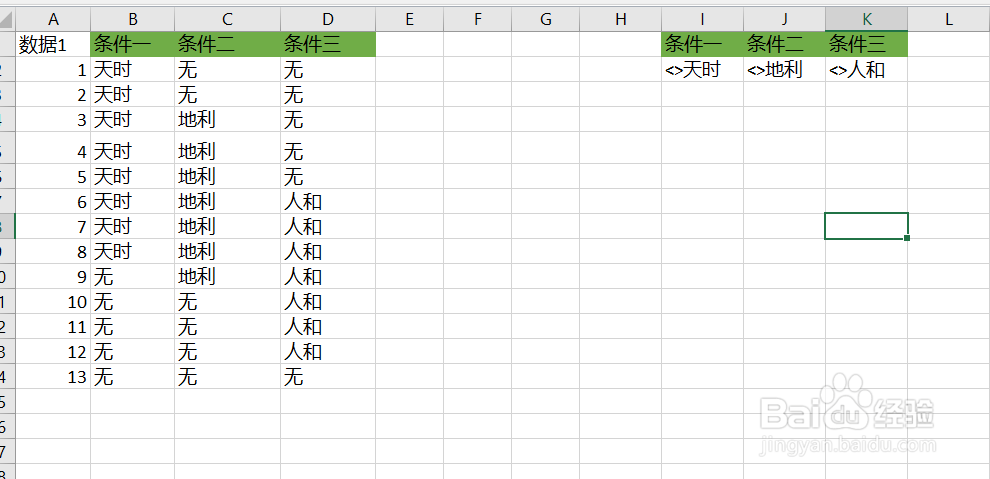
2、在空白区域将条件区域编辑好,这里要注意两个点:(1). 条件区域的表头和源数据的表头要一致。(2).这个条件是“非”,所以要加上一个“<>”,比如:不等于“天时”就是“<>天时”
Excel的高级筛选的多条件筛选(非)

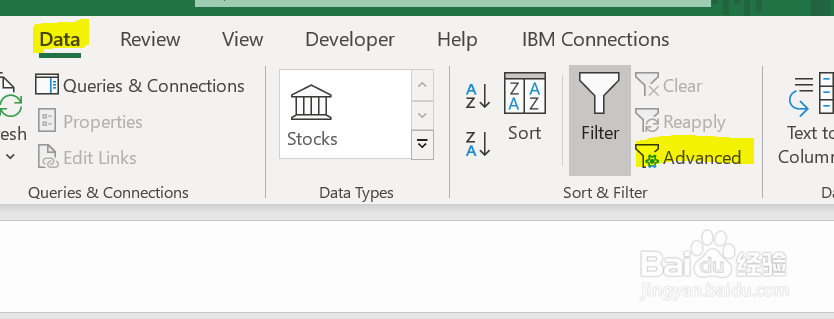
3、接着,数据选项卡—高级搜索按钮(data---Advanced)

Excel的高级筛选的多条件筛选(非)

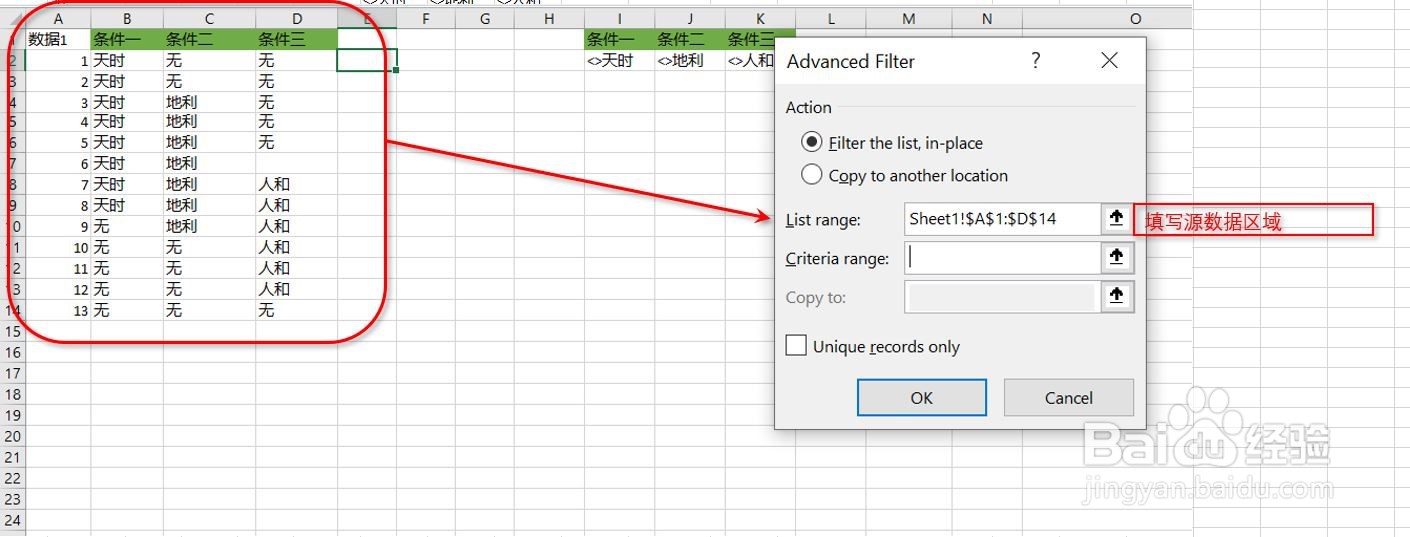
4、在跳出来的选项卡的最上面一个框里,选取数据源区域

Excel的高级筛选的多条件筛选(非)

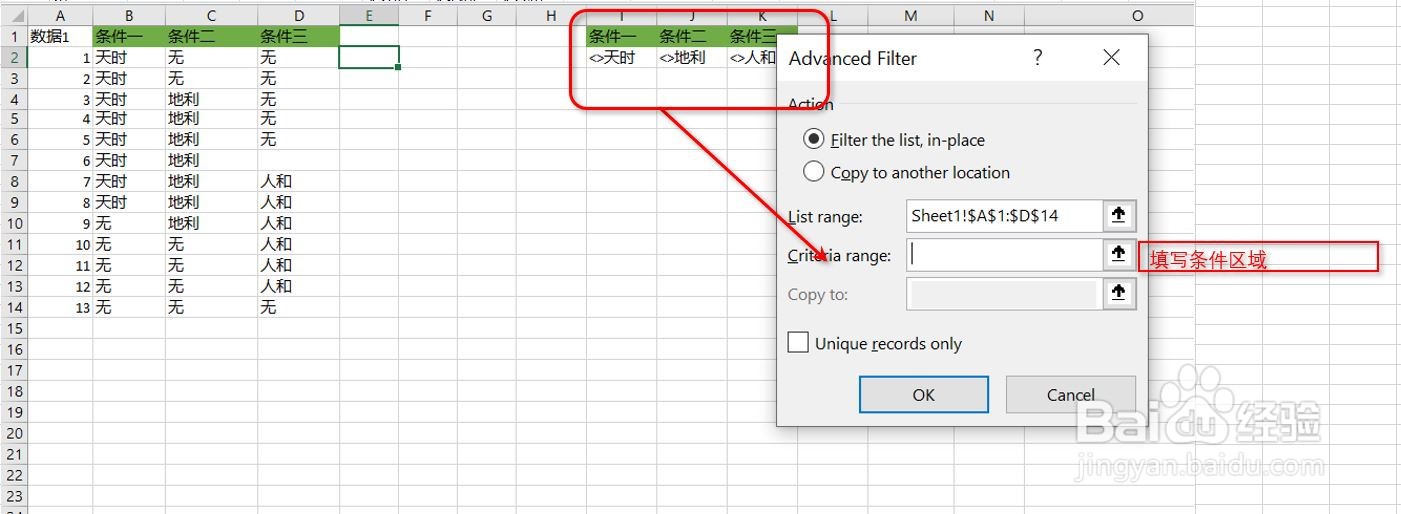
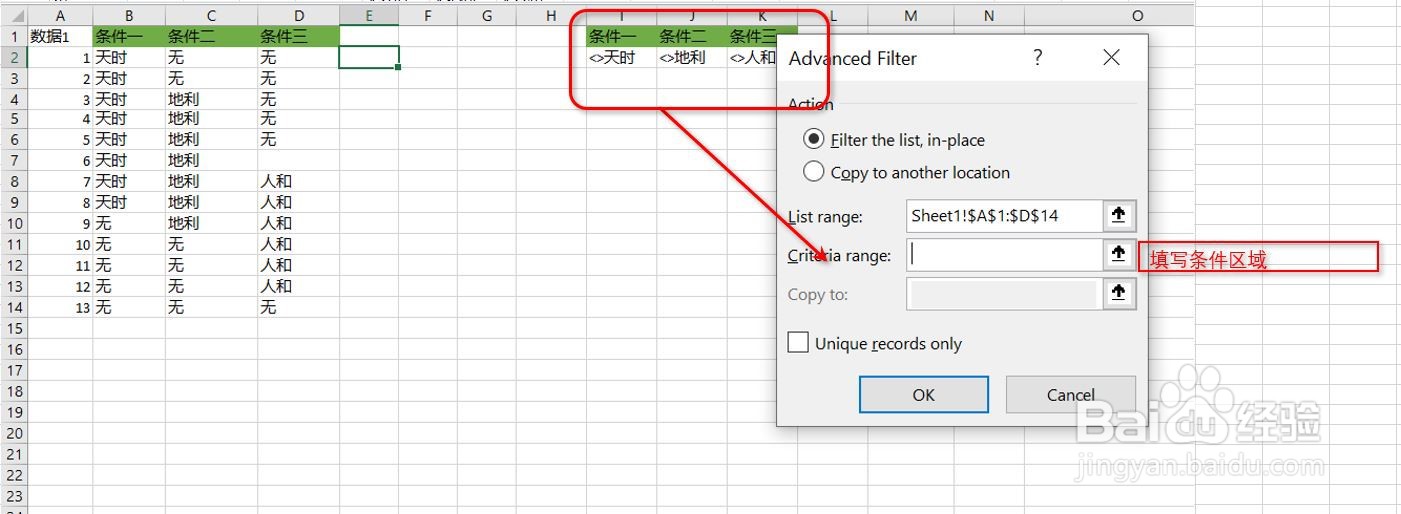
5、选项卡的中间框,选取条件区域。

Excel的高级筛选的多条件筛选(非)

6、选项卡的最下面是可选项,在这个例子中,不做选择。

Excel的高级筛选的多条件筛选(非)

7、最后,点击“确定”/OK键,可以看到结果,和预期一致。

Excel的高级筛选的多条件筛选(非)

  • Excel中如何使用公式进行多条件筛选?
  • excel如何筛选指定内容
  • Excel怎么将符合多个条件数据填充到同一单元格
  • Excel筛选出符合条件的数据的操作方法
  • excel筛选函数公式
  • 热门搜索
    和谐校园手抄报 小学生爱国手抄报 奥运手抄报 我爱读书手抄报图片 感恩母爱手抄报第一名 扫黑除恶手抄报大全 反腐倡廉手抄报 父亲节手抄报简单漂亮 英语手抄报题目 我爱祖国手抄报内容