1、双击打开需要编辑的文件

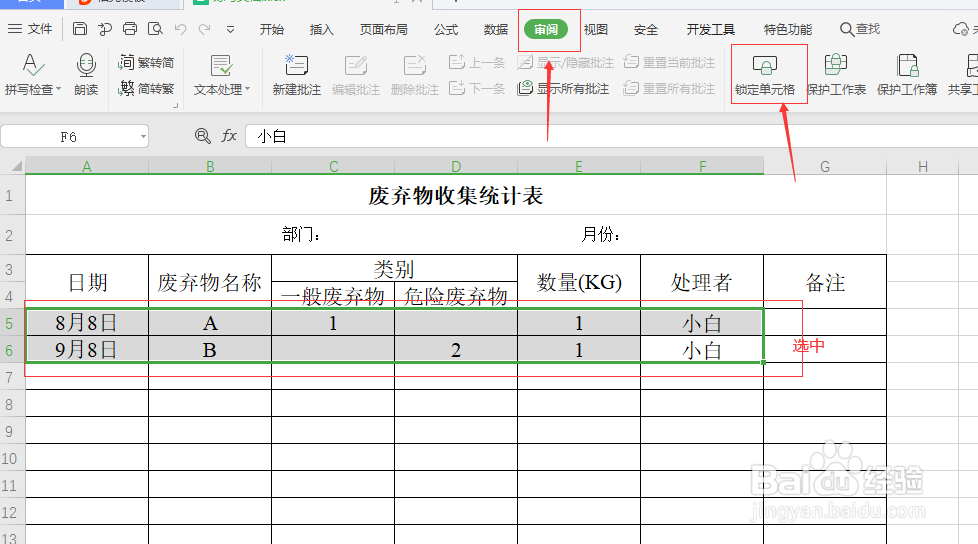
2、选中需要进行保护的单元格,点击审阅-锁定单元格
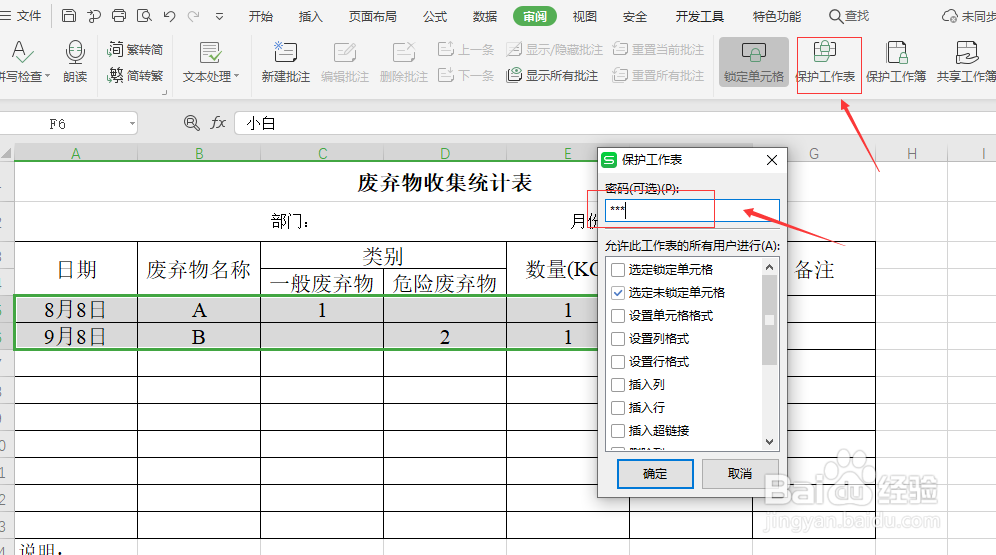
3、点击保护单元格并设置密码
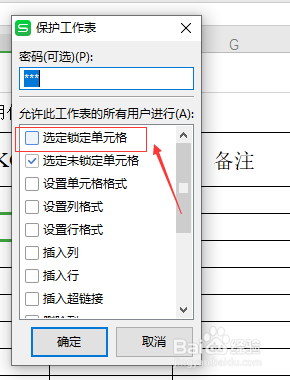
4、取消勾选选定所定单元格,再次输入密码,此时单元格已经无法在选中进行编辑了
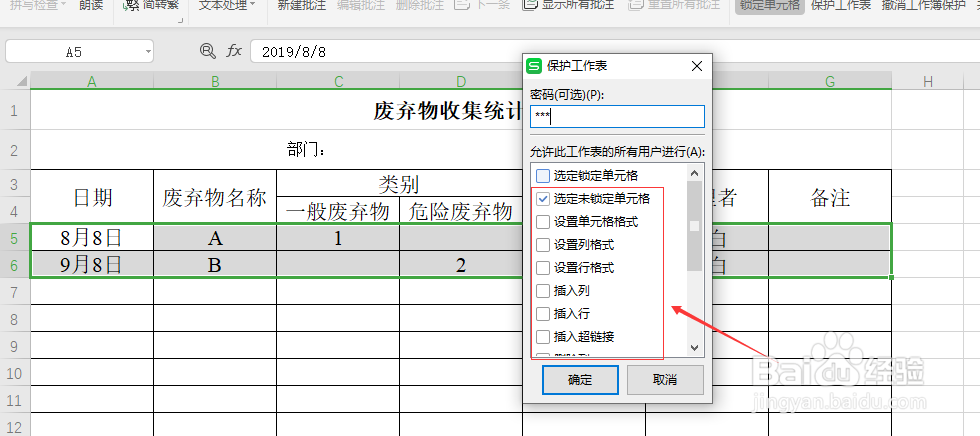
5、还可以根据需要设置其他权限
1、1.选中需要保护的表格
2.点击审阅-锁定单元格
3.点击保护工作表-设置密码,设置相应的权限
时间:2026-05-19 07:10:40
1、双击打开需要编辑的文件
2、选中需要进行保护的单元格,点击审阅-锁定单元格
3、点击保护单元格并设置密码
4、取消勾选选定所定单元格,再次输入密码,此时单元格已经无法在选中进行编辑了
5、还可以根据需要设置其他权限
1、1.选中需要保护的表格
2.点击审阅-锁定单元格
3.点击保护工作表-设置密码,设置相应的权限
