1、打开手机【米阅小说】app。

2、切换到【书架】功能界面。
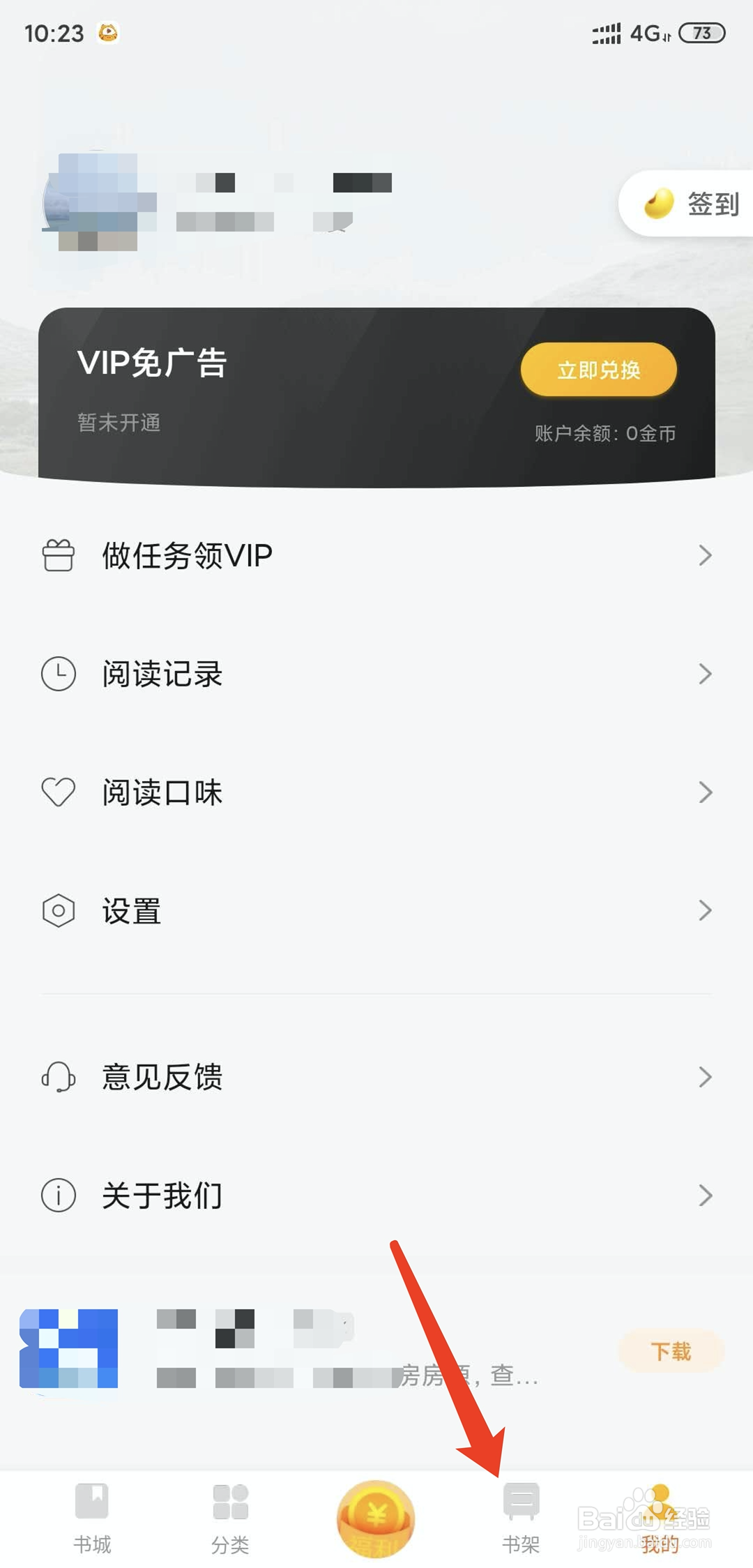
3、点击【更多】设置功能。

4、点击【管理书架】功能。

5、点击【全选】功能。
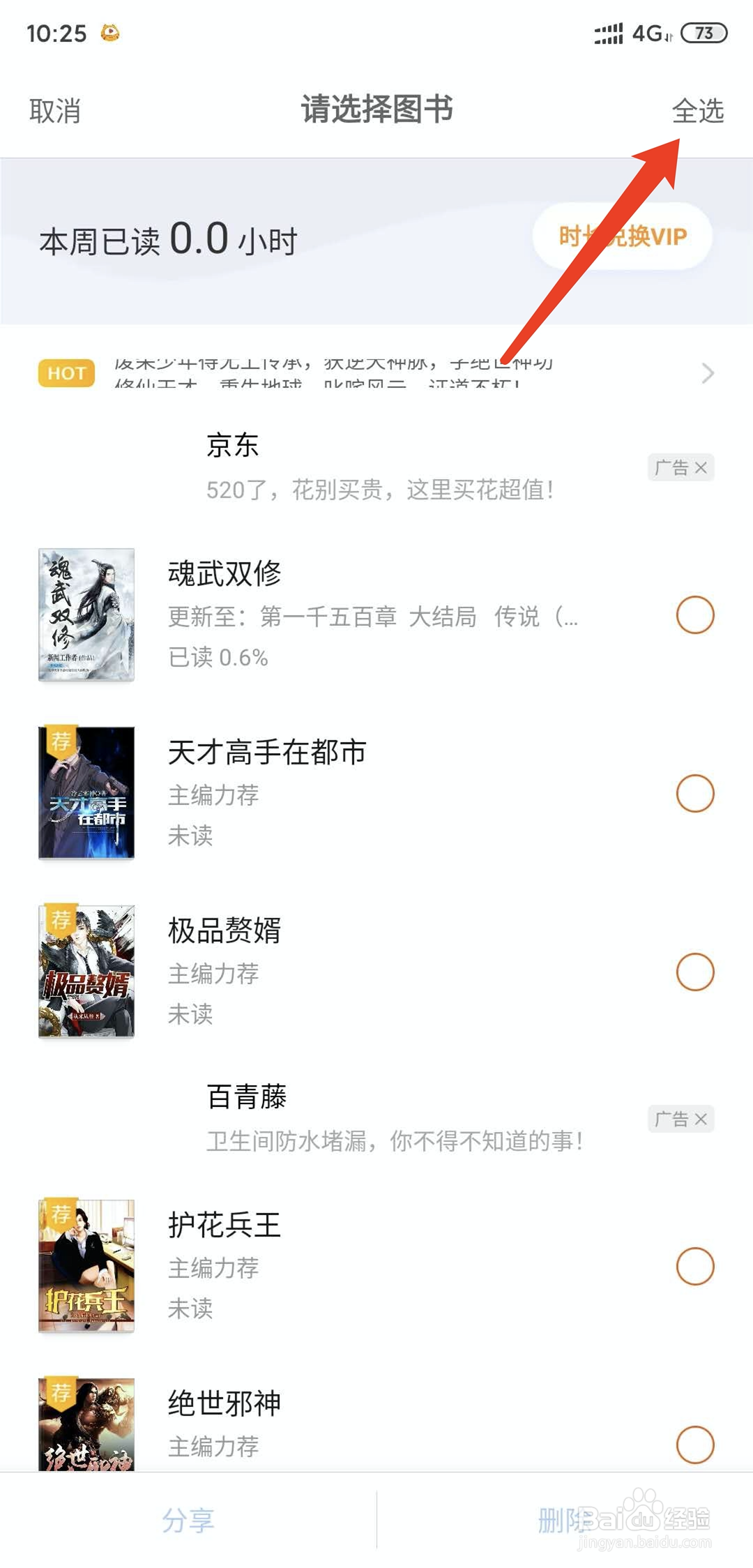
6、点击【删除】功能。

7、点击确认删除功能。
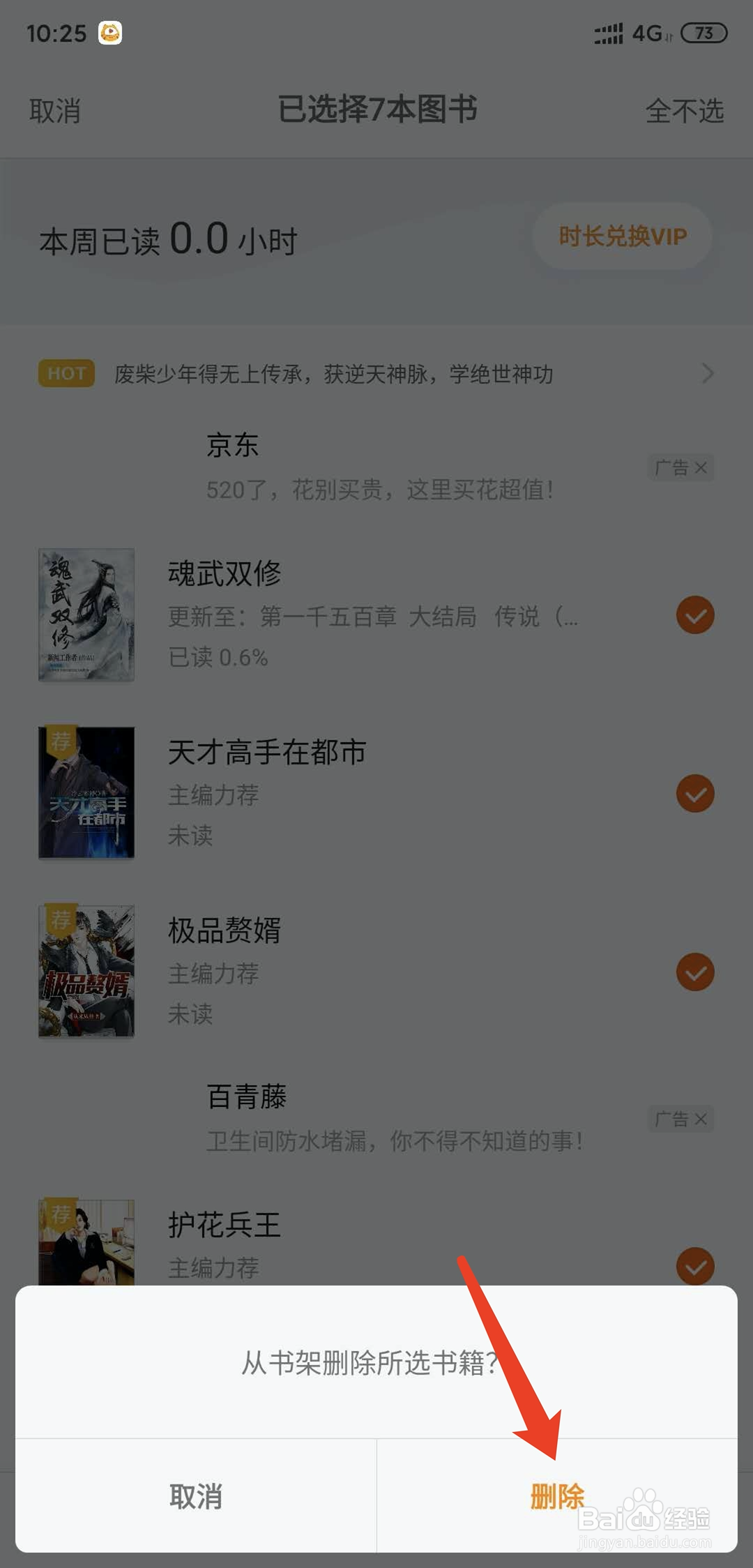
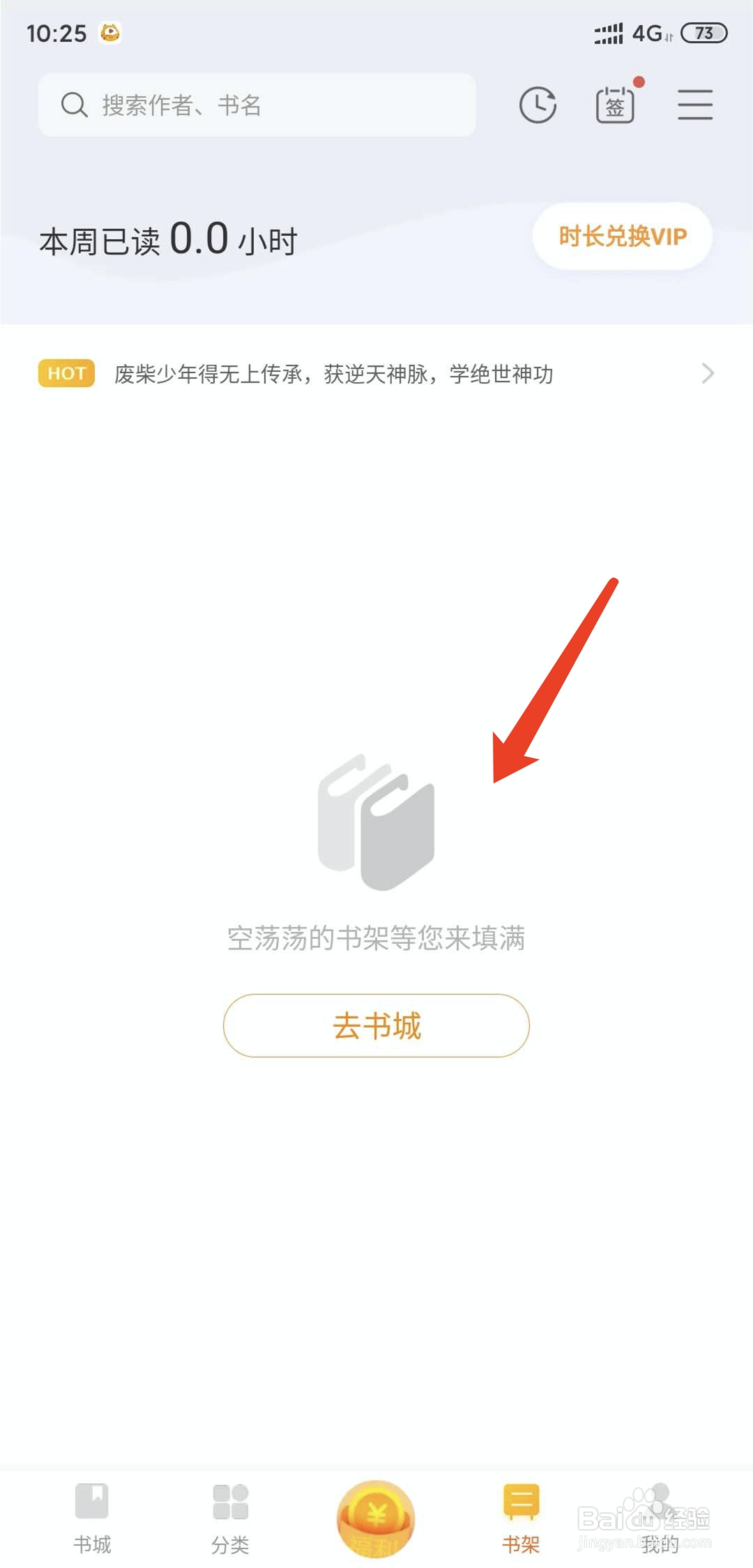
8、即可在手机米阅小说app中实现清空书架功能操作。
1、打开手机【米阅小说】app。
2、切换到【书架】功能界面。
3、点击【更多】设置功能。
4、点击【管理书架】功能。
5、点击【全选】功能。
6、点击【删除】功能。
7、点击确认删除功能。
8、即可在手机米阅小说app中实现清空书架功能操作。
时间:2026-04-28 10:13:25
1、打开手机【米阅小说】app。
2、切换到【书架】功能界面。
3、点击【更多】设置功能。
4、点击【管理书架】功能。
5、点击【全选】功能。
6、点击【删除】功能。
7、点击确认删除功能。
8、即可在手机米阅小说app中实现清空书架功能操作。
1、打开手机【米阅小说】app。
2、切换到【书架】功能界面。
3、点击【更多】设置功能。
4、点击【管理书架】功能。
5、点击【全选】功能。
6、点击【删除】功能。
7、点击确认删除功能。
8、即可在手机米阅小说app中实现清空书架功能操作。
