小清新,在PS中调出淡绿色小清新色调

 时间:2024-10-14 15:32:21

1、打开原图,复制一层,转为智能对象

小清新,在PS中调出淡绿色小清新色调

2、执行滤镜当中的acr滤镜

小清新,在PS中调出淡绿色小清新色调

3、进入hsl调整界面,进行背景和皮肤的处理

小清新,在PS中调出淡绿色小清新色调小清新,在PS中调出淡绿色小清新色调小清新,在PS中调出淡绿色小清新色调

4、进入分离界面,对阴影和高光进行处理

小清新,在PS中调出淡绿色小清新色调

5、进入校准界面,进行细微的颜色处理

小清新,在PS中调出淡绿色小清新色调

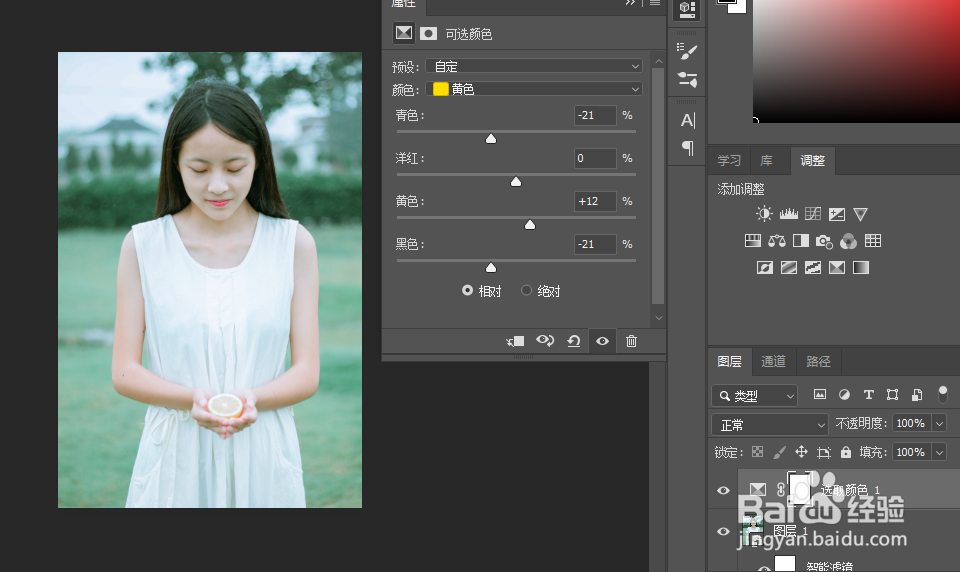
6、确定进入ps界面,添加可选颜色调整图层

小清新,在PS中调出淡绿色小清新色调小清新,在PS中调出淡绿色小清新色调
  • 教你用PS 快速抠出图片中的头发丝
  • oppo a53语音助手Breeno如何开启?
  • 高温激光瓷像制作工艺
  • 如何在ps中快速制作旧文字
  • ps无痕偏移图片对象步骤
  • 热门搜索
    日行一善手抄报名言 二月二龙抬头的手抄报 猜字谜手抄报 低碳生活手抄报资料 英语手抄报黑白 数学乐园手抄报内容 知识树手抄报 手抄报简单漂亮花边 关于新年的手抄报图片 节约用纸的手抄报