1、我们打开图片,点击右下角图标,新建一层;

2、将前景色设置为白色,选择油漆桶工具,填充为白色;

3、点击菜单栏的滤镜——杂色——添加杂色;
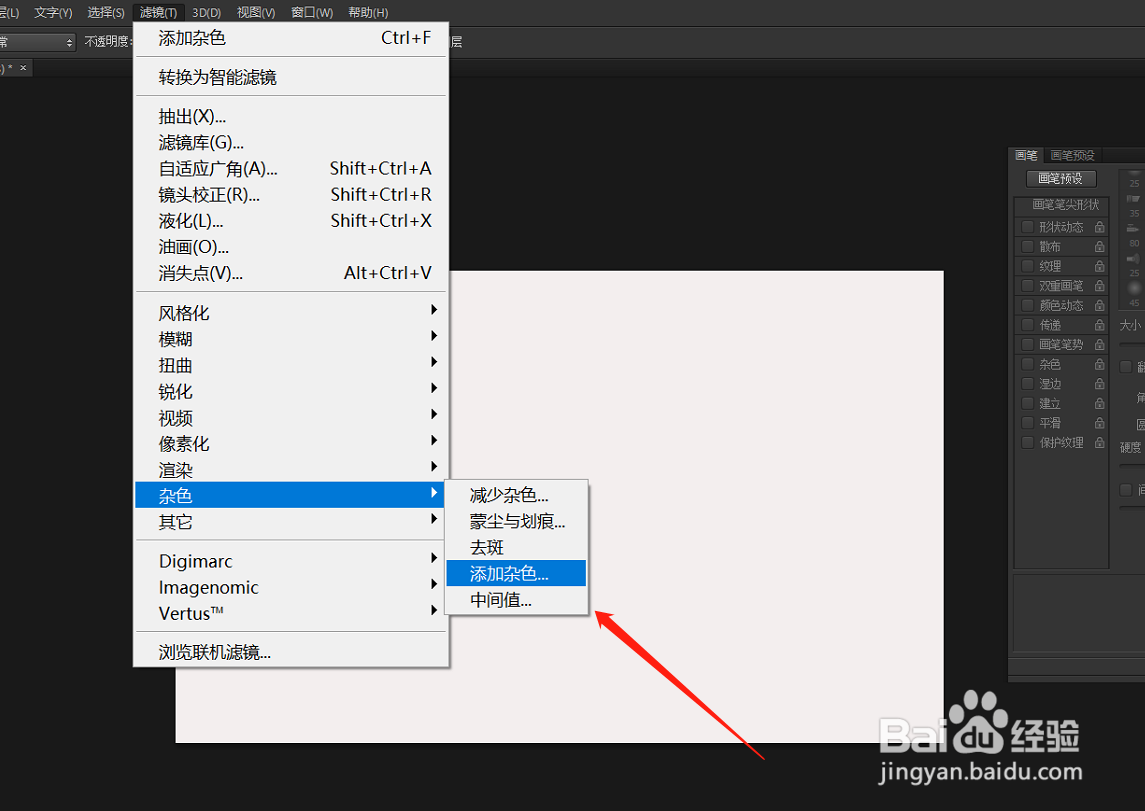
4、弹出窗口后,我们调整数值为100左右,点击确定;

5、将混合选项设置为叠加,按下CTRL+J复制一个图层,按下CTRL+I反相;
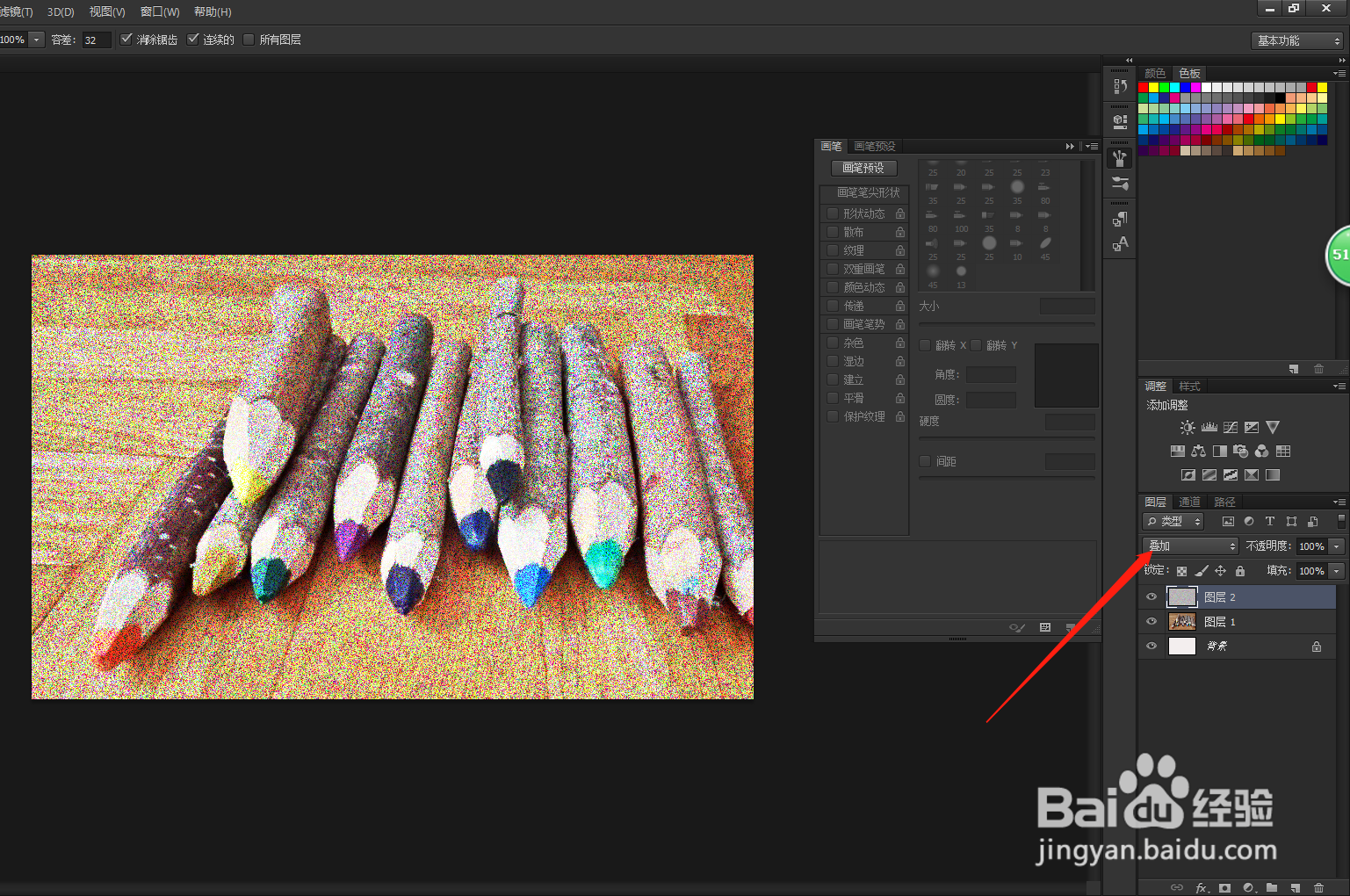

6、点击图层2,调整不透明度,滑动直至最合适的位置,这样就制作好磨砂效果了。

时间:2026-04-30 01:26:54
1、我们打开图片,点击右下角图标,新建一层;
2、将前景色设置为白色,选择油漆桶工具,填充为白色;
3、点击菜单栏的滤镜——杂色——添加杂色;
4、弹出窗口后,我们调整数值为100左右,点击确定;
5、将混合选项设置为叠加,按下CTRL+J复制一个图层,按下CTRL+I反相;
6、点击图层2,调整不透明度,滑动直至最合适的位置,这样就制作好磨砂效果了。
