1、首先在win7系统的任务栏空白处右键然后选择“任管管理器”项。
在打开的Windows任务管理器中,切换到“进程”选项卡下,然后点击菜单上的“查看——选择列”

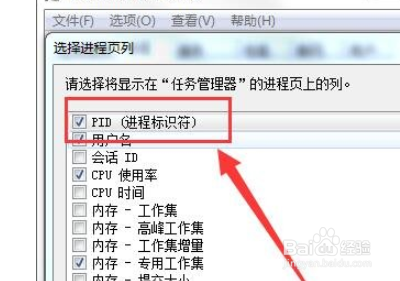
2、然后在弹出来的在选择进程页列窗口中,勾选“PID(进程标识符)”选项,然后点击确定按钮。
3、这时候返回任务管理器就就可以查看PID进程列表了,很简单吧。

1、查看进程PID标识符方法:
1、首先在win7系统的任务栏空白处右键然后选择“任管管理器”项。
2、在打开的Windows任务管理器中,切换到“进程”选项卡下,然后点击菜单上的“查看——选择列”。
3、然后在弹出来的在选择进程页列窗口中,勾选“PID(进程标识符)”选项,然后点击确定按钮。
4、这时候返回任务管理器就就可以查看PID进程列表了,很简单吧。
