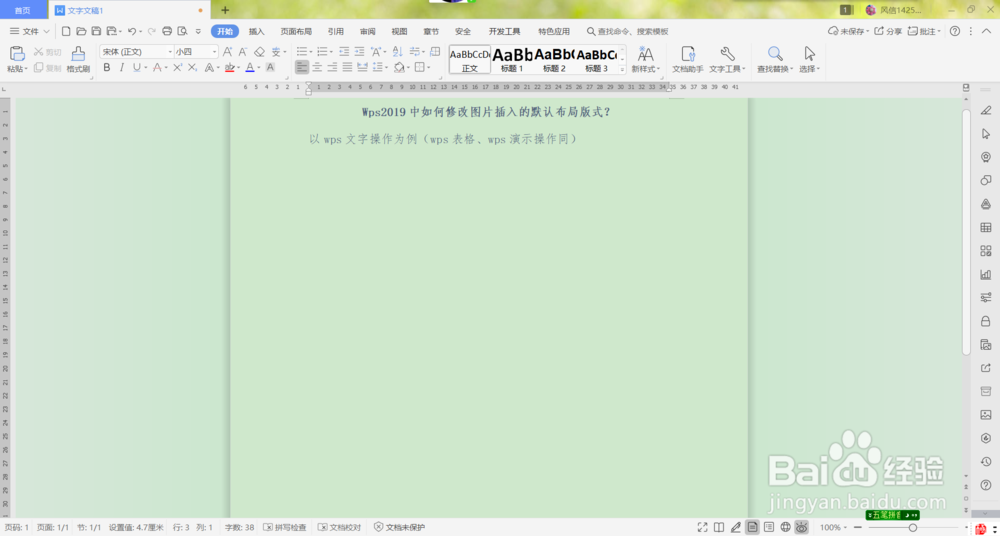
1、打开或新建任一文档,如下图所示:
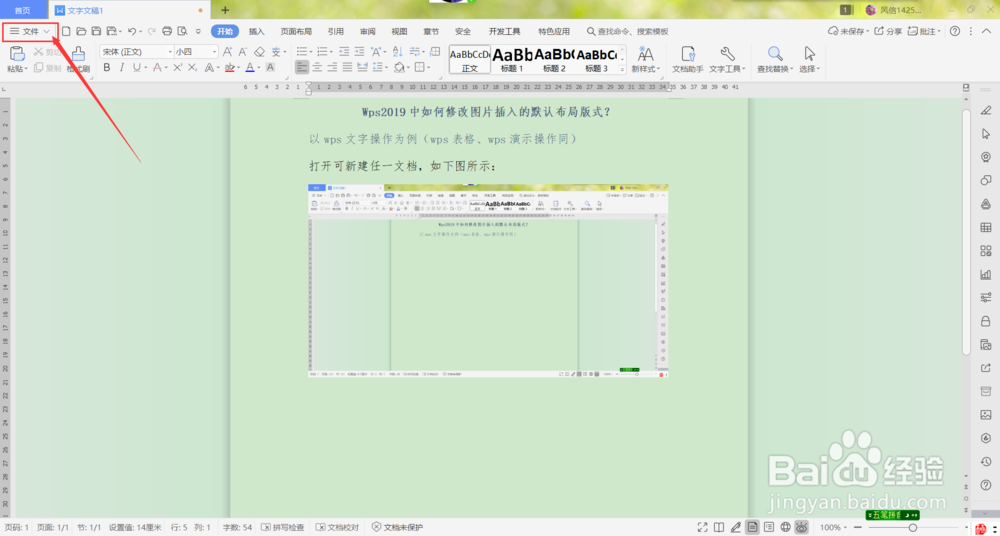
2、在当前编辑窗口,屏幕左上角选择“文件”,如下图所示:
3、单击“文件”,弹出下拉菜单命令栏,选择“选项”,如下图所示:

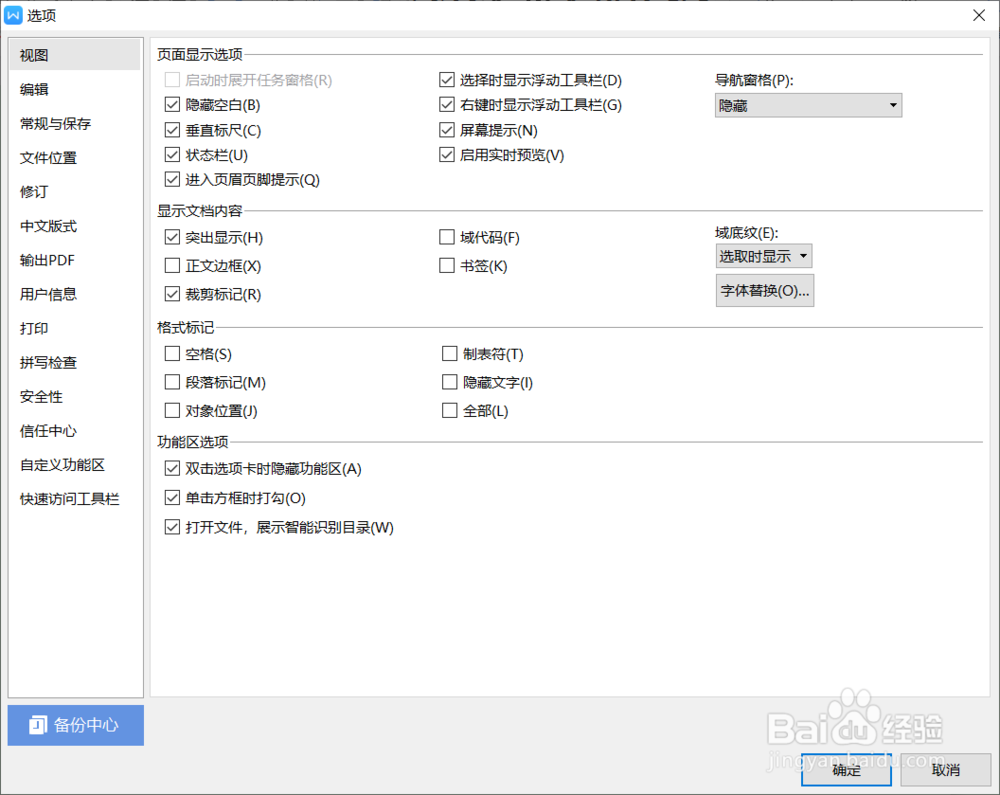
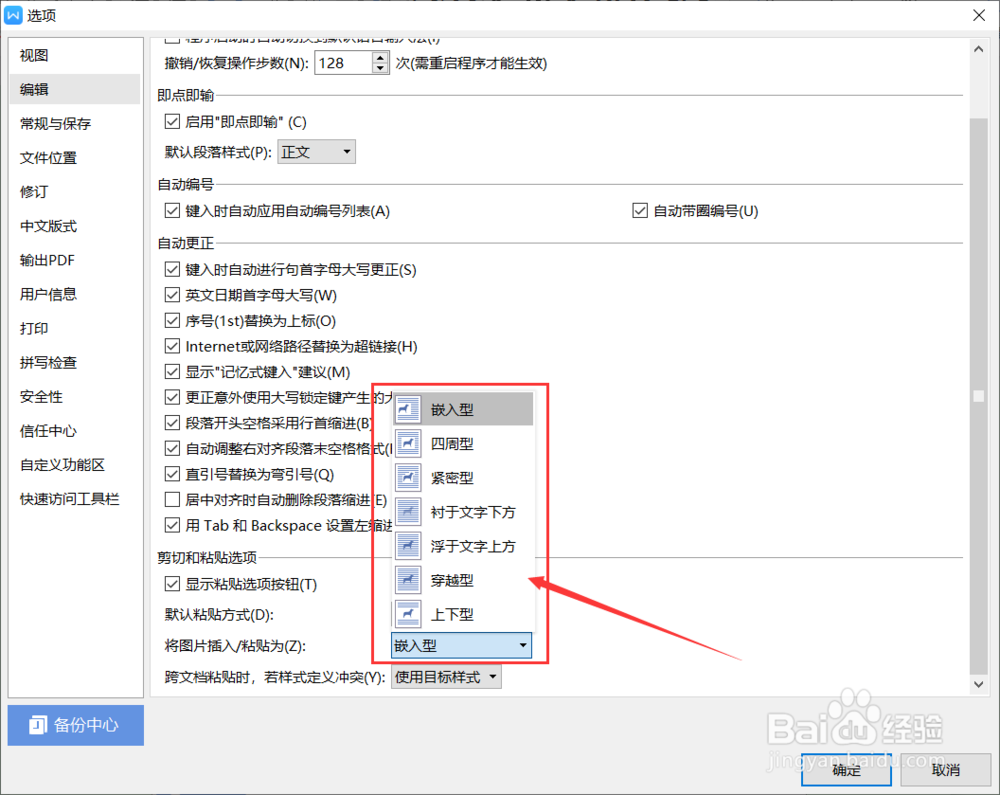
4、单击“选项”命令,弹出选项对话窗口,如下图所示:
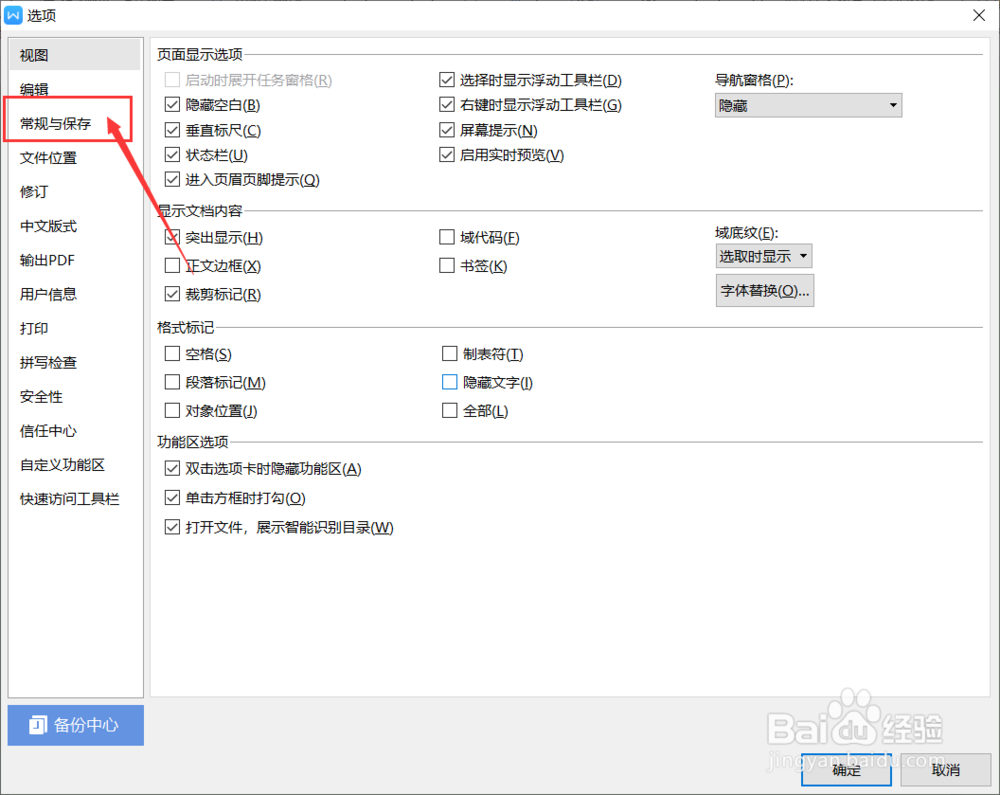
5、在选项对话窗口左侧命令中选择“常规与保存”,如下图所示:
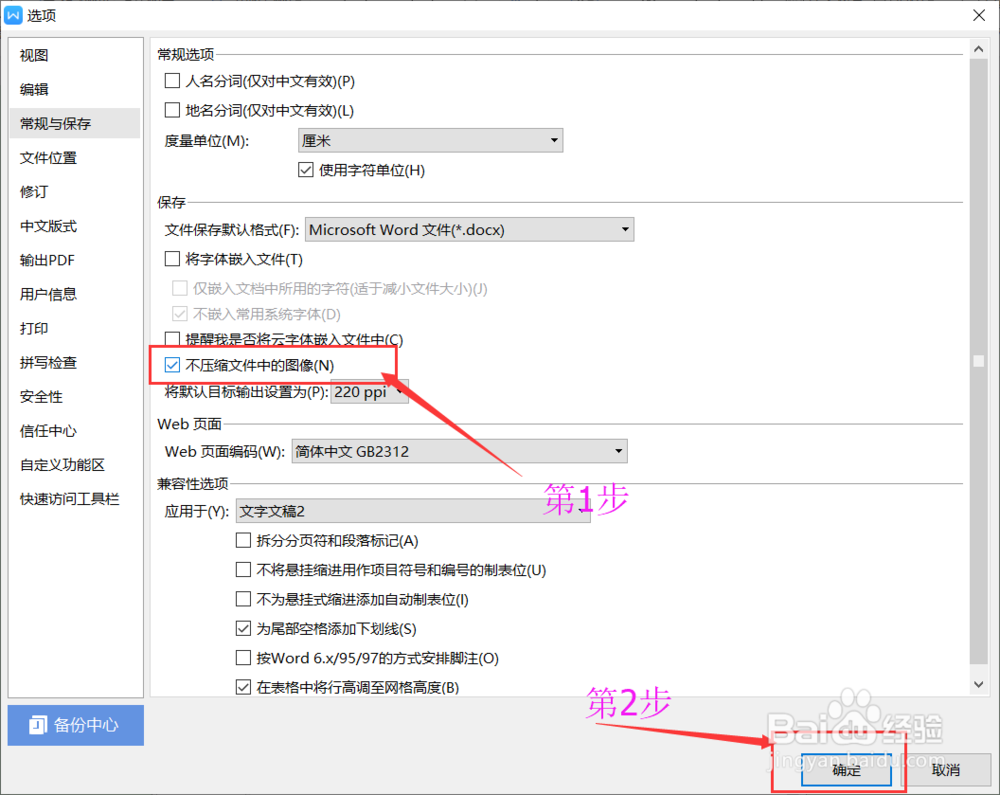
6、在“选项”对话窗口右侧区保存区域,选择“不压缩文件中的图像”,如下图所示:
7、将“不压缩文件中的图像”前面的勾选框勾选上,最后单击“确定”按钮即可,如下图所示:
时间:2026-04-23 02:50:54
1、打开或新建任一文档,如下图所示:
2、在当前编辑窗口,屏幕左上角选择“文件”,如下图所示:
3、单击“文件”,弹出下拉菜单命令栏,选择“选项”,如下图所示:
4、单击“选项”命令,弹出选项对话窗口,如下图所示:
5、在选项对话窗口左侧命令中选择“常规与保存”,如下图所示:
6、在“选项”对话窗口右侧区保存区域,选择“不压缩文件中的图像”,如下图所示:
7、将“不压缩文件中的图像”前面的勾选框勾选上,最后单击“确定”按钮即可,如下图所示:
