1、双击桌面的快捷方式,打开钉钉软件。

2、然后我们就点击下左侧列表里的一个类似【云盘】的图标。

3、在弹出的新窗口里,点击下【企业文件】选项栏。
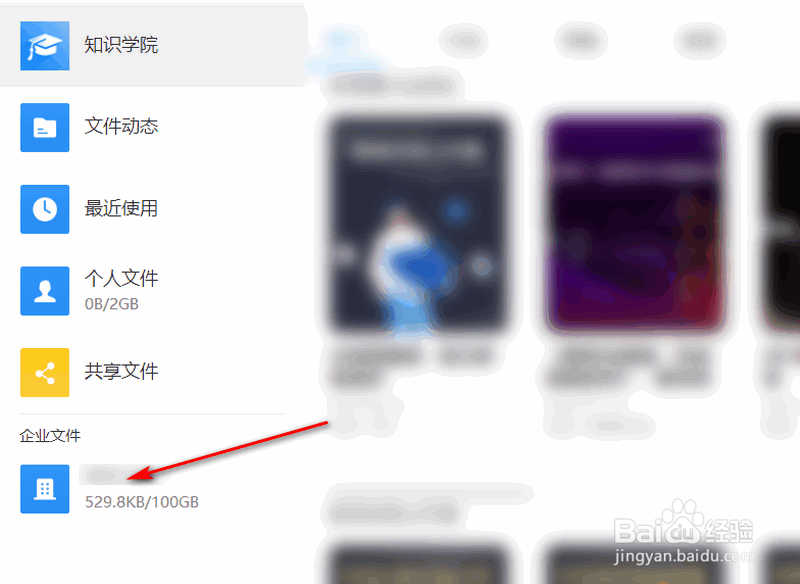
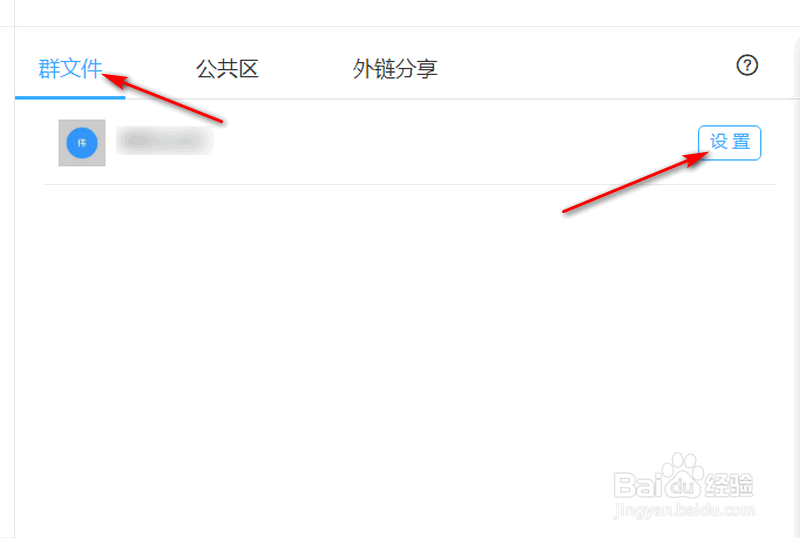
4、再点击下【群文件】选项卡,然后点击某个群右侧的【设置】按钮。
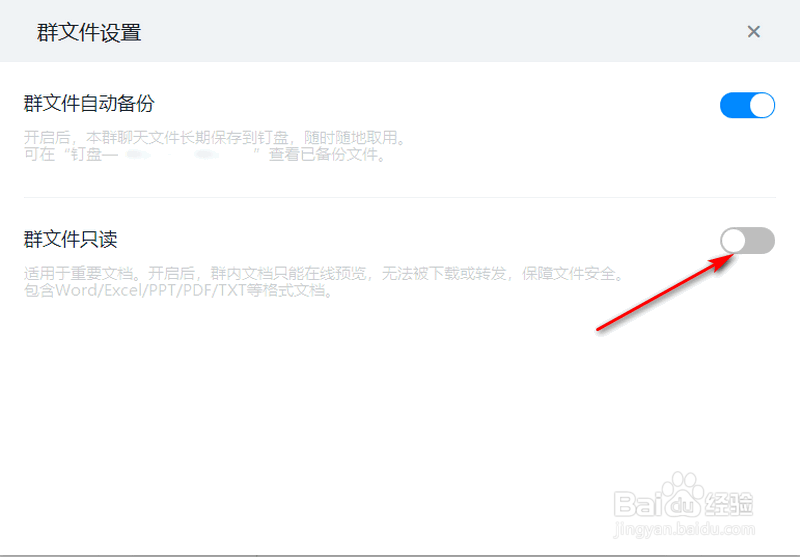
5、开始设置,点击【群文件只读】开关按钮,打开这个开关。
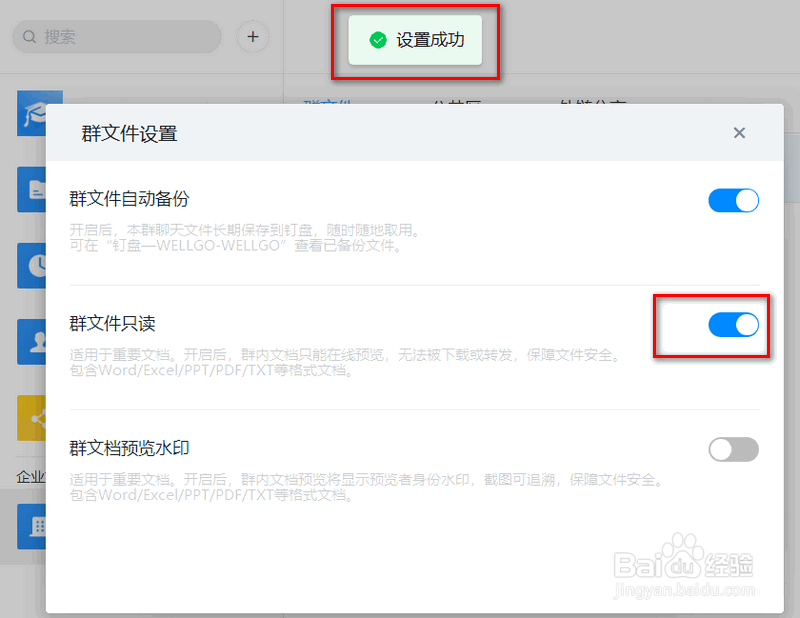
6、最后,就可以把这个开关打开,这样,这个群的文件就只能只读以及无法下载了。
1、1.双击桌面的快捷方式,打开钉钉软件。
2.然后我们就点击下左侧列表里的一个类似【云盘】的图标。
3.在弹出的新窗口里,点击下【企业文件】选项栏。
4.再点击下【群文件】选项卡,然后点击某个群右侧的【设置】按钮。
5.开始设置,点击【群文件只读】开关按钮,打开这个开关。
6.最后,就可以把这个开关打开,这样,这个群的文件就只能只读以及无法下载了。
