Excel/WPS表格怎么设置快速访问栏?

 时间:2026-02-14 18:21:47

1、启动软件,新建

首先启动WPS软件,点击新建,然后选择表格可以新建一个表格文件,

Excel/WPS表格怎么设置快速访问栏?

2、最上方位置

在文件菜单栏的右侧第一栏的位置就是快速访问栏

Excel/WPS表格怎么设置快速访问栏?

3、打开命令

比如我们使用打开命令,只需要点击打开这个小图标,就可以快速打开文件

Excel/WPS表格怎么设置快速访问栏?

4、小三角选择

在右侧有一个小墨搁三角的图标,点击购选率一下这里显示我们都选择的选项

Excel/WPS表格怎么设置快速访问栏?

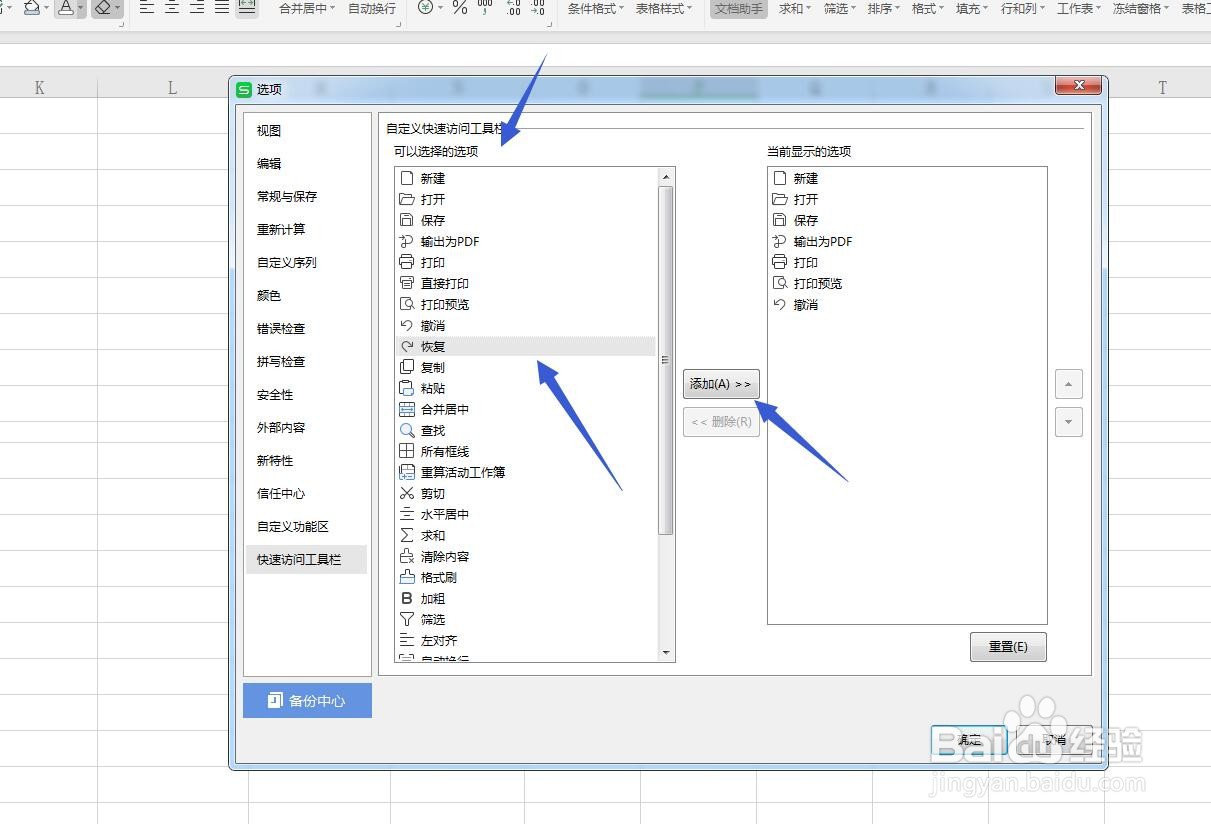
5、添加选项

左侧的选项我们都可以选择,最常用的点击一下选择添加即可

Excel/WPS表格怎么设置快速访问栏?

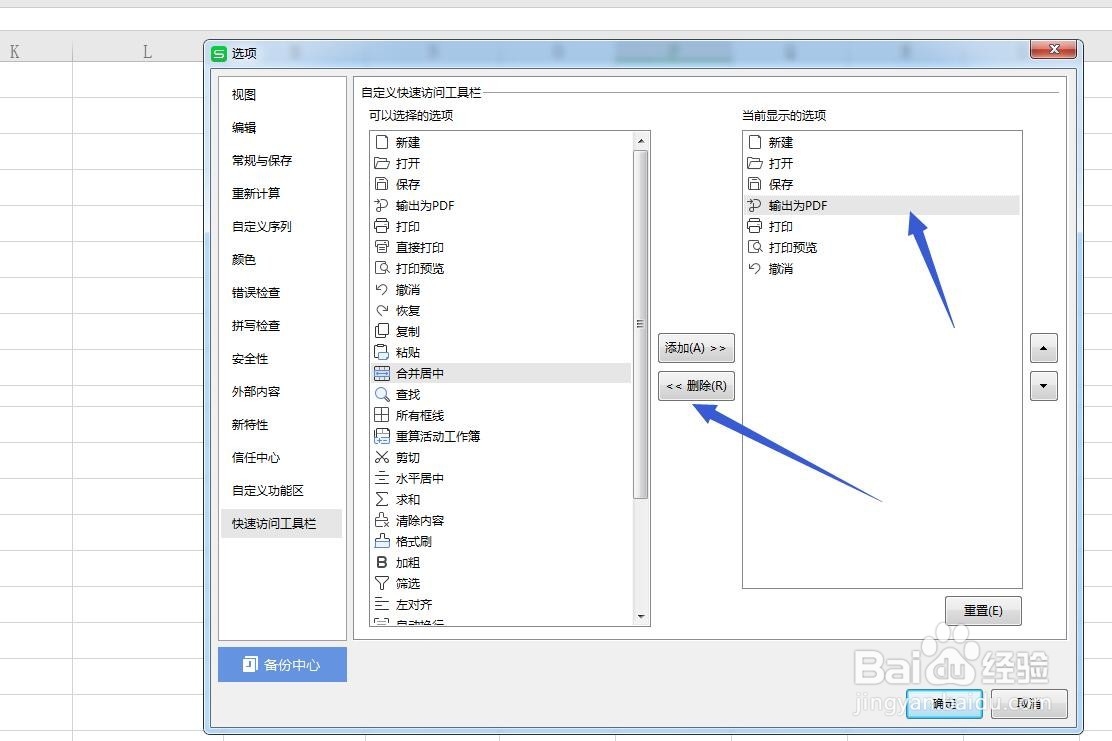
6、删除已有选项

右侧我们已经选择的部分如果不需要,可以点击一下进行删除

Excel/WPS表格怎么设置快速访问栏?

7、选择自己常用的

这个快速访问栏孝肺要根据自己的习惯进行设置会更加节省时间

Excel/WPS表格怎么设置快速访问栏?

  • 定义名称实现数据透视表自动更新数据源
  • excel批量隐藏0值的方法
  • EXCEL中如何给单元格添加下拉菜单
  • Excel 如何限制单元格的值在指定的日期范围内
  • 如何在Excel中设置输入重复数据提醒
  • 热门搜索
    战疫情手抄报 新学期新希望手抄报 众志成城抗击疫情手抄报 红领巾心向党手抄报图片 漫游语文世界手抄报 诗配画手抄报 庆元旦手抄报图片 小学生中秋节手抄报 我和我的祖国手抄报简单又漂亮 防疫有我爱卫同行手抄报