如何在Excel中批量提取数字

 时间:2026-04-30 16:13:18

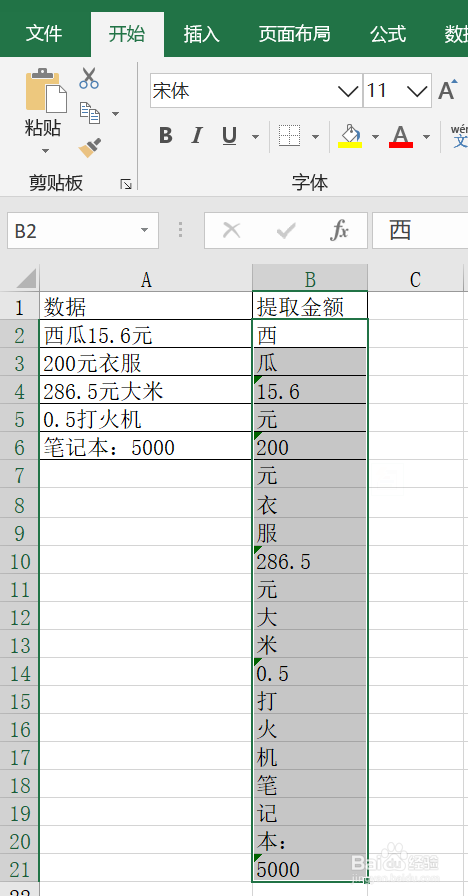
1、将左侧的数据源复制到右侧的表格里

如何在Excel中批量提取数字

2、右侧的一列的行距缩小至只能看到一个数字的距离

如何在Excel中批量提取数字

3、选择菜单栏的“开始 > 填充”,点击“内容重排”

如何在Excel中批量提取数字

4、点击“确定”,右侧的数据会进行重新排序,如图

如何在Excel中批量提取数字

5、这里需要将表格的有数字的数据转换一下,因为这里是文本形式的,需要换成数字形式的;从第一个有数字的表格选择至最后一个数字表格,点击左上角的感叹号,选择“转换为数字”

如何在Excel中批量提取数字

6、选择右侧的所有数据源,然后按F5定位,选择“常量”,不勾选“数字”,点击“确定”,这样就定位了除数字以外的所有文本

如何在Excel中批量提取数字

7、接着鼠标右击,选择“删除 > 下方单元格上移”,点击“确定”

如何在Excel中批量提取数字

如何在Excel中批量提取数字

  • 冬季雨雪天气交通事故有哪些特点呢?
  • 冷饮制作培训
  • excel如何取消0值的显示
  • 萝卜猪肉馅饺子
  • 怎样应对腿部肌肉拉伤
  • 热门搜索
    科学家的故事手抄报 关于教师节的手抄报 日行一善手抄报 手抄报花边简单手绘 读一本好书手抄报 三国演义手抄报图片 缅怀先烈的手抄报内容 成长足迹手抄报 安全饮食手抄报 肺炎手抄报