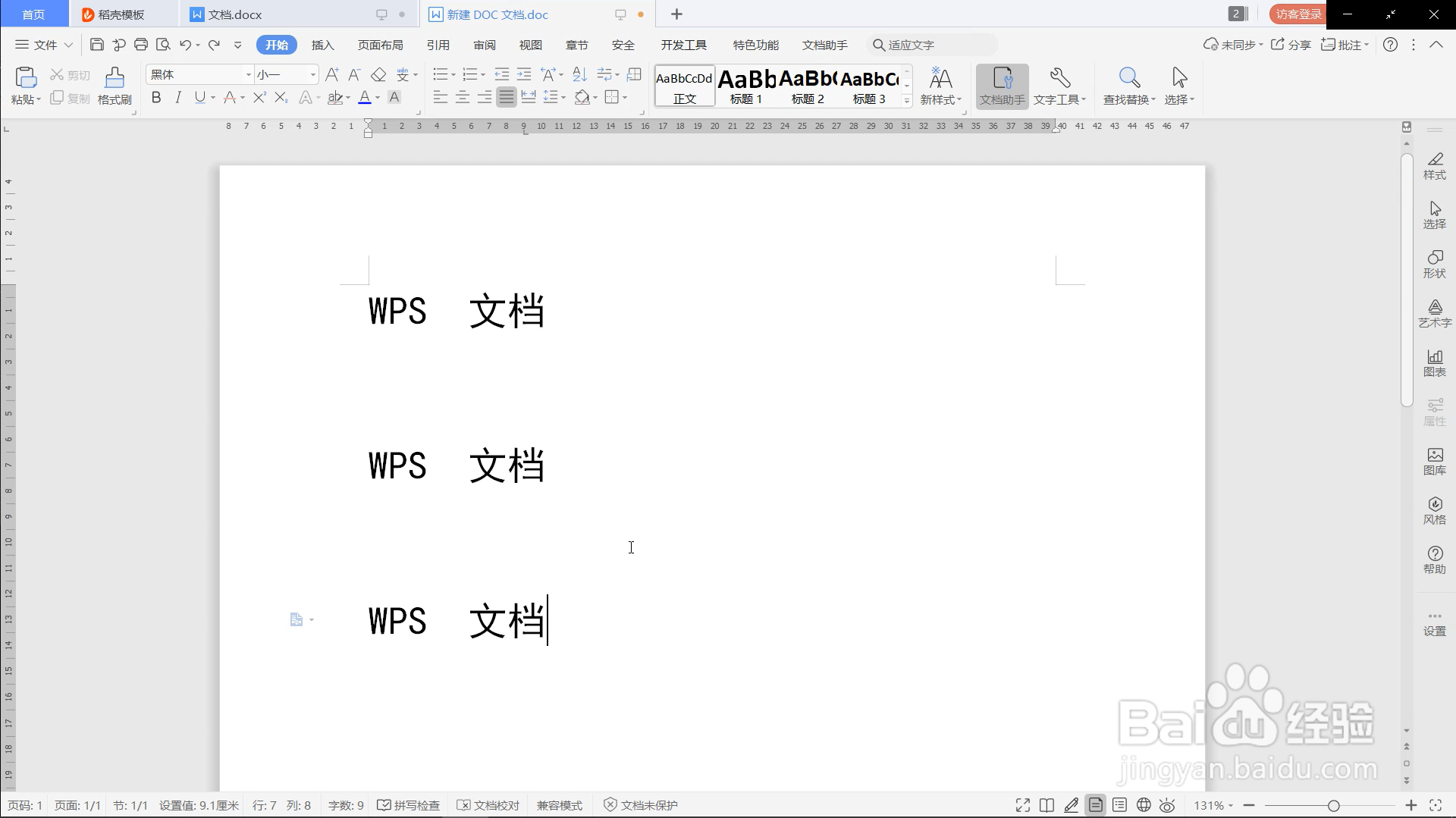
1、打开文档
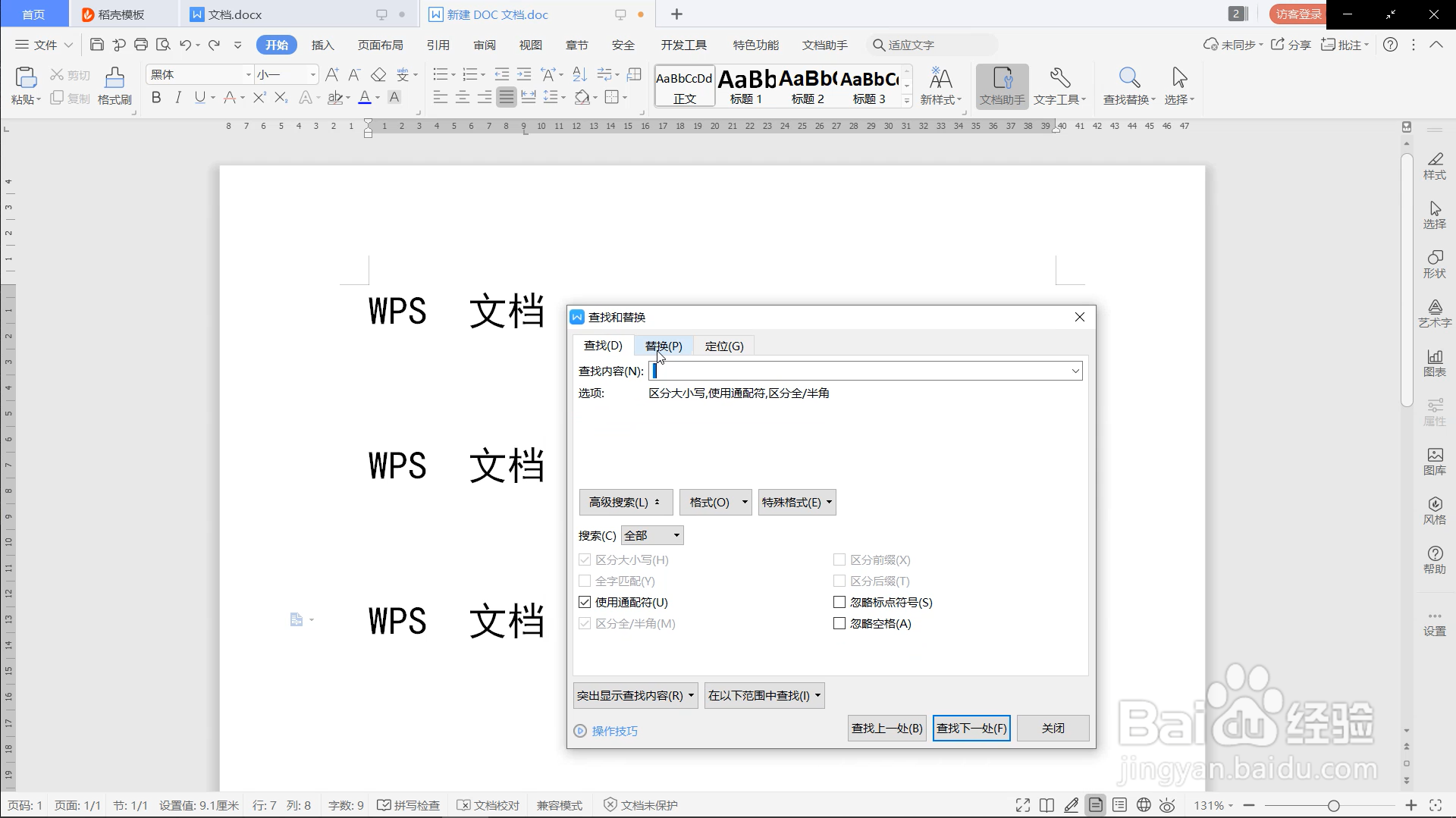
2、点击CTRL+F快捷键,弹出的“查找和替换”界面
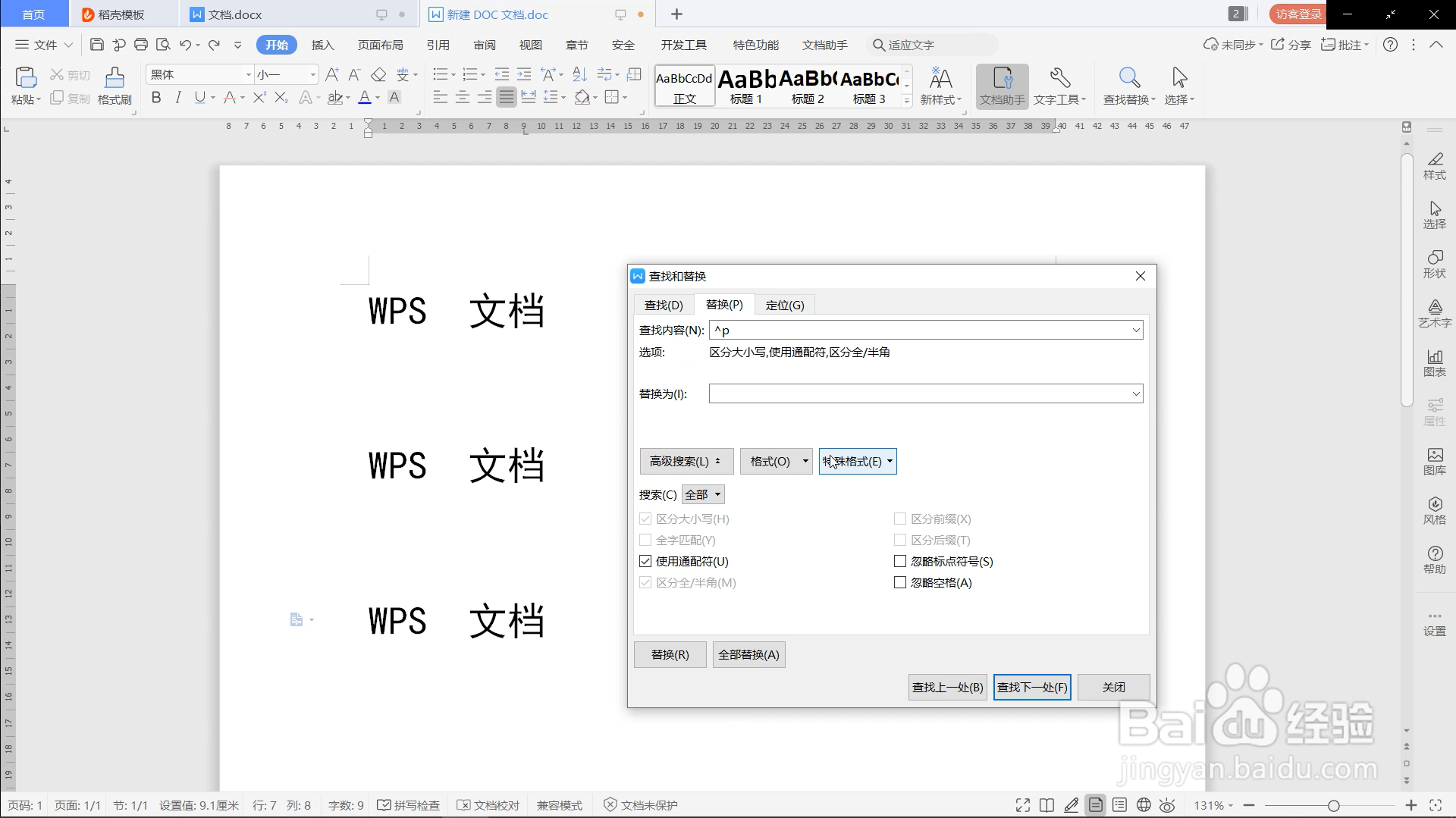
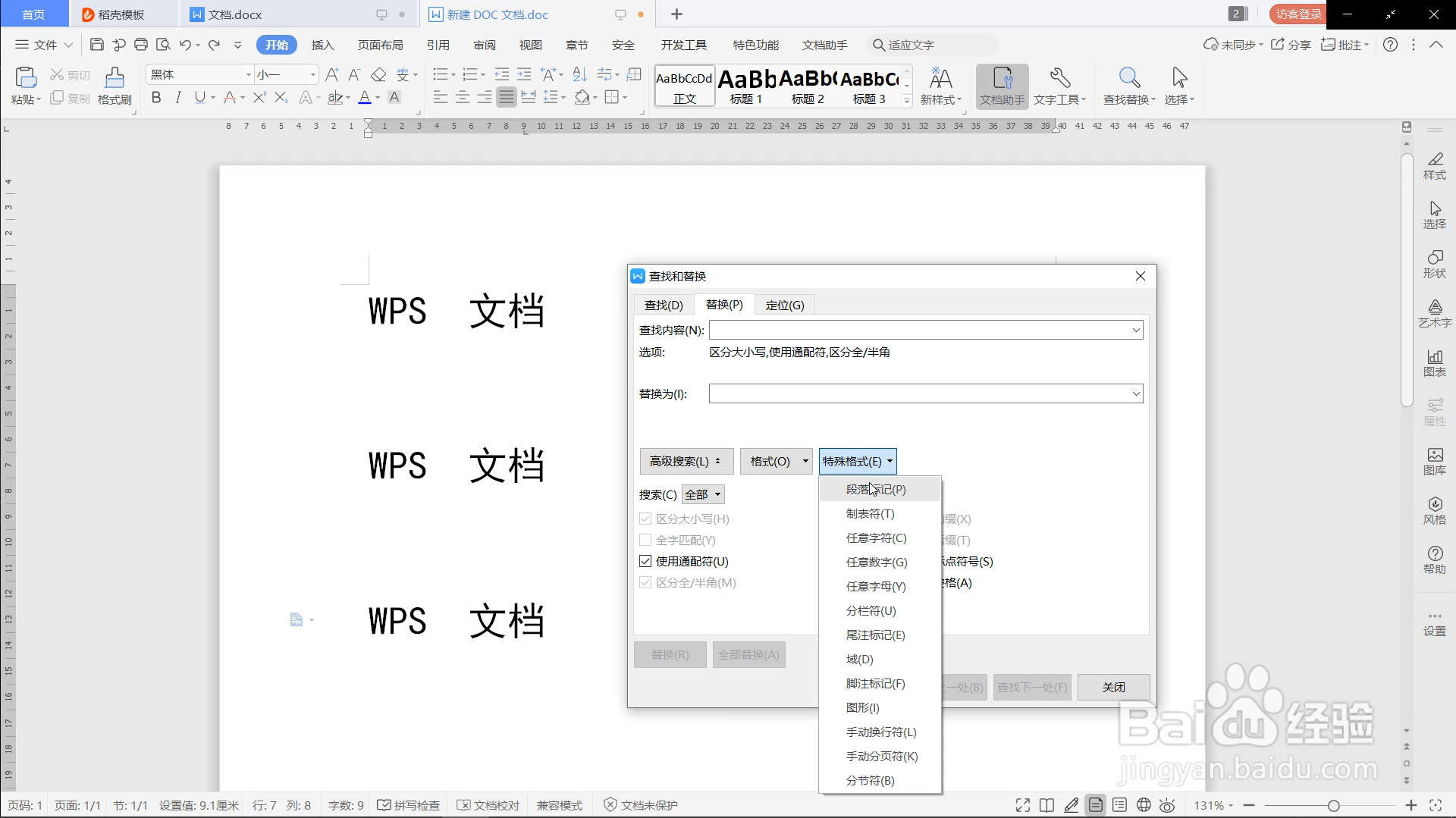
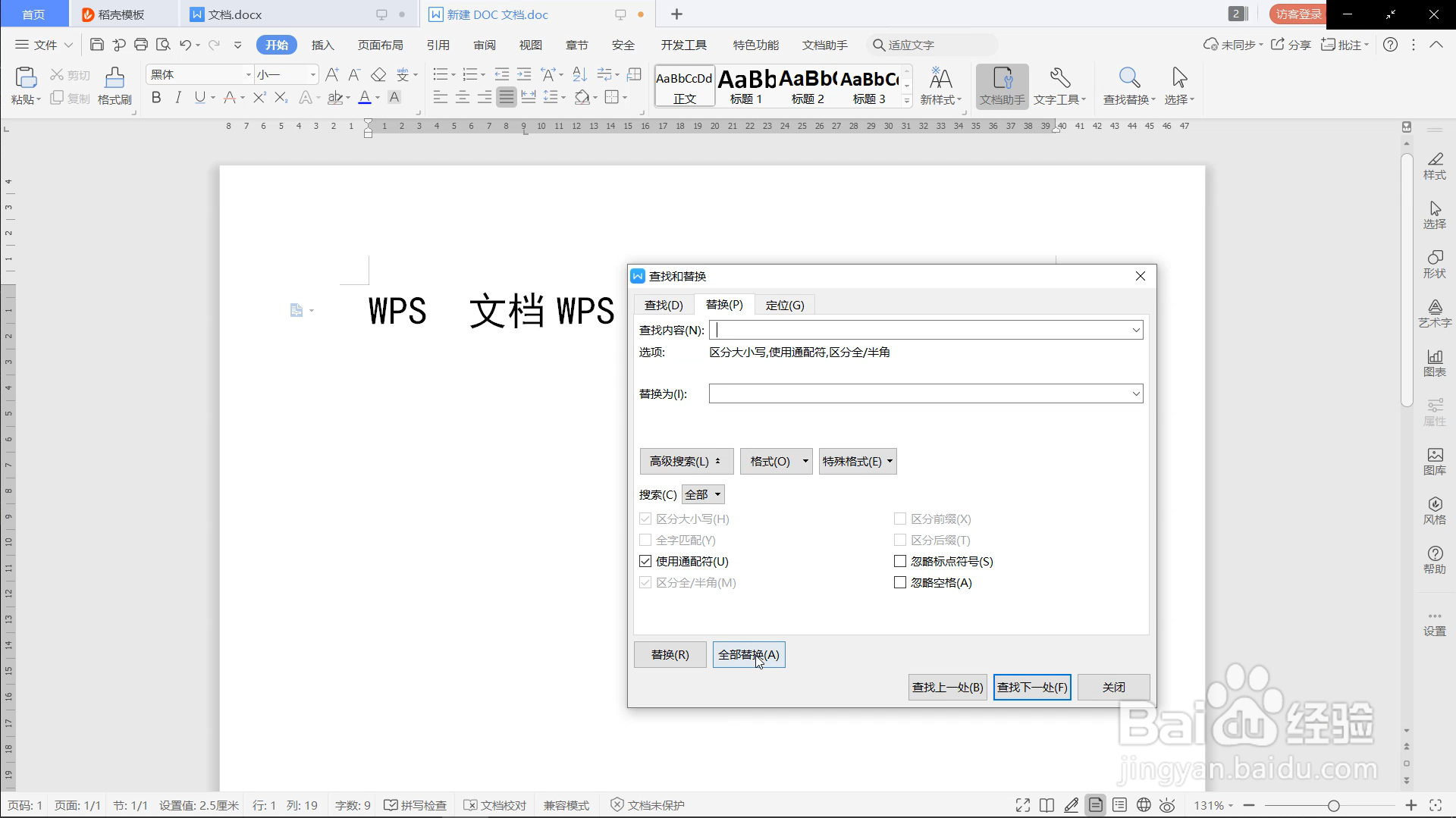
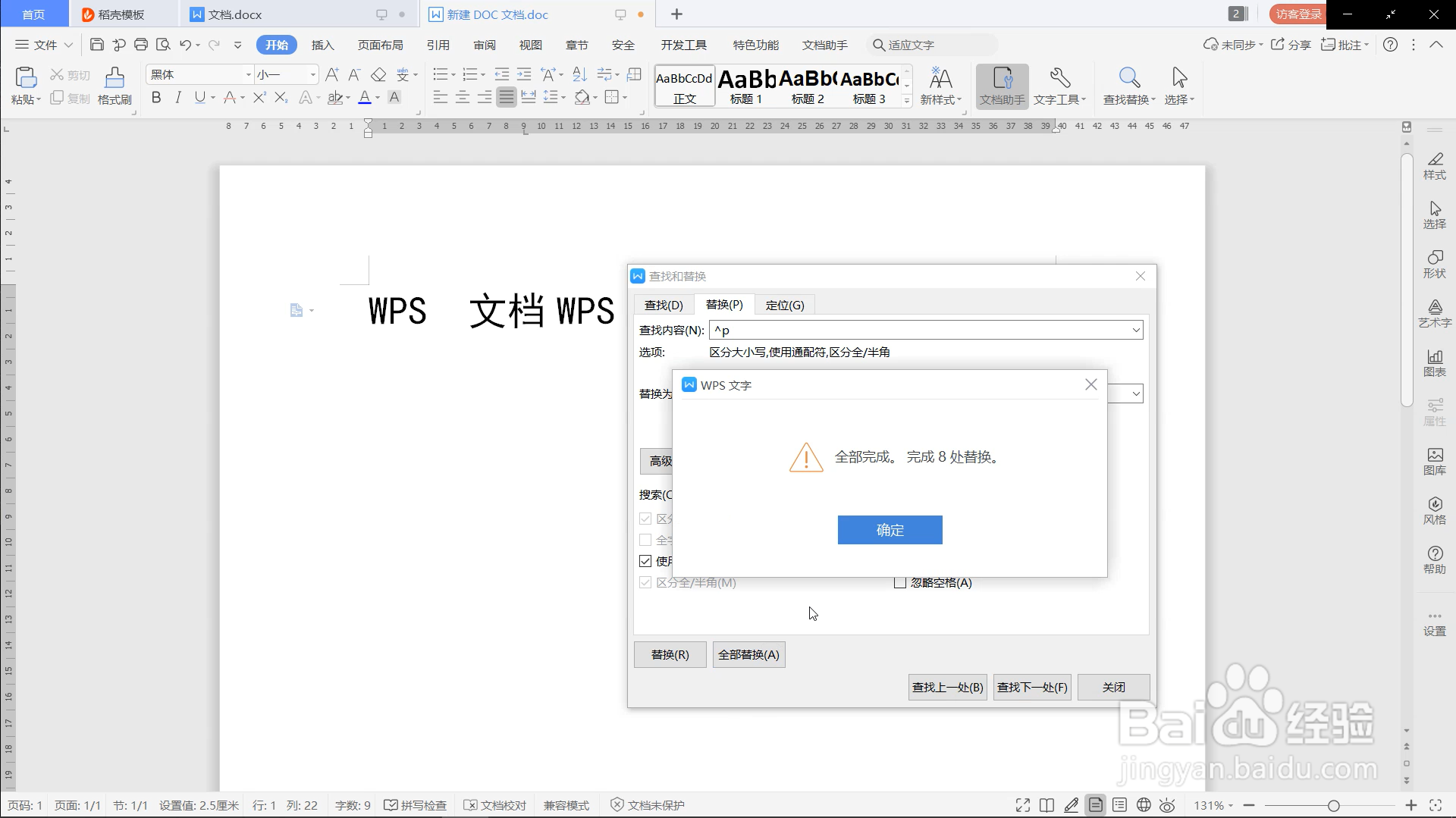
3、在替换中选择“特殊格式”中的“段落标记”
4、点击全部替换,多余行删除完成
5、点击CTRL+F快捷键,在弹出的“查找和替换”界面“查找内容”处输入键盘上的空格键,替换为什么都不输入
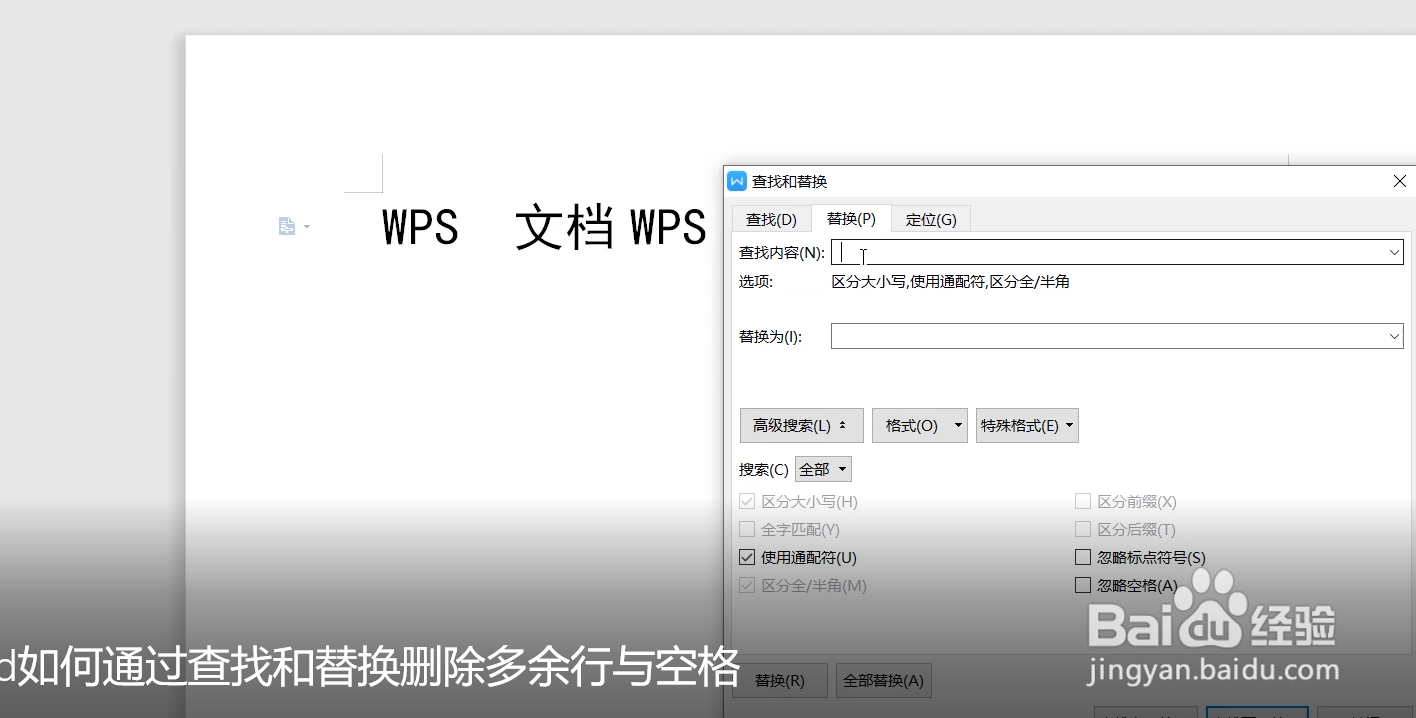
6、点击全部替换,空格删除完成

7、小结:打开文档--打开查找与替换选项栏--替换空白行与空格--完成设置,解决了word如何通过查找和替换删除多余行与空格的问
时间:2026-04-21 18:30:21
1、打开文档
2、点击CTRL+F快捷键,弹出的“查找和替换”界面
3、在替换中选择“特殊格式”中的“段落标记”
4、点击全部替换,多余行删除完成
5、点击CTRL+F快捷键,在弹出的“查找和替换”界面“查找内容”处输入键盘上的空格键,替换为什么都不输入
6、点击全部替换,空格删除完成
7、小结:打开文档--打开查找与替换选项栏--替换空白行与空格--完成设置,解决了word如何通过查找和替换删除多余行与空格的问
