AE CS6如何生成蜂巢效果的背景图片

 时间:2026-02-14 23:26:14

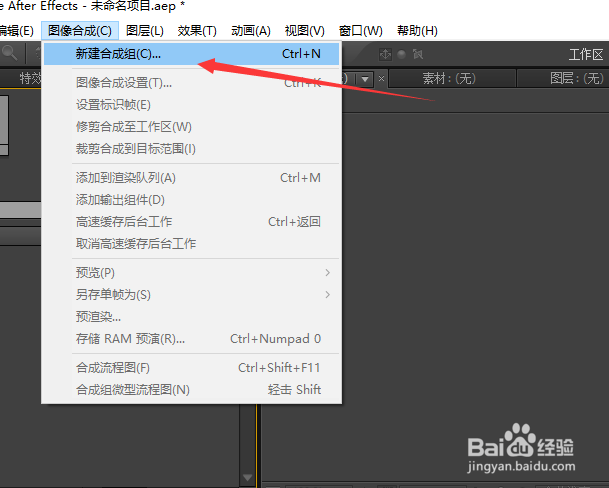
1、打开AE软件,新建一个项目,在菜单栏点击“图像合成”,选择“新建合成组”。
AE CS6如何生成蜂巢效果的背景图片

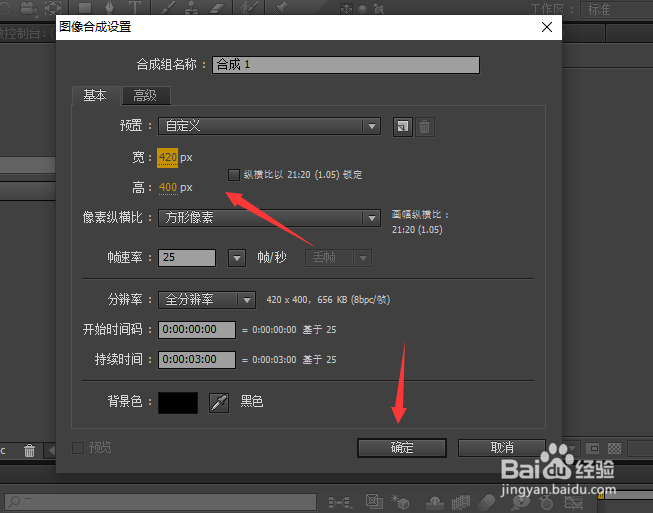
2、在弹出的窗口,设置合成的宽度、高度,点击“确定”。

AE CS6如何生成蜂巢效果的背景图片

3、在时间线窗口,点击鼠标右键,“新建”一个“固态层”。

AE CS6如何生成蜂巢效果的背景图片

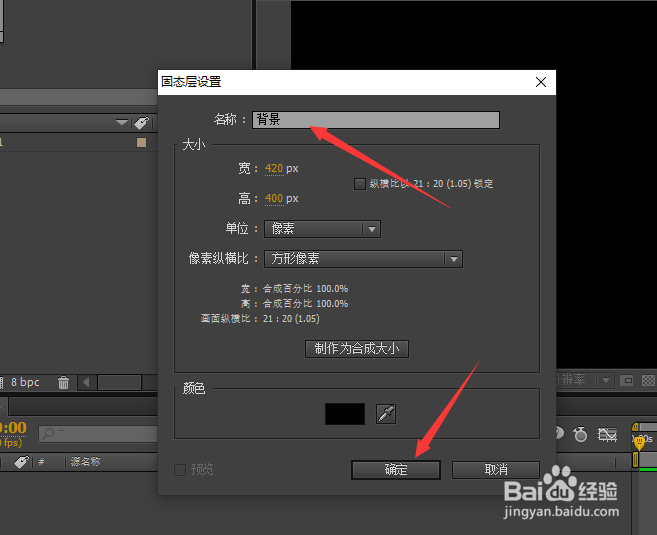
4、在弹出的窗口,填写名称为“背景”,点击“确定”。

AE CS6如何生成蜂巢效果的背景图片

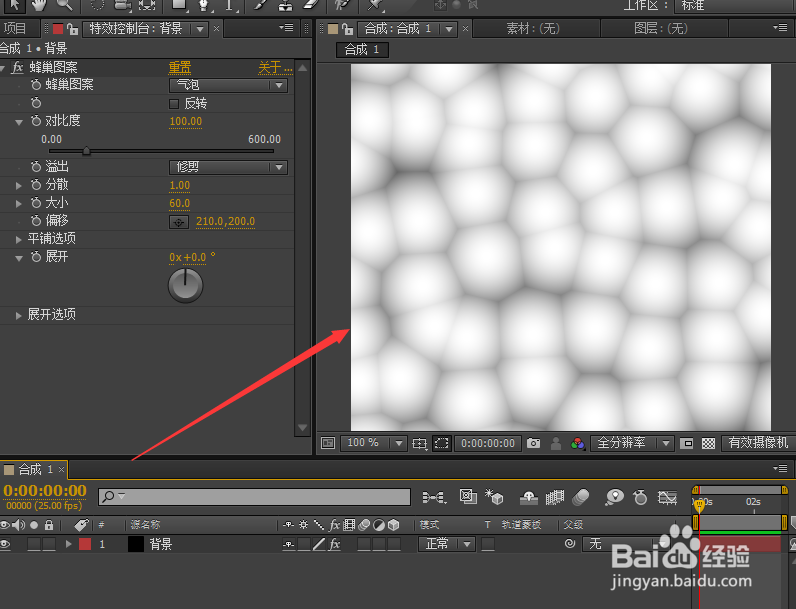
5、在效果和预置窗口,输入“蜂巢图案”查找,将“生成”下面的“蜂巢图案”效果拖动至时间线的固态层上。

AE CS6如何生成蜂巢效果的背景图片

6、在合成窗口,便可以看到蜂巢的效果。

AE CS6如何生成蜂巢效果的背景图片

1、新建合成组。


2、在弹出的窗口,点击“确定”。
3、在时间线窗口,点击鼠标右键,“新建”一个“固态层”。
4、在弹出的窗口,填写名称为“背景”,点击“确定”。
5、在效果和预置窗口,输入“蜂巢图案”查找,将“生成”下面的“蜂巢图案”效果拖动至时间线的固态层上。
6、在合成窗口,便可以看到蜂巢的效果。
  • AE的蜂巢图案效果怎么制作
  • ae在哪给图形添加蜂巢图案
  • AE下一帧从什么位置能快速实施
  • 用AE如何做LOGO左右旋转动画
  • 如何用AE做一个简单的几何图形变换动画
  • 热门搜索
    历史手抄报版面设计图 争做最美学生手抄报 成长足迹手抄报内容 有关春天来了的手抄报 关于文明的手抄报内容 向国旗敬礼手抄报图 勤俭节约手抄报图片 电脑手抄报 学法懂法守法手抄报 阳光心理手抄报