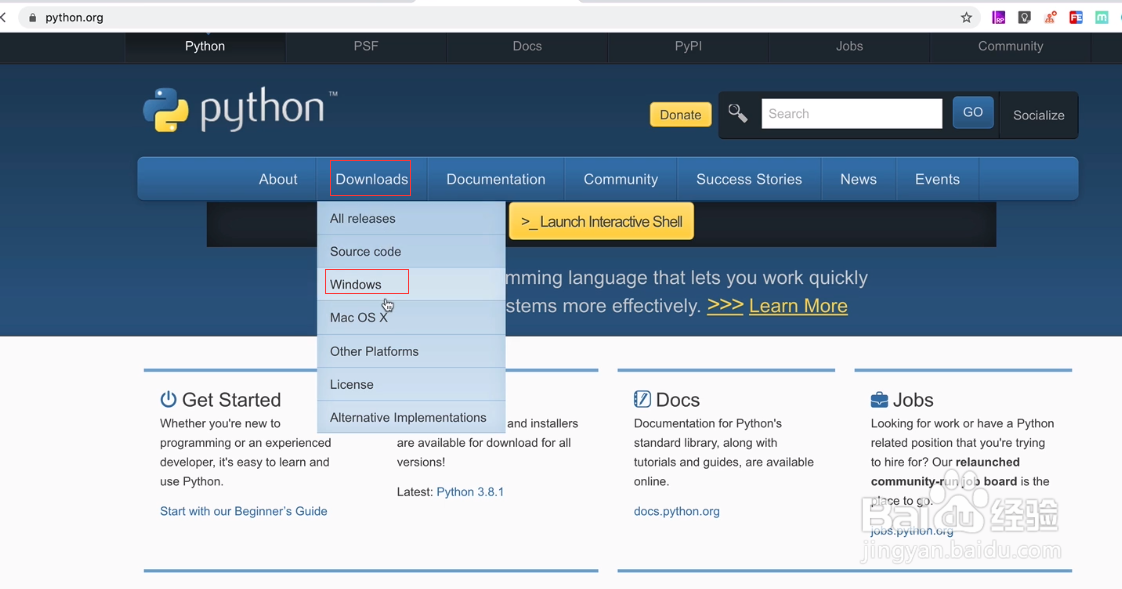
1、直接百度搜索python官网,进入官网后选择downloads,选择window

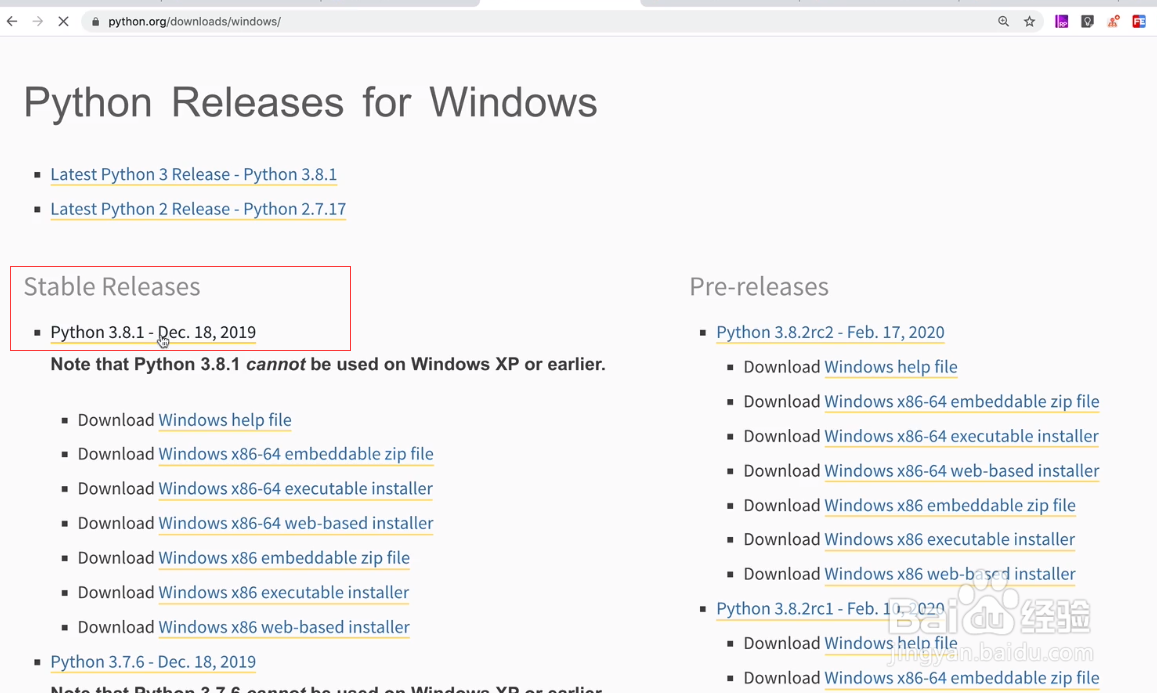
2、选择最新稳定版本进行安装,最新稳定版本,下载上面有Stable Releases标识进行下载即可
3、下载好后,双击exe文件,进行安装
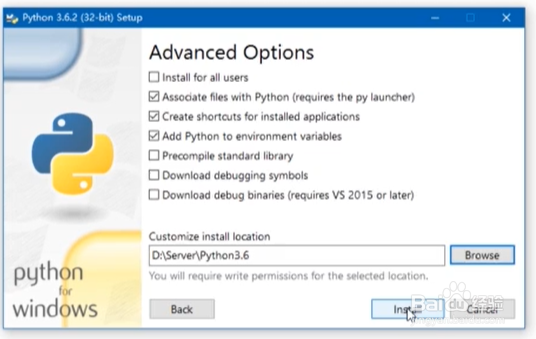
4、选择自定义安装,并且在最下方Add Python xxx to PATH栏打上勾
就直接添加到环境变量中了
如图:

5、接下来,依次次点击下一步下一步即可,Customize install location是选择安装的位置,根据自己需求,安装到自己指定的位置
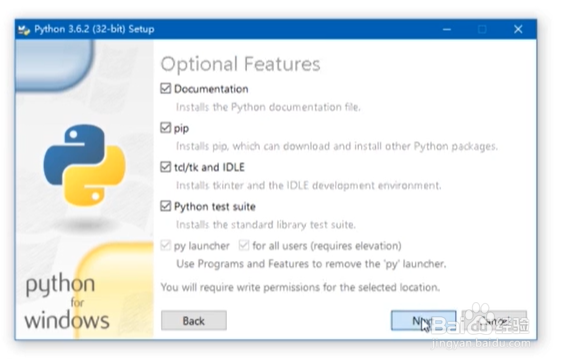
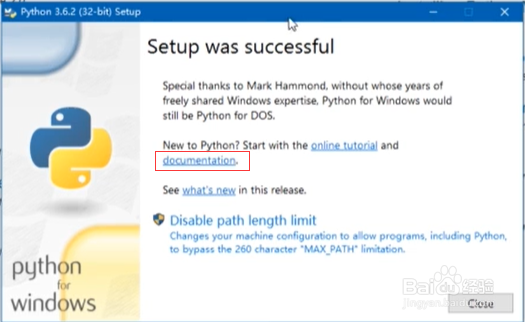
6、安装完成后,会显示Setup was successful,然后安装完成后展示的界面上有个documentation,那里面是python的官方文档,开发中官方文档是少不了的

7、查看python是否安装成功,直接cmd,输入python,显示出python版本,表示安装成功
