电脑桌面云便签和安卓不同步怎么解决?

 时间:2026-02-14 22:39:43

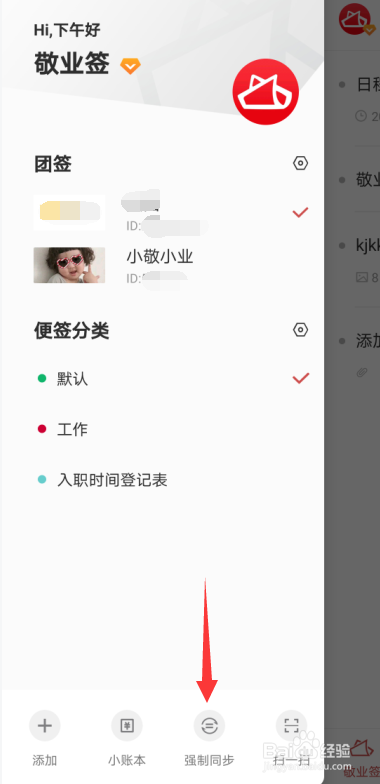
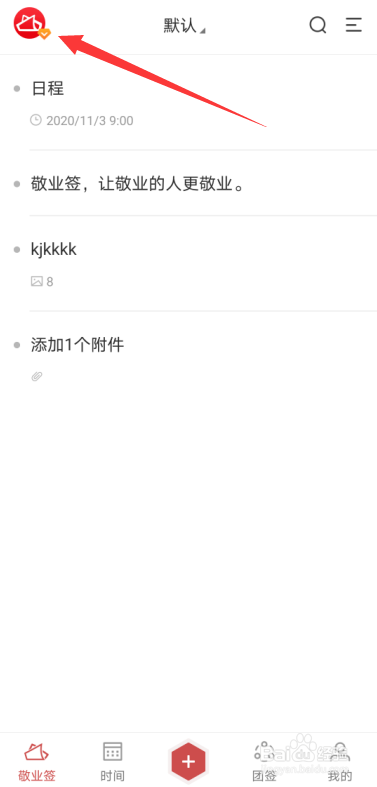
1、打开并登录安卓手机云便签,这里以敬业签云便签为例,点击内容管理主界面左上方的头像,打开左侧菜单栏;
电脑桌面云便签和安卓不同步怎么解决?

2、在左侧菜单栏底部找到“强制同步”,点击强制同步,稍作等待;

电脑桌面云便签和安卓不同步怎么解决?

3、强制同步云端便签数据成功后,安卓手机端之前异常不同步的便签数据将恢复正常,和Windows版云便签实现同步。
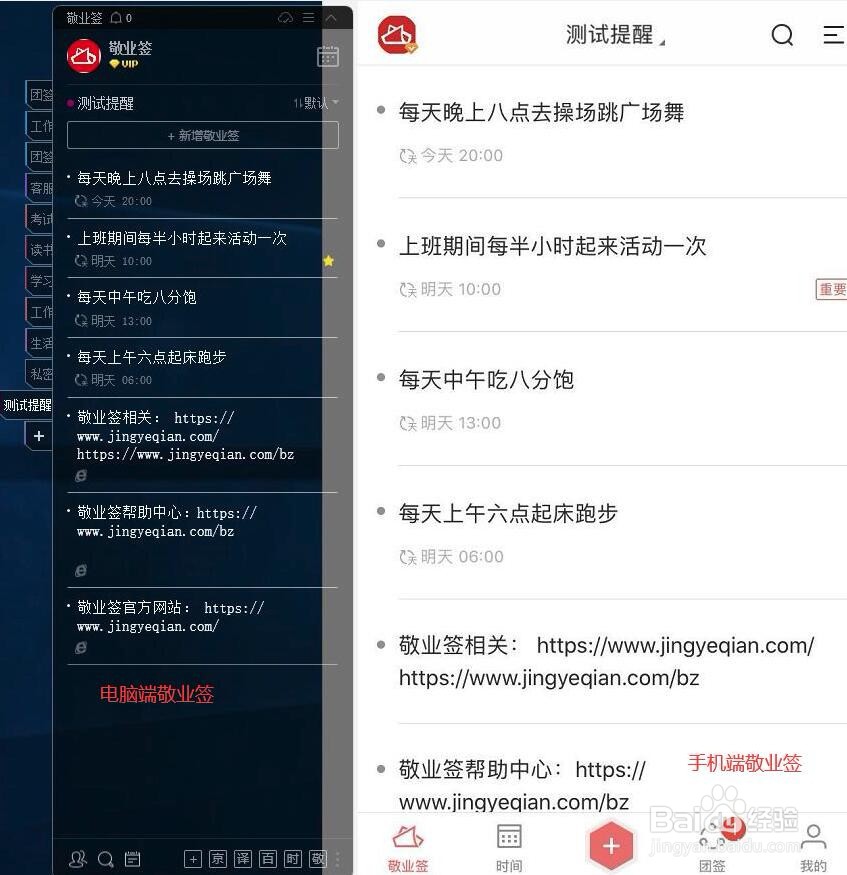
电脑桌面云便签和安卓不同步怎么解决?

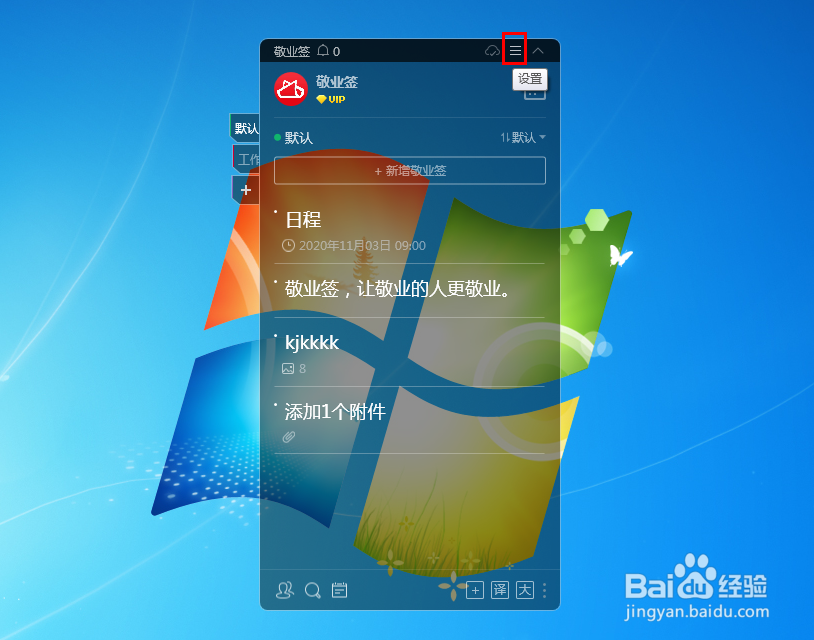
1、打开并登录电脑桌面云便签,点击界面顶部右侧的“设置”按钮;

电脑桌面云便签和安卓不同步怎么解决?

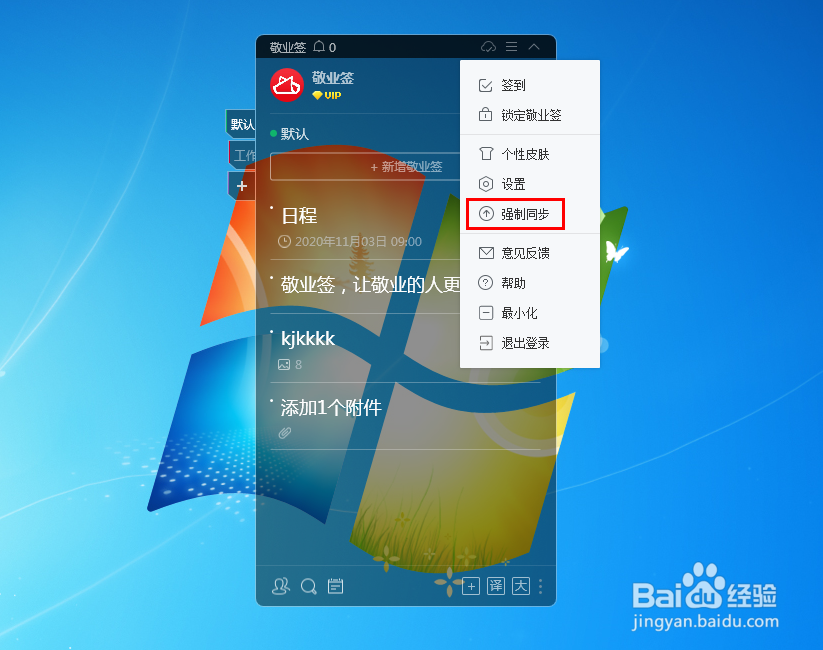
2、在弹出的设置操作菜单中找到“强制同步”,点击强制同步,等待同步成功;

电脑桌面云便签和安卓不同步怎么解决?

3、强制同步云端便签数据成功后,该云便签Windows端之前异常不同步的便签数据将恢复正常,和安卓手机版云便签实现同步。
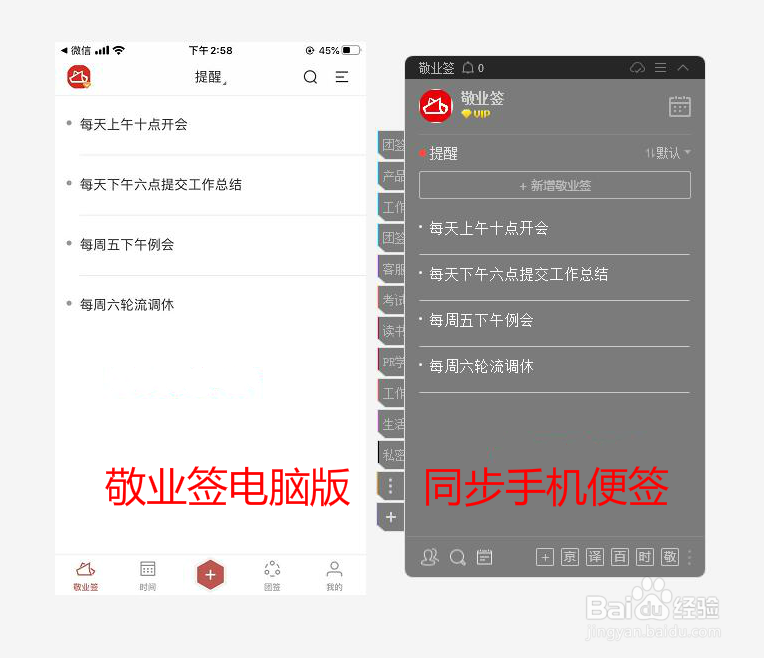
电脑桌面云便签和安卓不同步怎么解决?

  • 身份证号码全攻略--VBA应用
  • Adobe Acrobat怎么设置测量的比例
  • 2019年杭州,怎么查询护照办理进度?异地办理
  • 管家婆进销存SKU管理
  • 同花顺拉升出货股票指标公式
  • 热门搜索
    垃圾分类手抄报 垃圾分类手抄报内容 文明礼仪手抄报图片 消防手抄报简单又漂亮 遨游汉字王国的手抄报的图片 爱眼护眼手抄报 数学手抄报图片 党在我心中手抄报 手抄报图片 科技节手抄报