1、打开illustrator CS6。

2、新建一个空白文档。
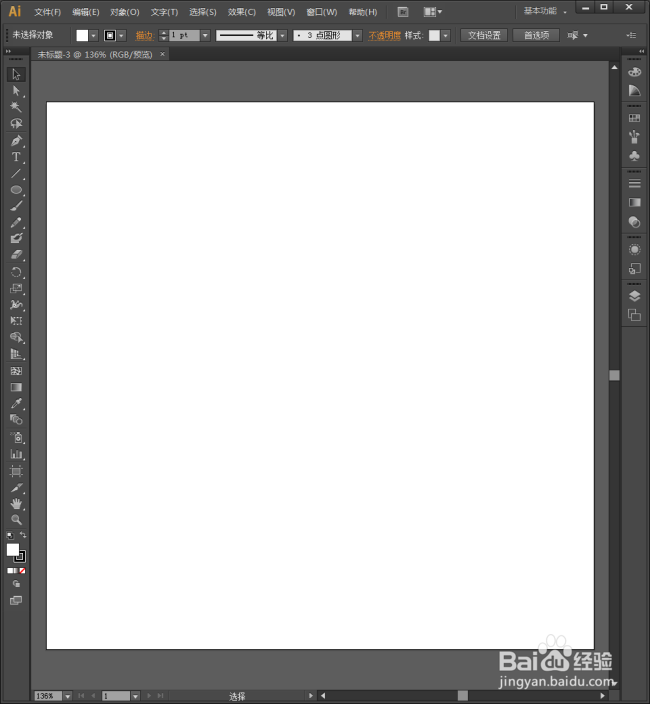
3、设置前景色,即绘制花朵花瓣的颜色。

4、选择椭圆工具。

5、在文档中绘制出一个椭圆形。
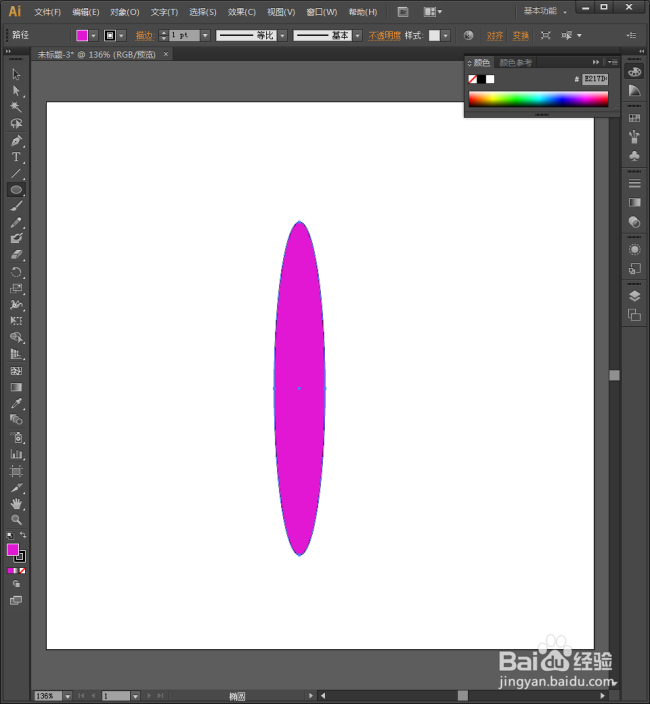
6、并取消描边。

7、点击【旋转工具】。

8、然后旋转椭圆形。
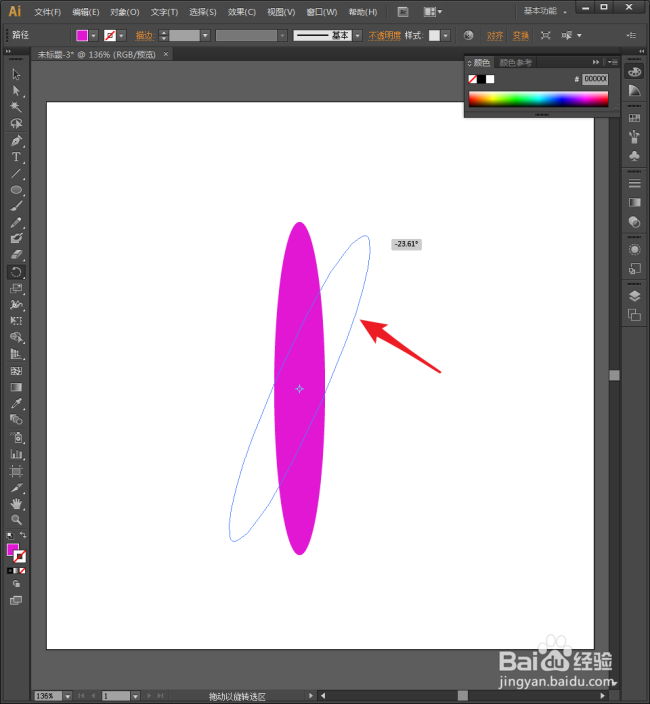
9、同时按住Alt键。
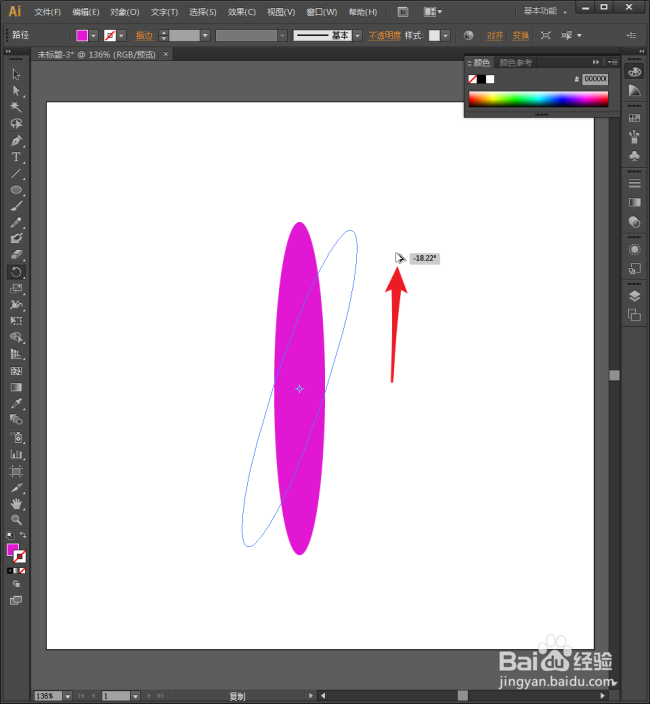
10、这样,就得到了一个旋转一定角度的椭圆形。
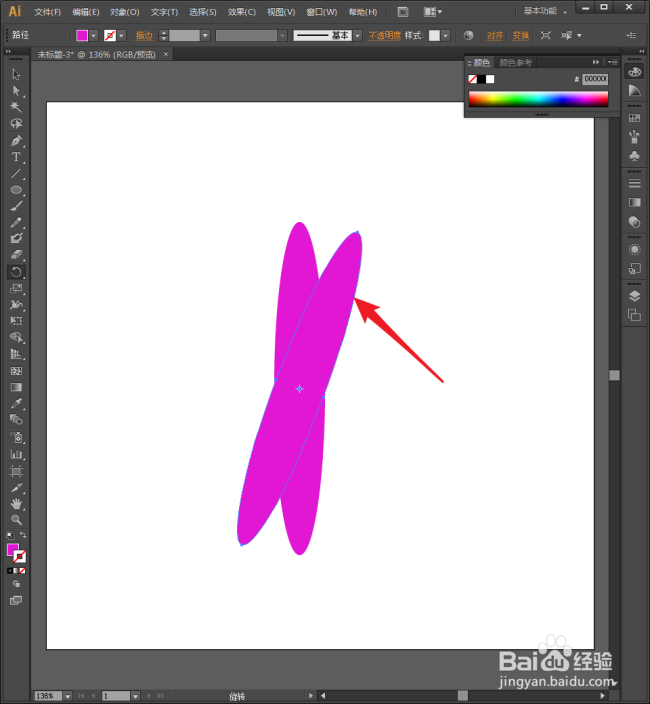
11、按Ctrl+D重做,立即得到一个旋转了相同角度相同尺寸的椭圆。

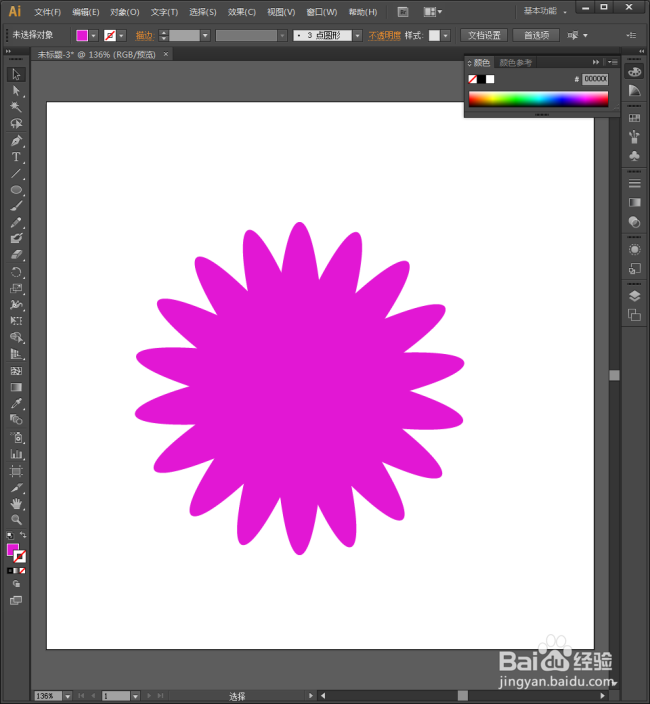
12、继续按Ctrl+D,直到椭圆形旋转一圈,得到花朵的形状。
时间:2026-04-24 02:30:29
1、打开illustrator CS6。
2、新建一个空白文档。
3、设置前景色,即绘制花朵花瓣的颜色。
4、选择椭圆工具。
5、在文档中绘制出一个椭圆形。
6、并取消描边。
7、点击【旋转工具】。
8、然后旋转椭圆形。
9、同时按住Alt键。
10、这样,就得到了一个旋转一定角度的椭圆形。
11、按Ctrl+D重做,立即得到一个旋转了相同角度相同尺寸的椭圆。
12、继续按Ctrl+D,直到椭圆形旋转一圈,得到花朵的形状。
