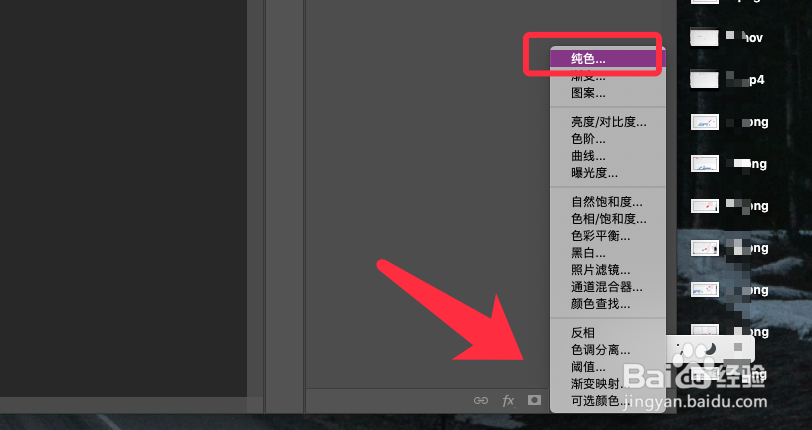
1、点击图层下方的小太极图标,选择纯色。
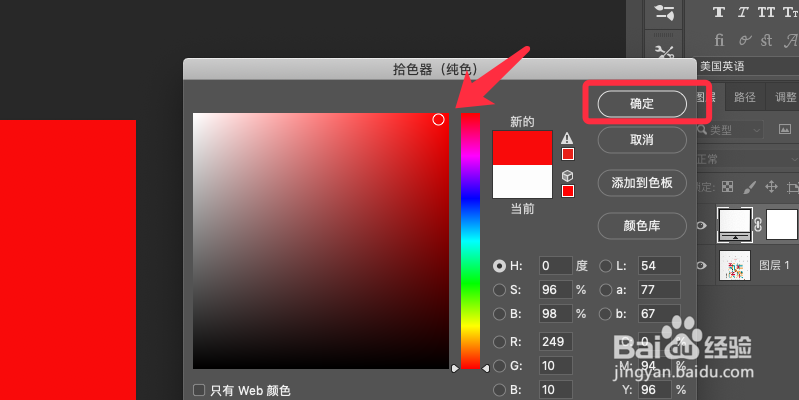
2、弹出的拾色器,选择红色,点击确定。
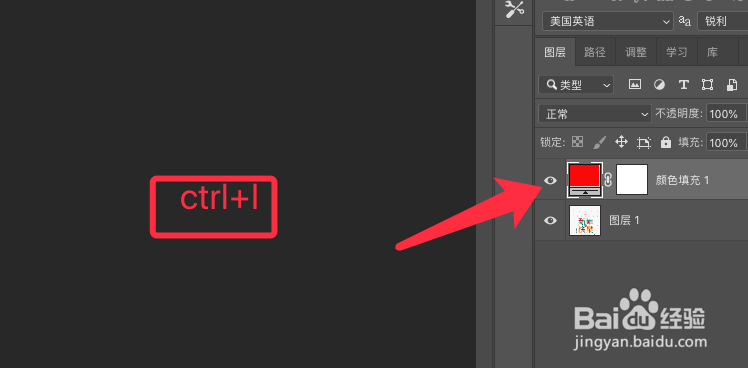
3、点击蒙版图层前的红色框,按ctrl+I键反选。
4、然后按下ctrl键,再点击文字图层前的T,建立选区。

5、再点击蒙版图层白色的框,按ctrl+I键反选。
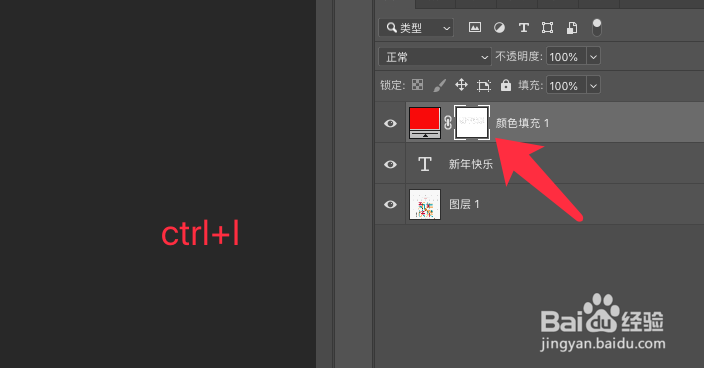
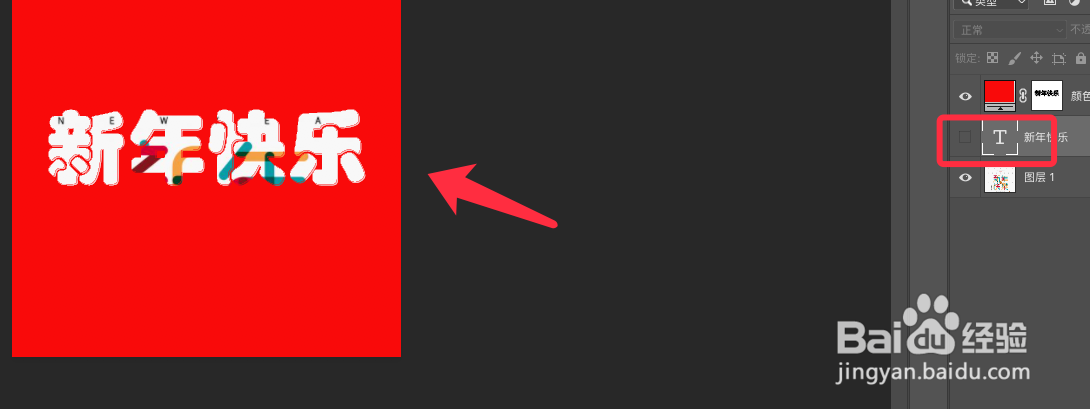
6、最后按Ctrl+D取消选区,关闭文字图层。
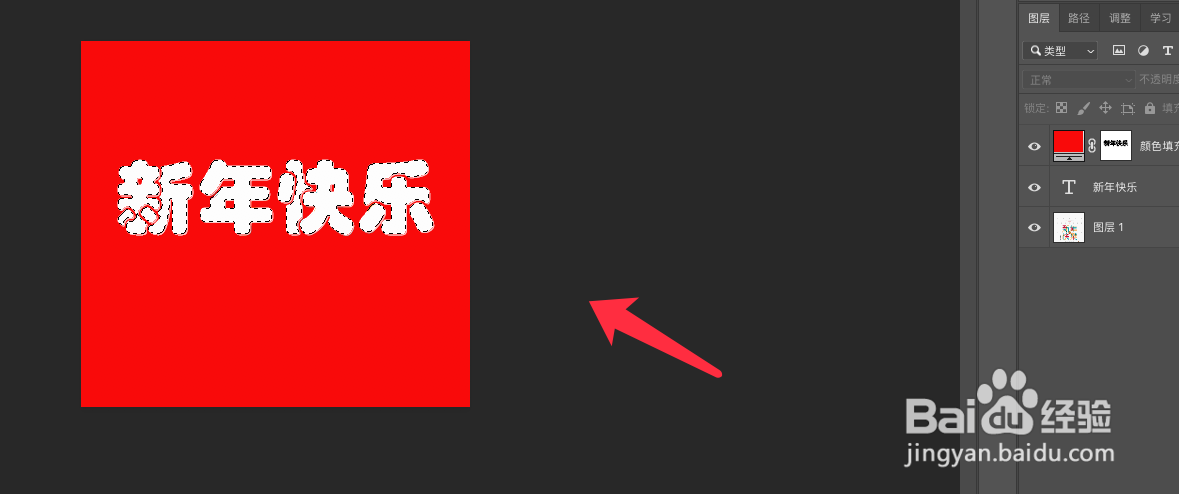
7、红色蒙版添加完成,效果如下图所示。
时间:2026-04-22 15:22:17
1、点击图层下方的小太极图标,选择纯色。
2、弹出的拾色器,选择红色,点击确定。
3、点击蒙版图层前的红色框,按ctrl+I键反选。
4、然后按下ctrl键,再点击文字图层前的T,建立选区。
5、再点击蒙版图层白色的框,按ctrl+I键反选。
6、最后按Ctrl+D取消选区,关闭文字图层。
7、红色蒙版添加完成,效果如下图所示。
