photoshop怎么制作文字人像效果?

 时间:2026-02-13 14:28:24

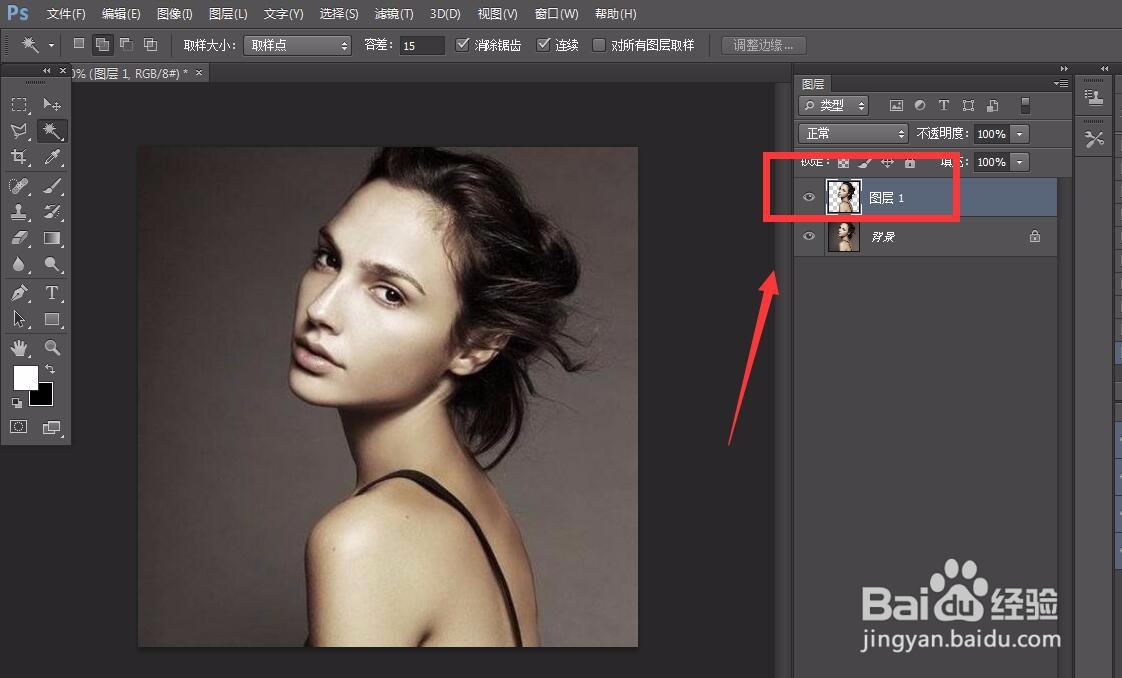
1、首先,我们打开photoshop,点击左上角的【文件】——【打开】,导入需要处理的照片。

photoshop怎么制作文字人像效果?

photoshop怎么制作文字人像效果?

2、选择工具栏的魔棒工具,将背景选择出来,然后ctrl+shift+i反选选区,按Ctrl+j复习选区到新图层。

photoshop怎么制作文字人像效果?

photoshop怎么制作文字人像效果?

3、下面,我们选择文字工具,输入下图所示的一行文字。

photoshop怎么制作文字人像效果?

4、按Ctrl+t自由变换图形,将文字下移,然后按Ctrl+shift+alt+t键重复上一次操作到新图层。

photoshop怎么制作文字人像效果?

photoshop怎么制作文字人像效果?

5、栅格化文字图层,将所有文字图层合并到一个图层,如下图所示。

photoshop怎么制作文字人像效果?

6、我们按住Ctrl键点击人像图层缩略图来载入选区,再选中文字图层,Ctrl+shift+i反选,删除多余文字,如下图。

photoshop怎么制作文字人像效果?

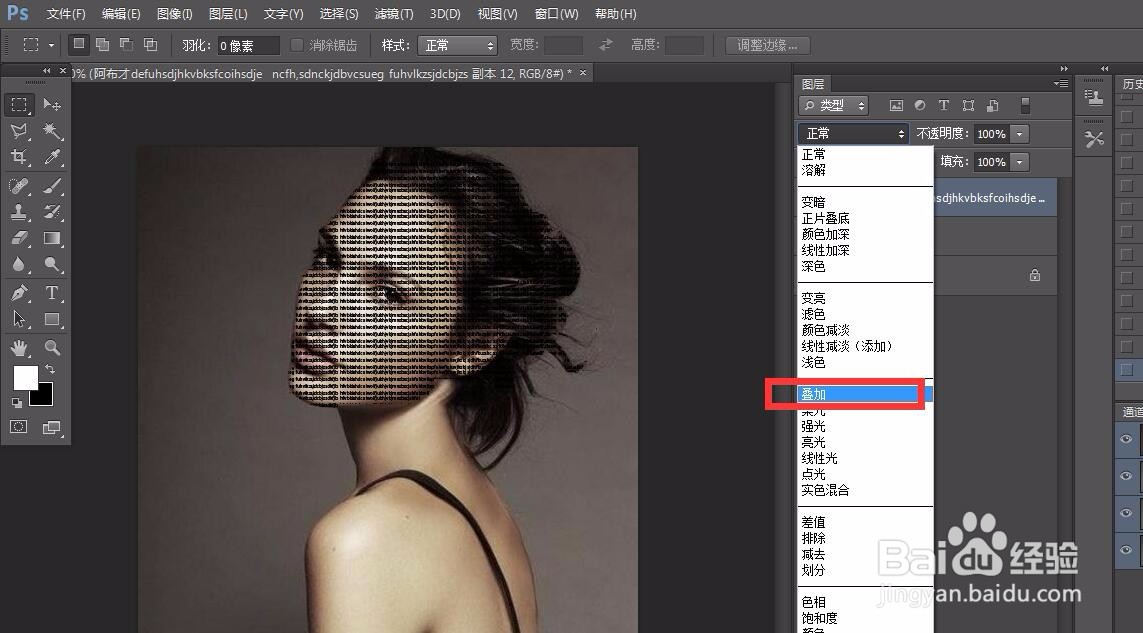
7、最后,我们点击图层面板的图层混合模式,设置为【叠加】,如下图所示,即可得到文字人像效果。
photoshop怎么制作文字人像效果?

photoshop怎么制作文字人像效果?

  • 如何用Photoshop制作彩色光盘
  • Photoshop怎么画小球渐变
  • Photoshop纸杯模版教程
  • 如何用PS对文字做渐变的处理
  • 怎么用ps制作一幅太极八卦图
  • 热门搜索
    有关交通安全的手抄报 关于感恩手抄报 消防安全手抄报模板 手抄报安全伴我行 格列佛游记手抄报 梦想起航手抄报 世界知识产权日手抄报 自我保护手抄报 关于的手抄报图片 关于春节手抄报的内容