photoshop制作宝马标志

 时间:2024-10-12 21:47:21

1、首先单击桌面上的photoshop快捷按钮打开photoshop软件,新建一个空白文件,大小依据需求来判断。
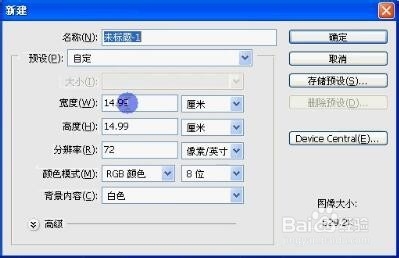
photoshop制作宝马标志

2、新建好之后会在photoshop的桌面上显示空白文件

photoshop制作宝马标志

3、在制作标志之前我们我们需要设计参考线,用鼠标点击上面的标尺和左边的标尺分别向图片中间拉出如图所示的参考线。
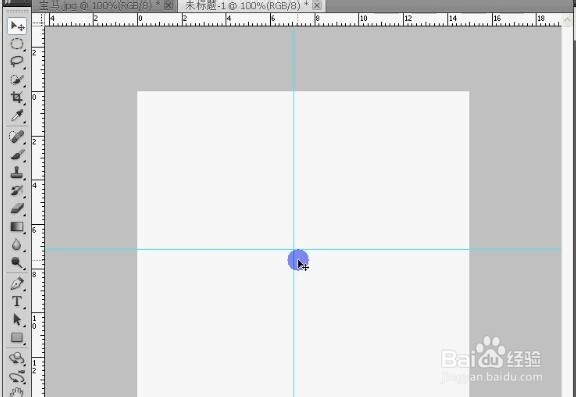
photoshop制作宝马标志

4、选择圆形工具,同时按住ctrl和shift按钮在图片中画出一个圆形。

photoshop制作宝马标志

5、在图片中画出一个圆形之后我们在里面填充一个比较深的颜色

photoshop制作宝马标志

6、按照上面的步骤,我们同样在之前的大圆里面画一个小圆,并在小圆里面填充为白色
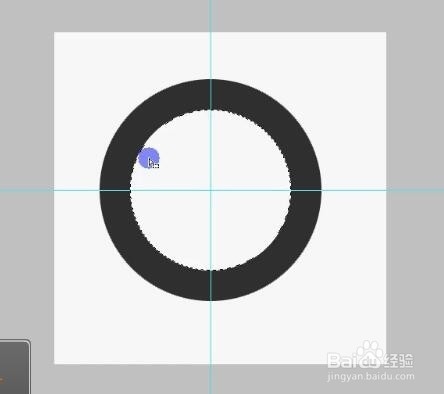
photoshop制作宝马标志

7、如图,按照图上的操作,我们把小圆里面不需要的部门给减出来

photoshop制作宝马标志

8、最后我们在剪出来的两个半圆里面填充蓝色,便制作好了一个完整的宝马标志。

photoshop制作宝马标志
  • 通过PS制作色彩缤纷拖尾立体字效果
  • Photoshop CC如何使用红眼工具消除红眼
  • 在ps中给图片添加木刻和铜版雕刻效果的方法
  • Photoshop创建出选区复制并合成图像
  • ps怎么做相机app图标?
  • 热门搜索
    重阳节手抄报简单好看 推广普通话手抄报句子 欢度国庆手抄报图片 美德少年手抄报 青年节手抄报 儿童手抄报图片大全 四年级安全手抄报 预防禽流感手抄报 春节里的数学手抄报 普通话手抄报20字