ESP8266WIFI模块和电脑通信

 时间:2026-04-24 14:29:02

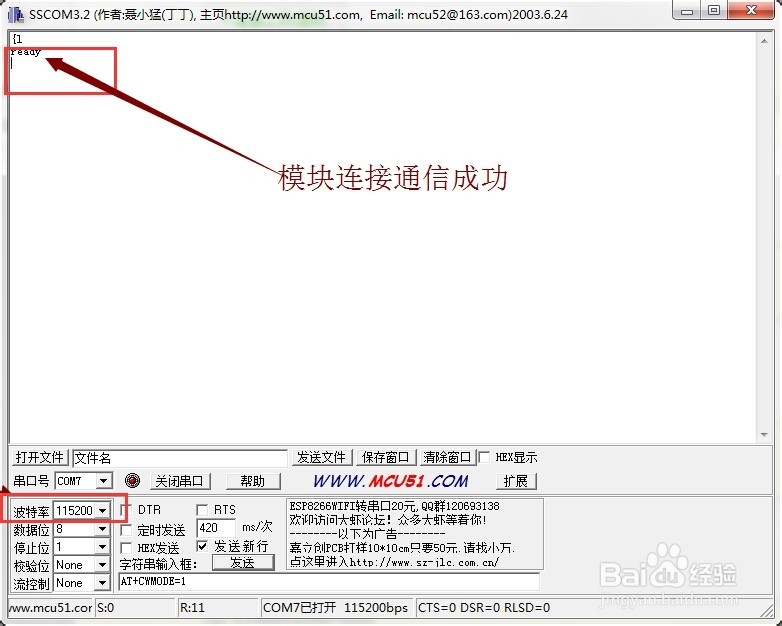
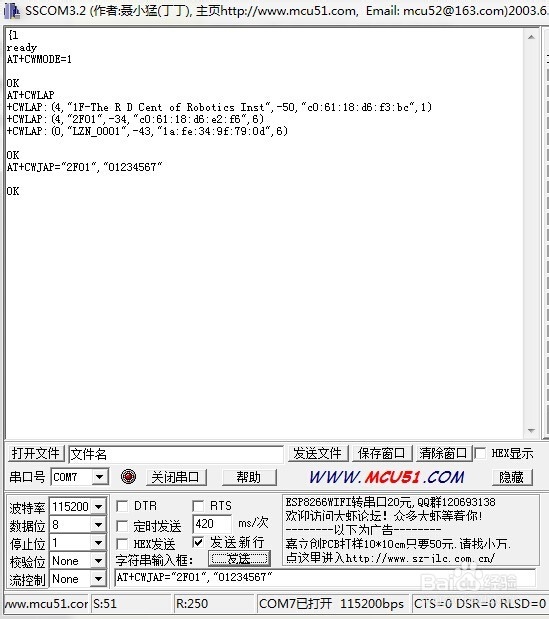
1、第一步:首先打开串口助手,连接好无线模块,回复ready说明连接成功
ESP8266WIFI模块和电脑通信

2、第二步:

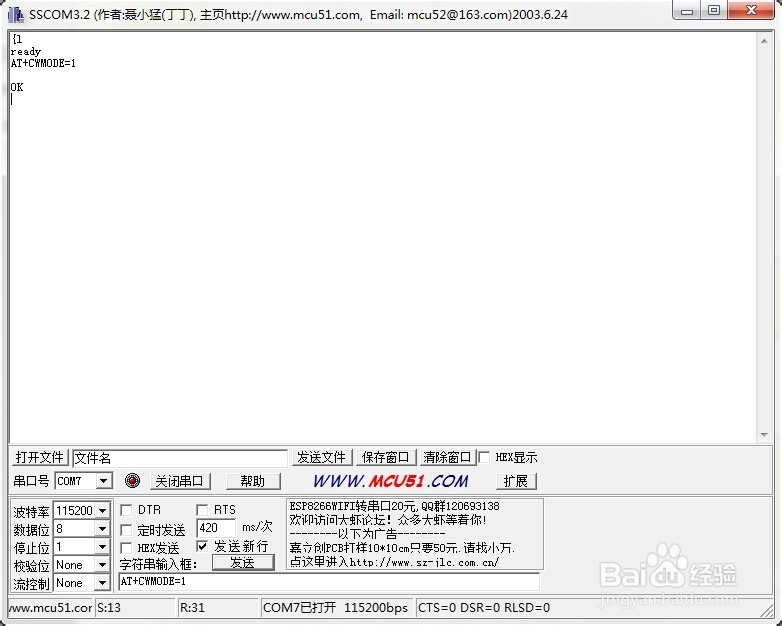
发送:AT+CWMODE=1 设为station模式

ESP8266WIFI模块和电脑通信

3、第三步:

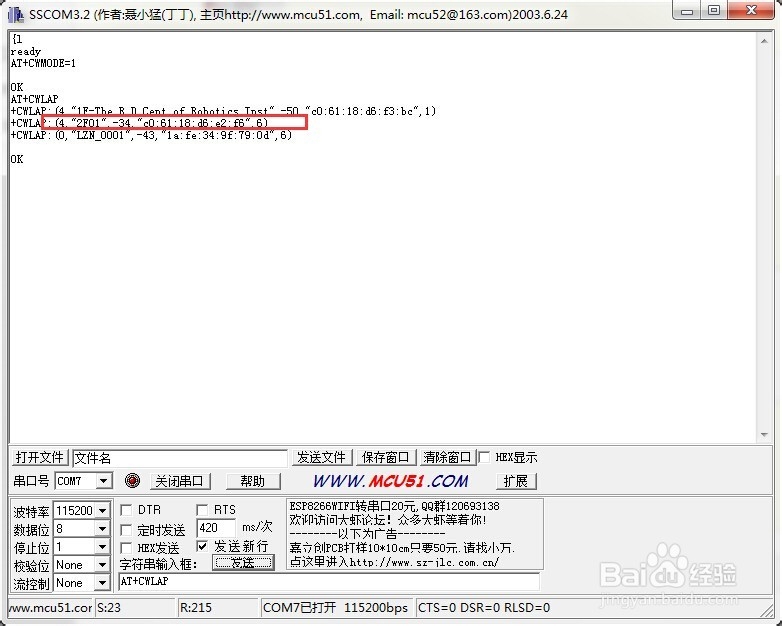
发送:AT+CWLAP  显示无线列表

ESP8266WIFI模块和电脑通信

4、第四步:

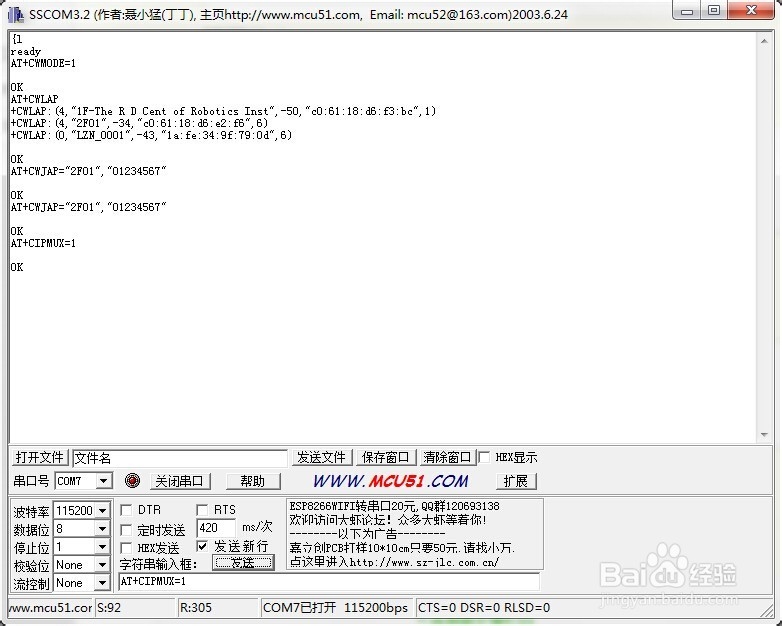
发送:AT+CWJAP="2F01","01234567"  加入无线网络
ESP8266WIFI模块和电脑通信

5、第五步:

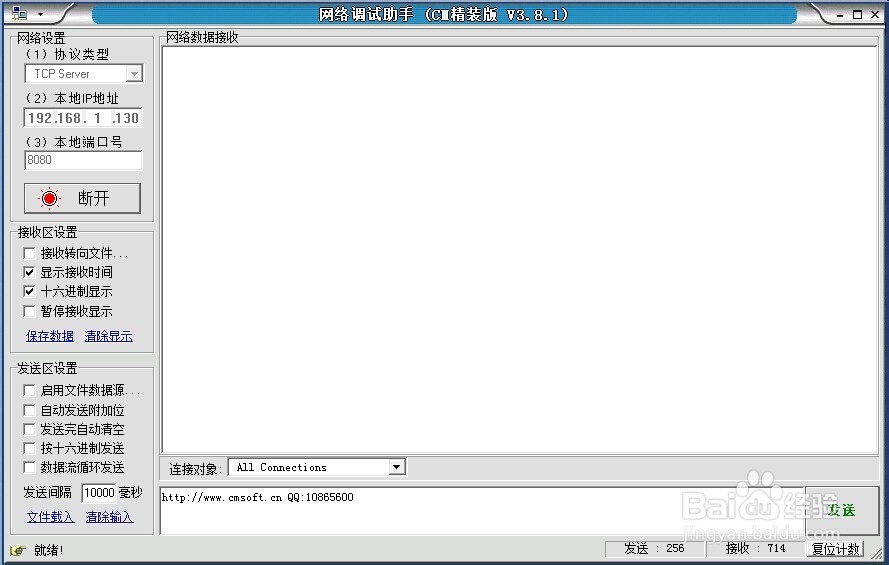
笔记本打开网络助手,设置服务器模式,设定服务器IP和端口号,连接
ESP8266WIFI模块和电脑通信

6、第六步:

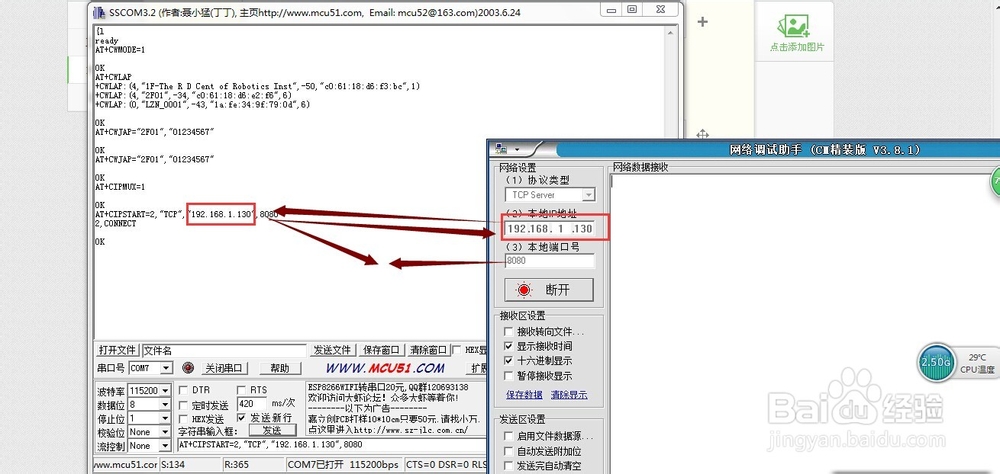
发送:AT+CIPMUX=1 开启多连接模式

ESP8266WIFI模块和电脑通信

7、第七步:

发送:AT+CIPSTART=2,"TCP","192.168.1.112",8080 连接服务器
ESP8266WIFI模块和电脑通信

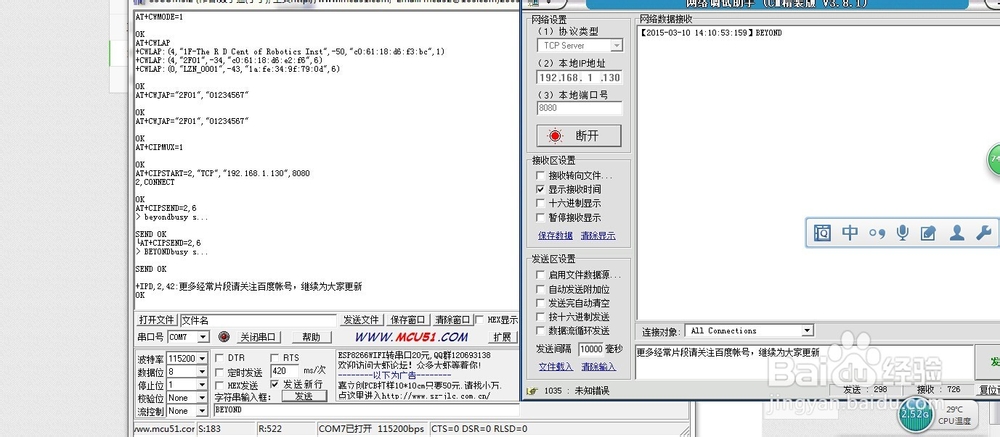
8、现在已经建立好连接了 就可以和网络助手通信了,

AT+CIPSEND=2,6发数据前先发此指令 最后的6代表发的字节数。。。

更多经常片段请关注百度帐号,继续为大家更新。。。
ESP8266WIFI模块和电脑通信

  • Altium Designer使用笔记--PDF文件的导出
  • 如何以管理员权限运行Labview程序
  • AD这么自定义初始位置
  • 如何获取ST芯片的手册
  • Yii2.0学习第14课:控制器ID及控制器类说明
  • 热门搜索
    初中消防安全手抄报 备战期中手抄报内容 感恩父母手抄报花边 说普通话手抄报内容 消防知识手抄报图片 生态文明手抄报内容 海洋手抄报内容 关于交通的手抄报 保护树木的手抄报 民族民风手抄报