Windows 11 同一家公司不同网段共享打印机

 时间:2026-02-14 05:44:41

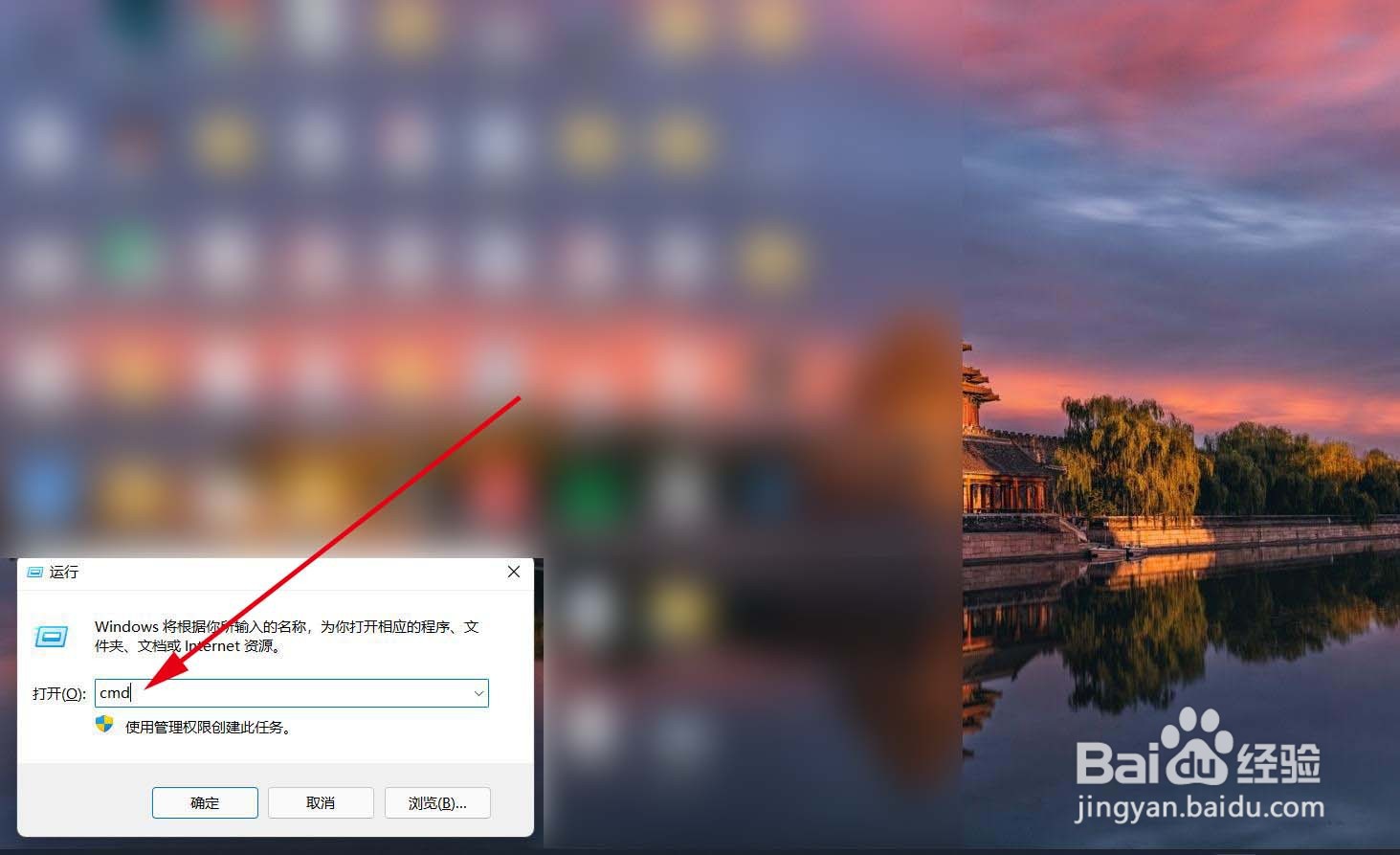
1、在连接在打印机的那台电脑上按快捷键 WIN+R

Windows 11 同一家公司不同网段共享打印机

2、在弹出的运行框中输入 CMD 然后回车

Windows 11 同一家公司不同网段共享打印机

3、记录下来相应的 IP V4 地址

Windows 11 同一家公司不同网段共享打印机

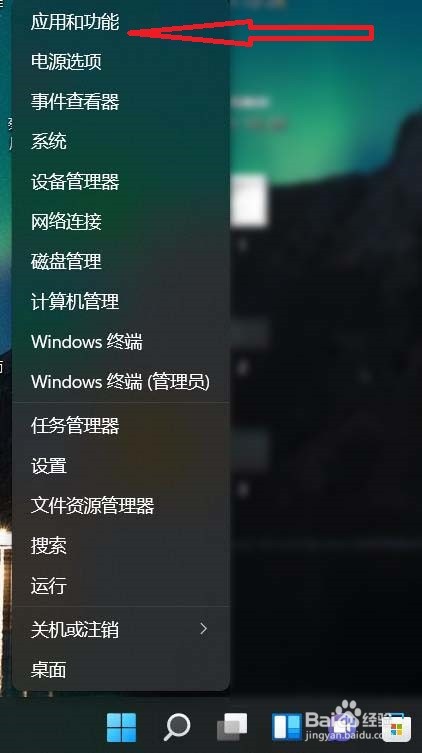
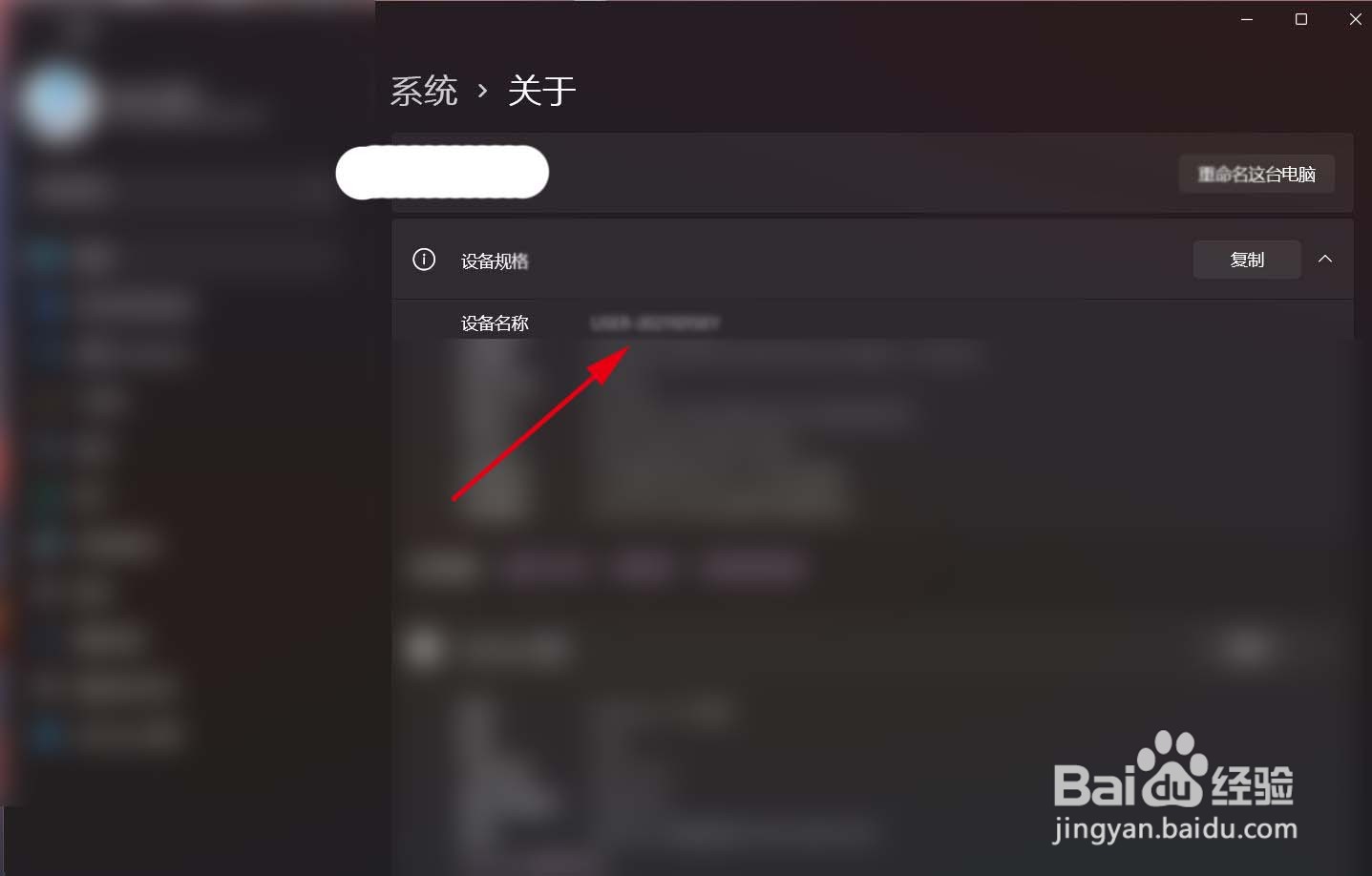
4、再回到桌面,在此电脑图标上右键,点击属性,记录下来设备名称即电脑主机名
Windows 11 同一家公司不同网段共享打印机

5、回到另一网段电脑上找到 hosts  文件路径,见下图,并用记事本打开

Windows 11 同一家公司不同网段共享打印机

6、把刚才记录下来的 设备名称 和 IP 地址以图片所示的格式加下文件尾部,保存。重启电脑就可以通过 IP 地址搜索网络打印机。

Windows 11 同一家公司不同网段共享打印机

7、下面连接另一网段的电脑打印机,在WIN 图标上右键,打开设置

Windows 11 同一家公司不同网段共享打印机

8、选择蓝牙和其他设备

Windows 11 同一家公司不同网段共享打印机

9、选择打印机和扫描仪

Windows 11 同一家公司不同网段共享打印机

10、选择添加设备

Windows 11 同一家公司不同网段共享打印机

11、选择手动添加

Windows 11 同一家公司不同网段共享打印机

12、选择 使用IP地址或主机名添加打印机

Windows 11 同一家公司不同网段共享打印机

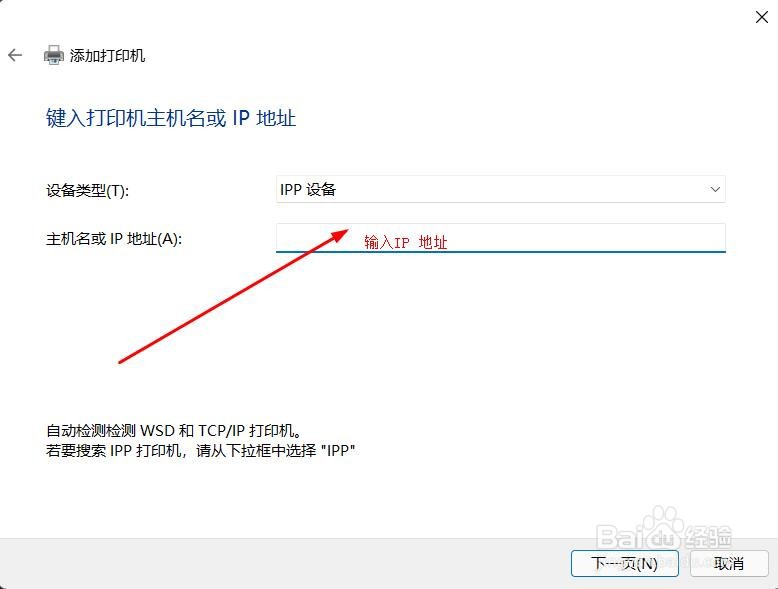
13、手动输入连接打印机那台电脑的IP 地址,点下一步搜索到打印机添加
Windows 11 同一家公司不同网段共享打印机

  • 跨路由不同网段怎么设置打印机共享
  • Win7怎么连接不同网段共享打印机
  • 如何跨网段实现打印机共享操作
  • 富士施乐S2110打印机设置IP方法
  • 怎么设置跨网段打印共享?
  • 热门搜索
    儿童中秋节手抄报 国庆节手抄报简单漂亮 重阳节手抄报简单好看 我爱祖国手抄报大全 小学生爱国手抄报 关于读书的手抄报题目 国庆手抄报简单又漂亮 我爱祖国手抄报内容 感恩手抄报图片 西游记手抄报图片