Photoshop 如何在图像周围添加环绕文字

 时间:2024-10-12 22:30:20

1、Photoshop 打开环绕文字的图片,选择钢笔工具。
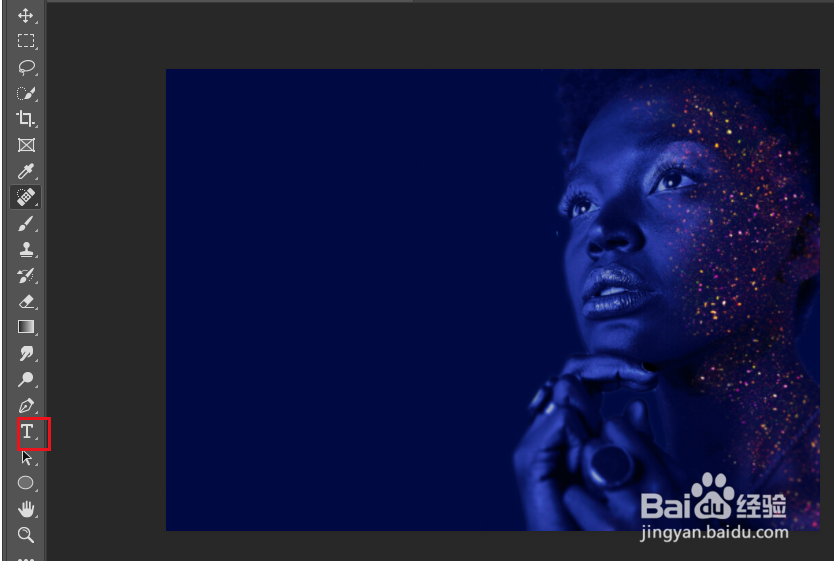
Photoshop 如何在图像周围添加环绕文字

2、添加锚点并向外拖动以弯曲钢笔路径。‍不需要是完美的。只需一个与对象轮廓相匹配的一般形状就可以了!

Photoshop 如何在图像周围添加环绕文字

3、现在创建制作一个文本框。按Ctrl + R键打开标尺。单击标尺(水平或垂直标尺)并拖出。将创建一个新的可移动参考线以定位在您的图像上。

Photoshop 如何在图像周围添加环绕文字

4、放置垂直和水平参考线以帮助勾勒出您希望文本框的位置。

Photoshop 如何在图像周围添加环绕文字

5、参考线就位后,继续使用钢笔工具跟踪您刚刚创建的参考线。继续并将笔路径连接回起始锚点。

Photoshop 如何在图像周围添加环绕文字

6、将鼠标悬停在路径内部,注意文本图标变为带圆圈的光标。单击路径内部以开始编写文本。

Photoshop 如何在图像周围添加环绕文字

7、最后结果如下图所示。

Photoshop 如何在图像周围添加环绕文字
  • ps怎么制作文字环绕效果
  • ps怎么制作环绕圆形路径文字
  • PS怎么做出环形文字
  • ps中怎么沿着路径打字
  • PS中如何制作环形文字效果
  • 热门搜索
    元宵节的手抄报 关于健康的手抄报 关于疫情的手抄报 文明交通手抄报 民族手抄报 地理手抄报 禁毒手抄报内容写什么 关于消防的手抄报 手抄报设计实用手册 端午节手抄报模板