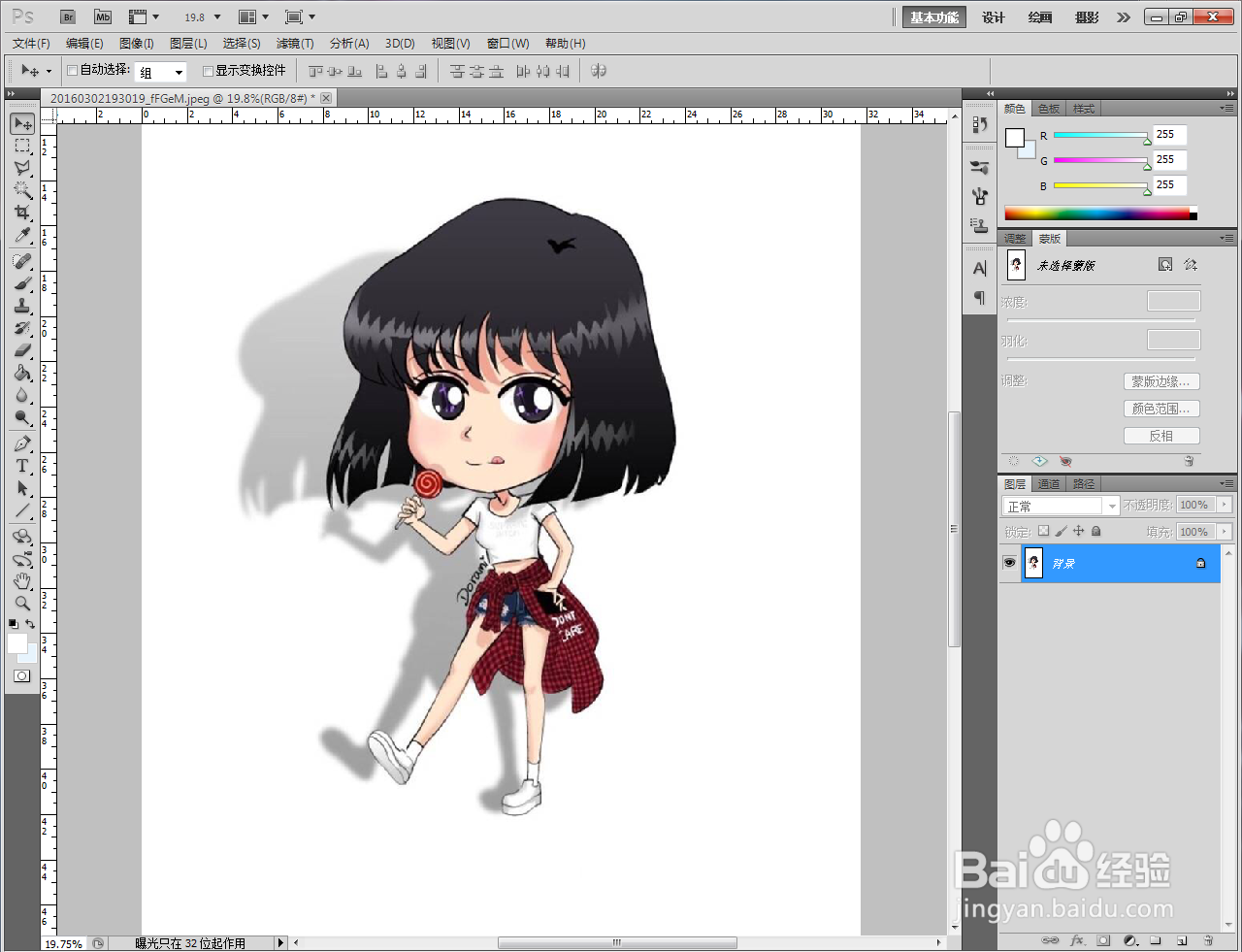
1、打开Adobe Photoshop CS5软件,打开一张带投影的人物图片
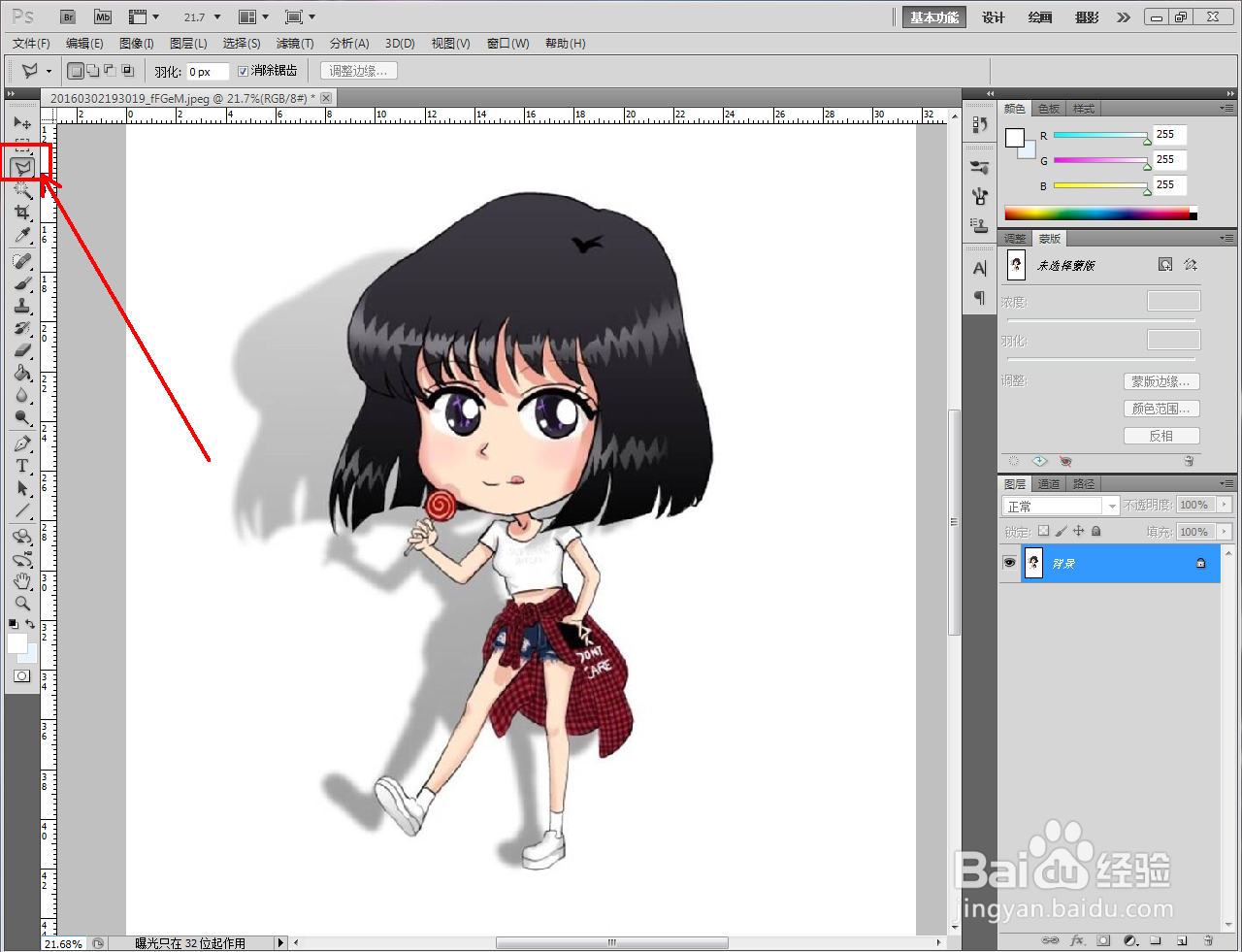
2、点击左边工具栏中的多边形套索工具
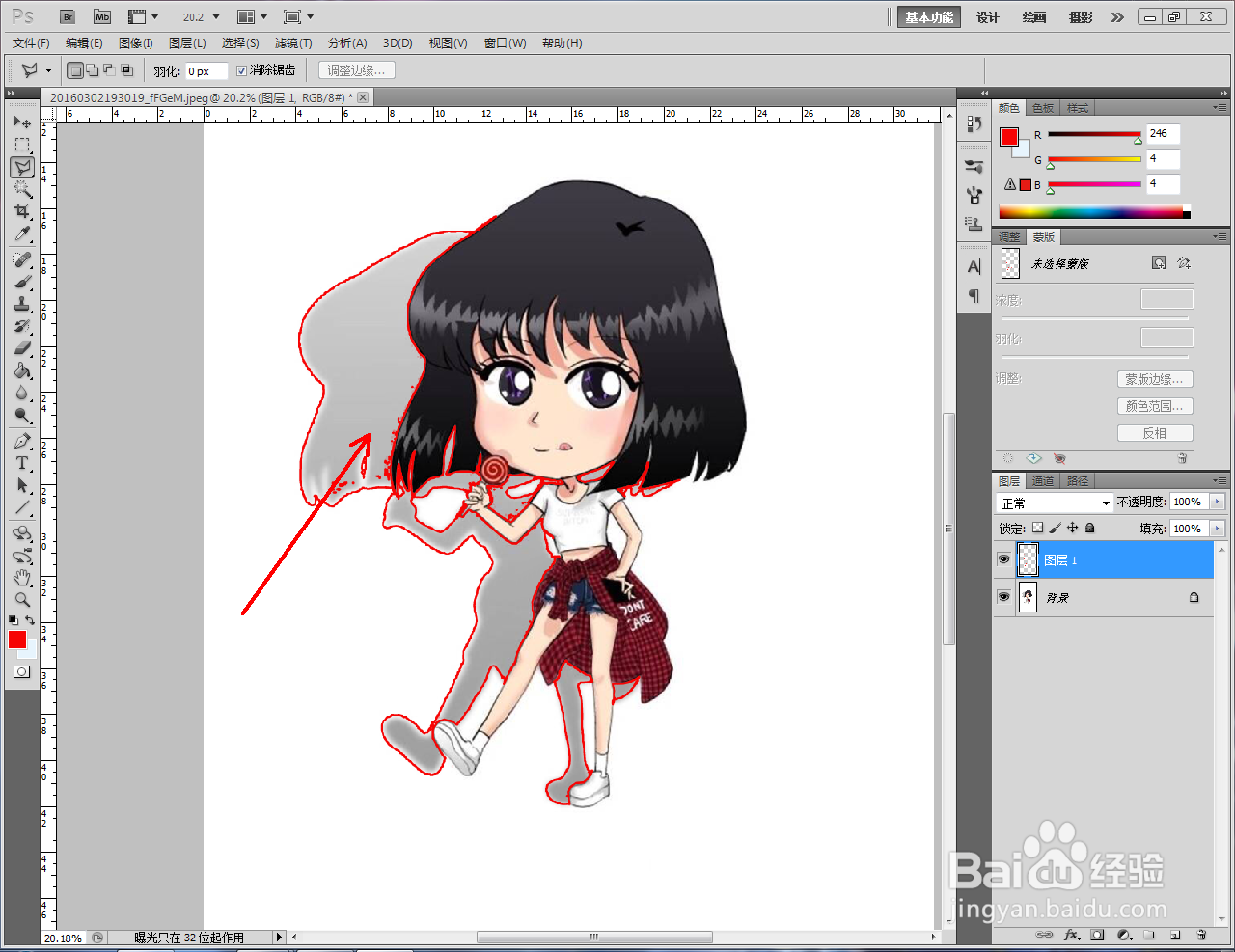
3、框选出人物投影部分,创建选区
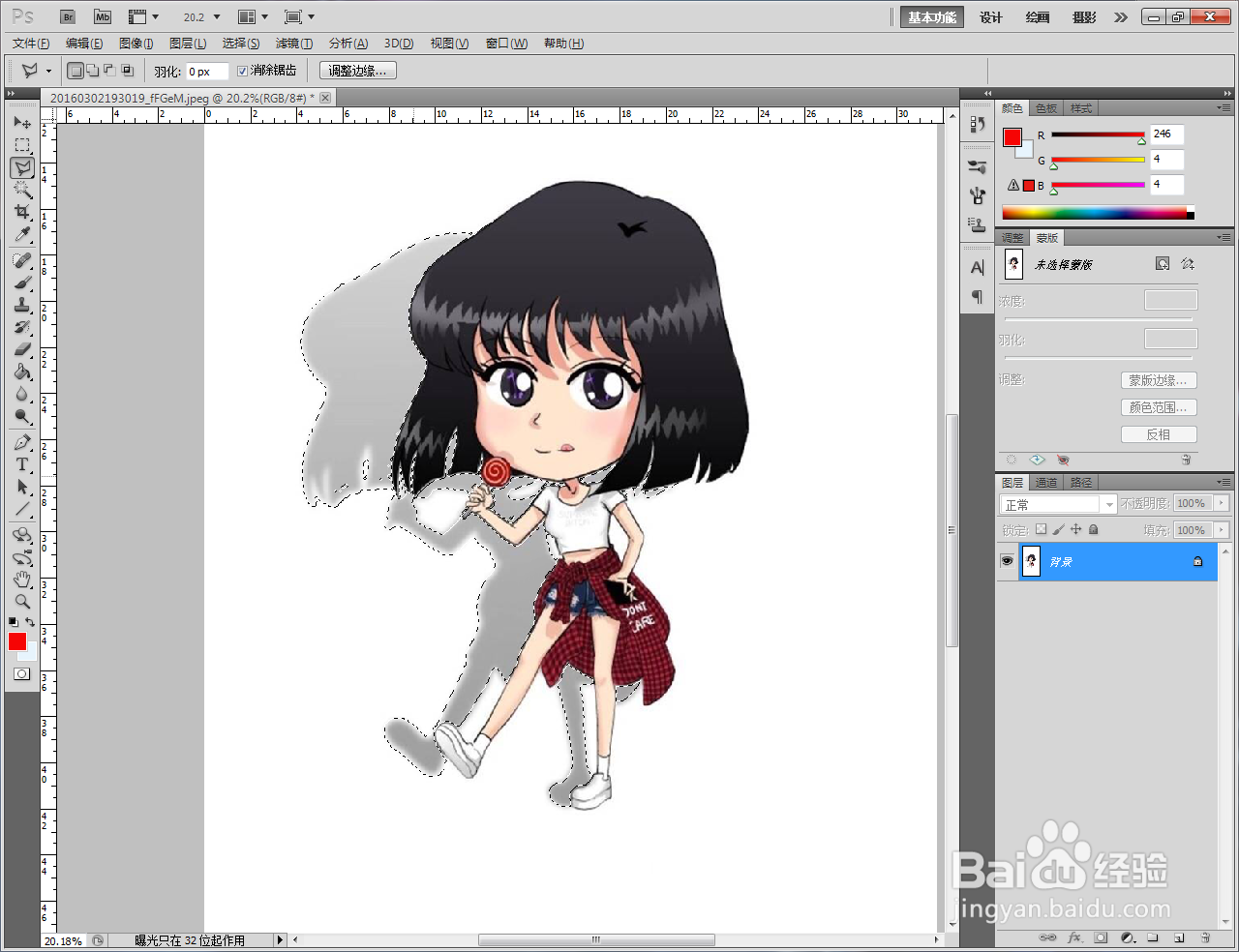
4、点击软件右下角的新建图层图标,新建一个空白图层

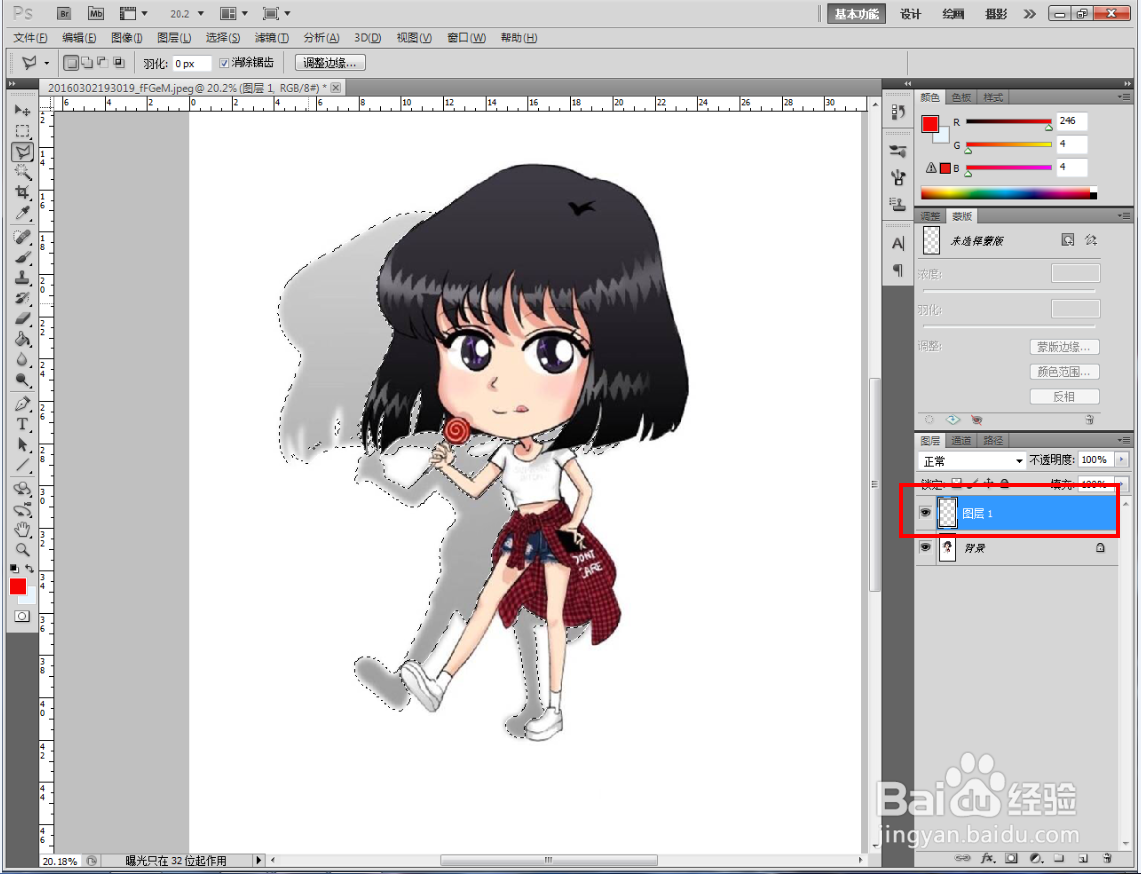
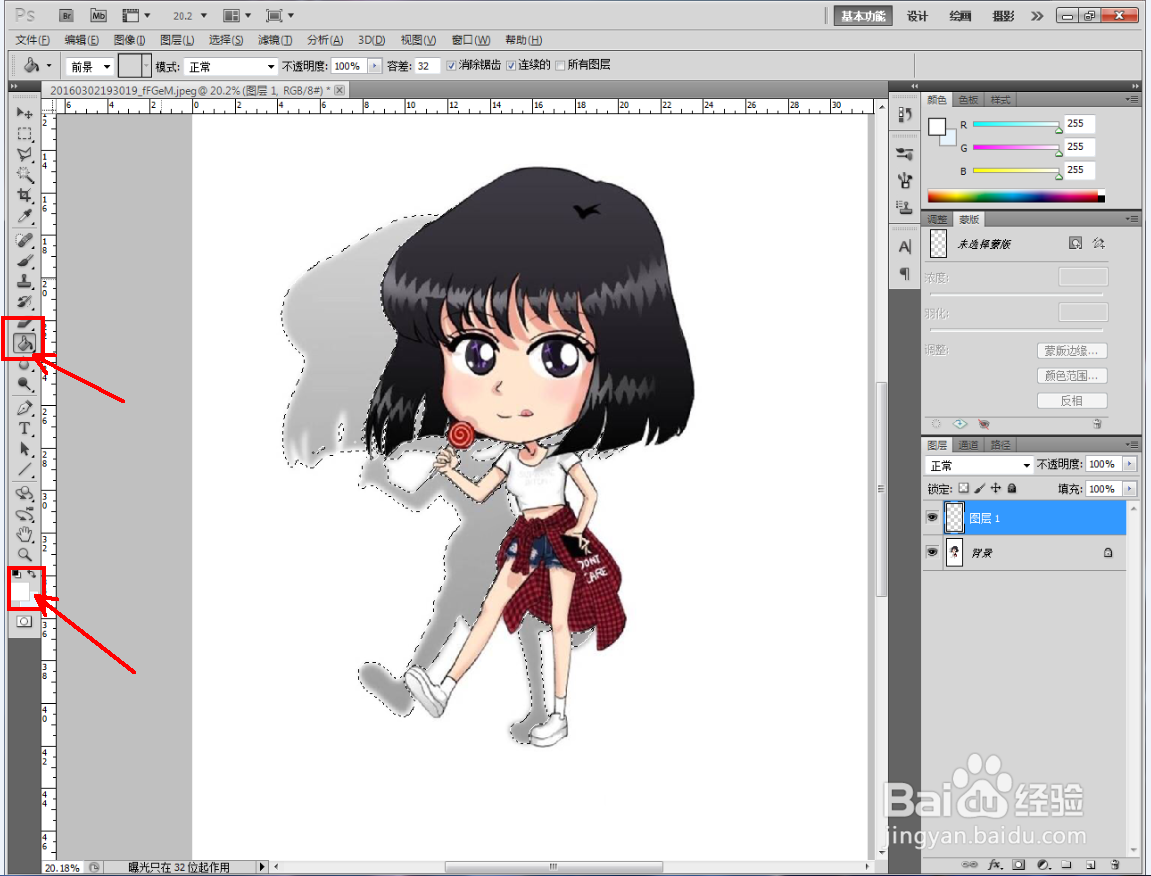
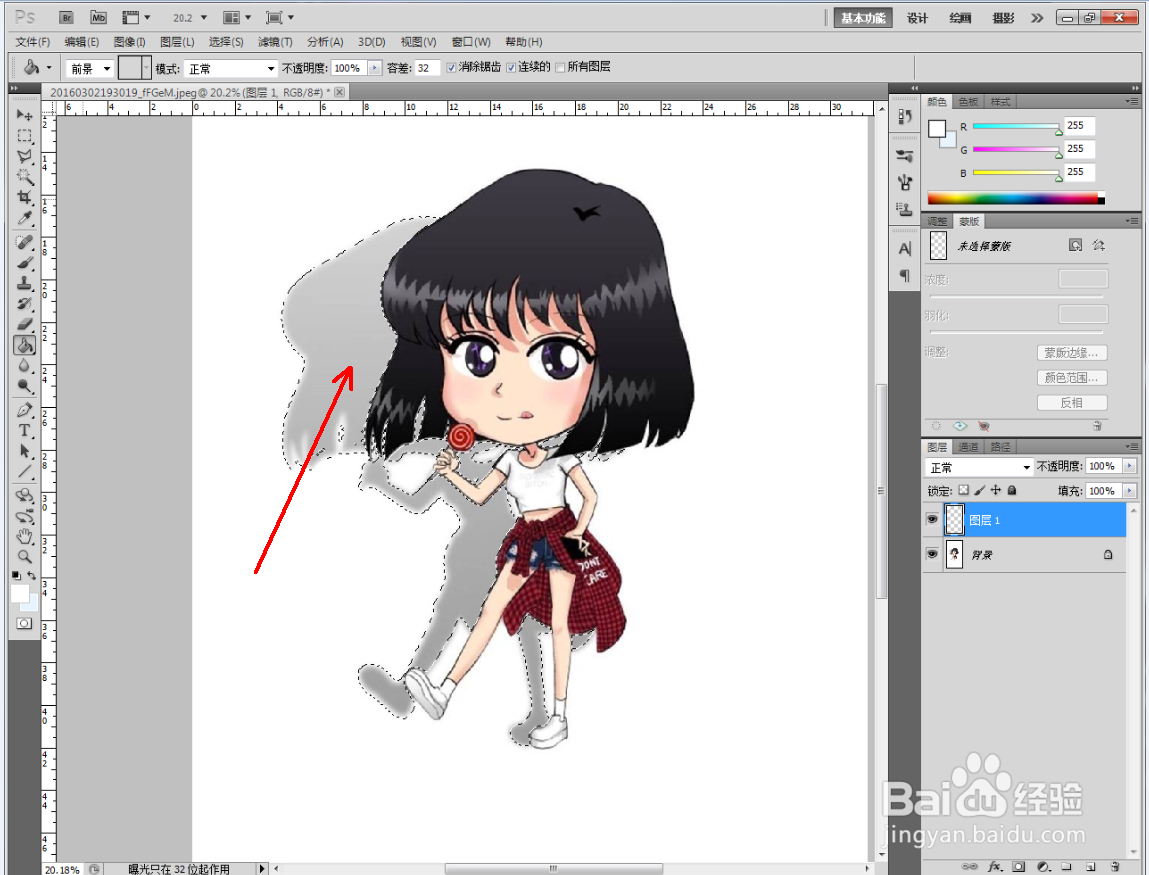
5、点击油漆桶工具并将前景色设置为:白色后,对选区进行填充
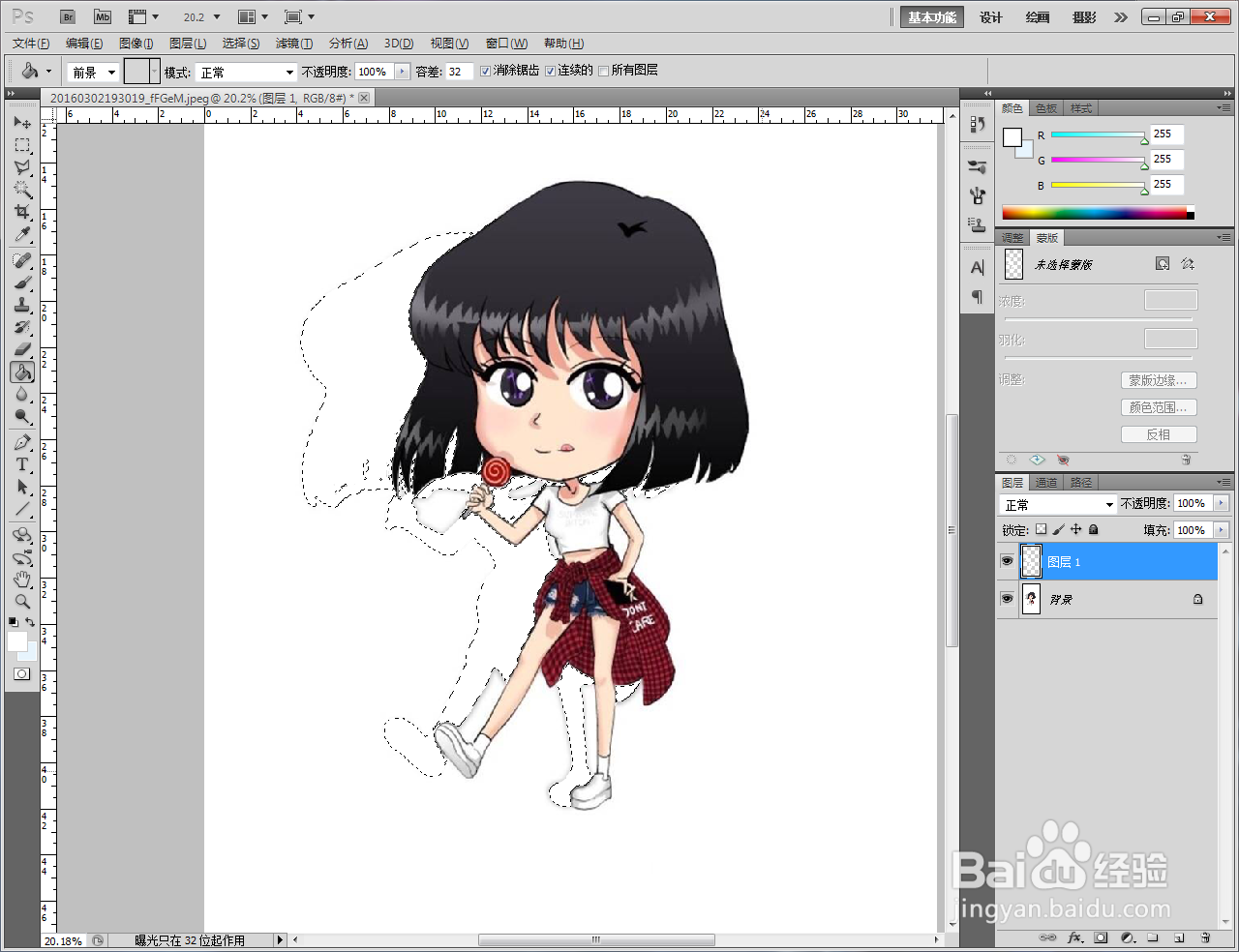
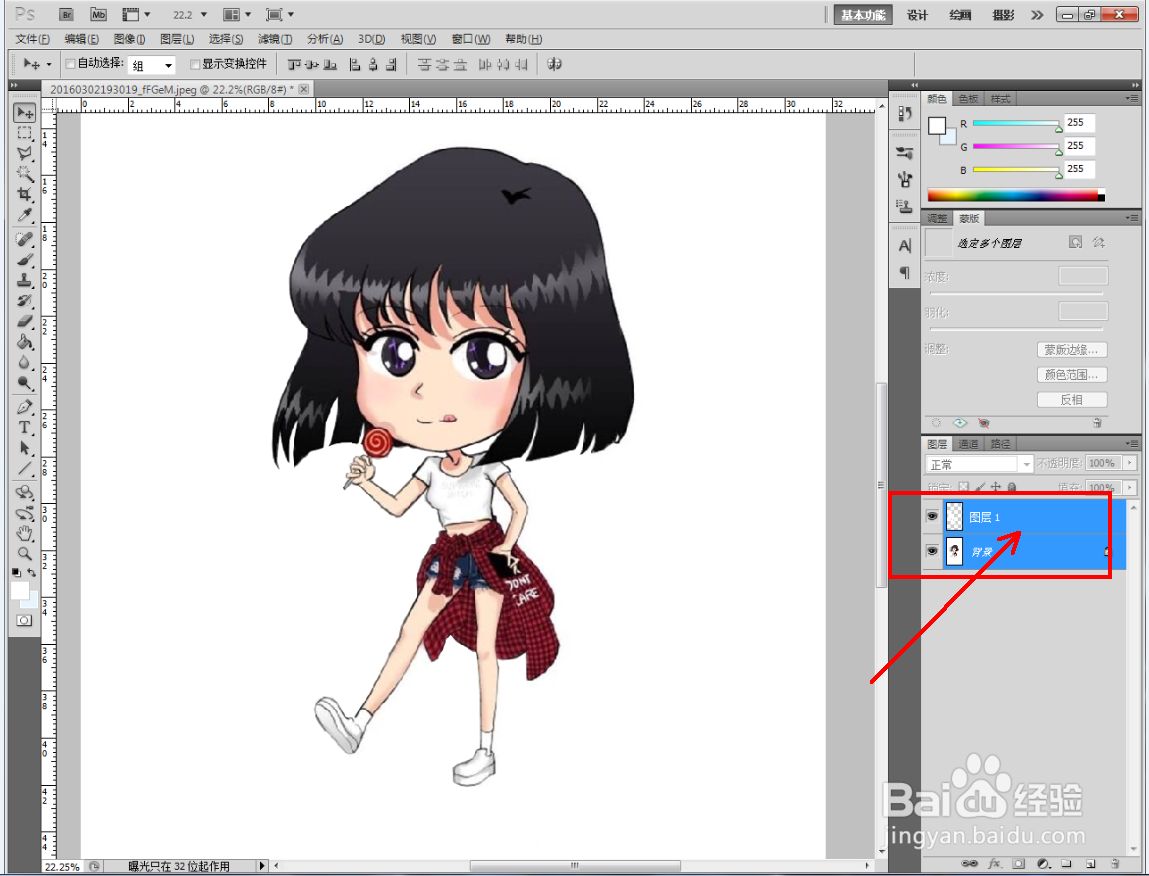
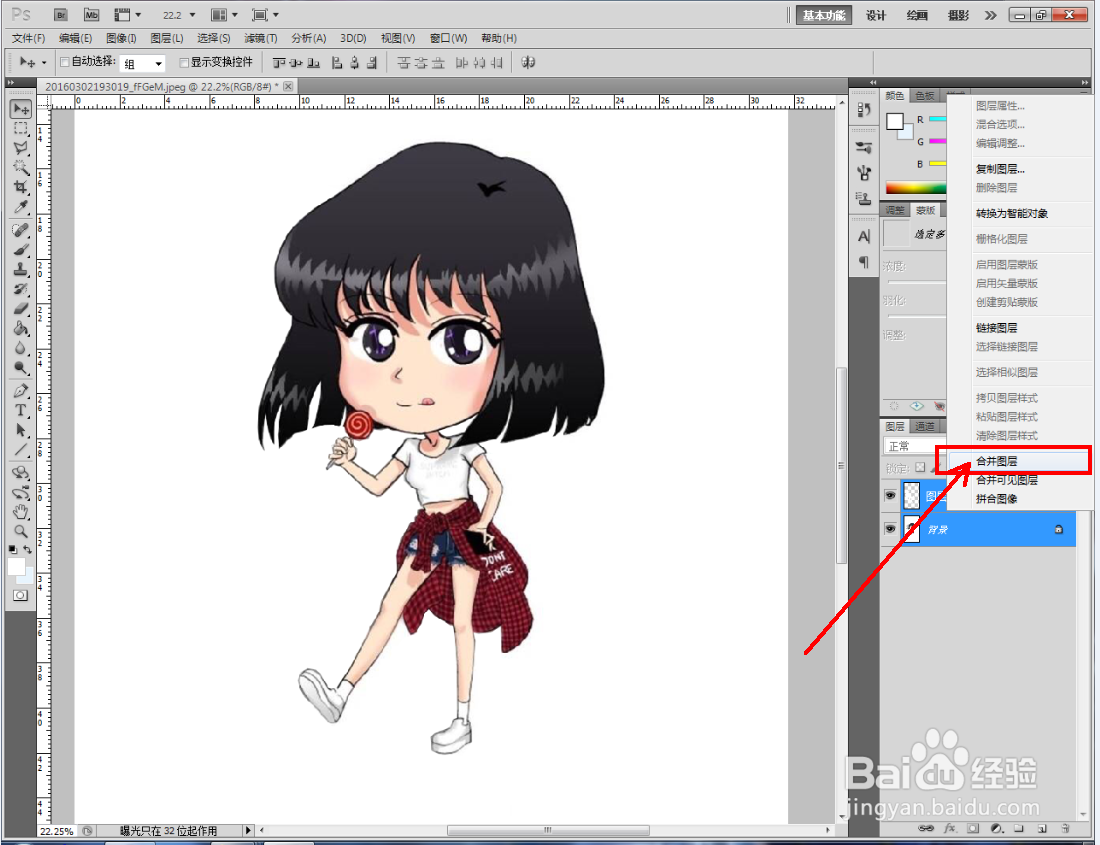
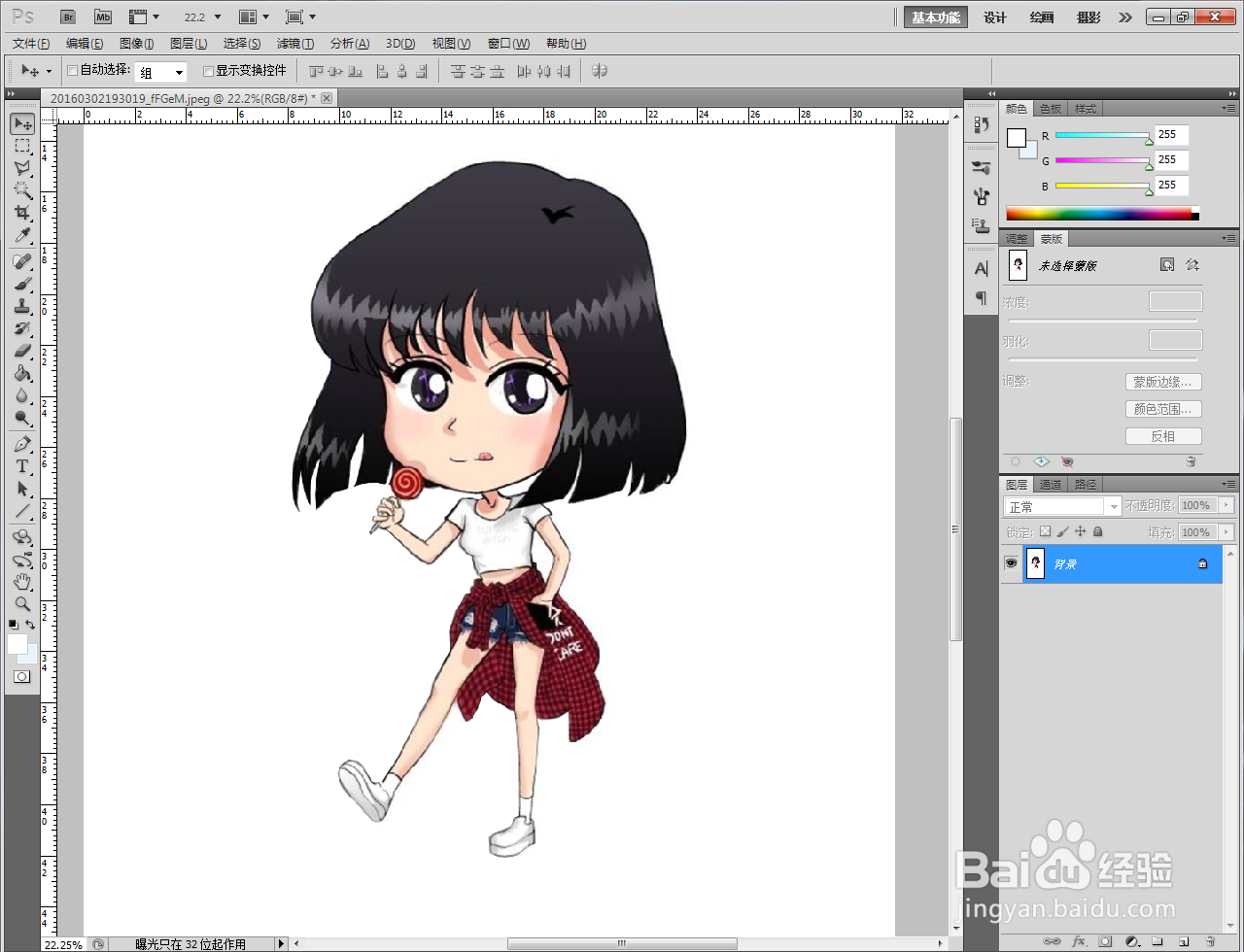
6、选中所有图层后,点击鼠标右键并点击合并图层即可
时间:2026-04-25 01:42:44
1、打开Adobe Photoshop CS5软件,打开一张带投影的人物图片
2、点击左边工具栏中的多边形套索工具
3、框选出人物投影部分,创建选区
4、点击软件右下角的新建图层图标,新建一个空白图层
5、点击油漆桶工具并将前景色设置为:白色后,对选区进行填充
6、选中所有图层后,点击鼠标右键并点击合并图层即可
