InDesign如何制作目录

 时间:2026-04-22 12:42:41

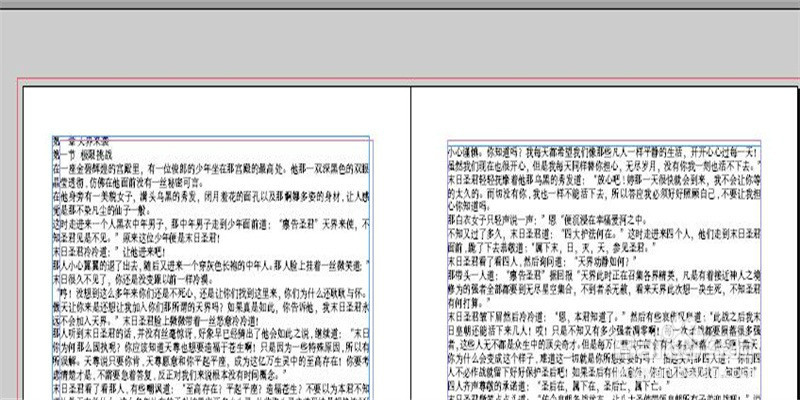
1、打开你所需要制作目录的文件

(InDesign文件存在版本不兼容,这里推荐使用低版本)
InDesign如何制作目录

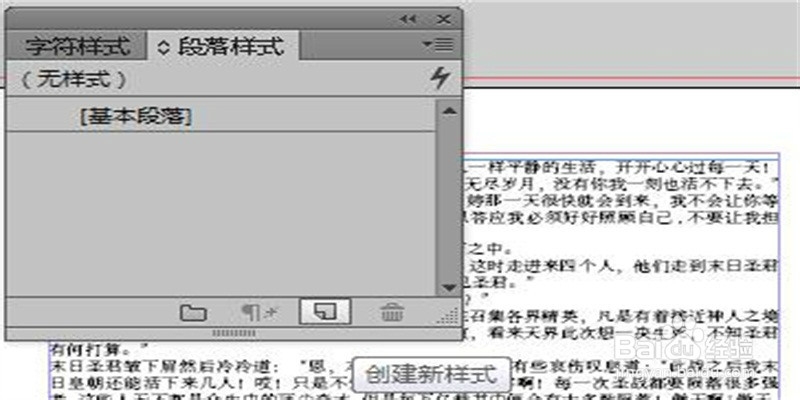
2、在“窗口”--“样式”里选择“段落样式”,新建两个段落样式

InDesign如何制作目录

InDesign如何制作目录

InDesign如何制作目录

3、分别双击新建的段落样式,设置它们的属性(字体,大小,颜色等),并且分别起名字为章,节

InDesign如何制作目录

InDesign如何制作目录

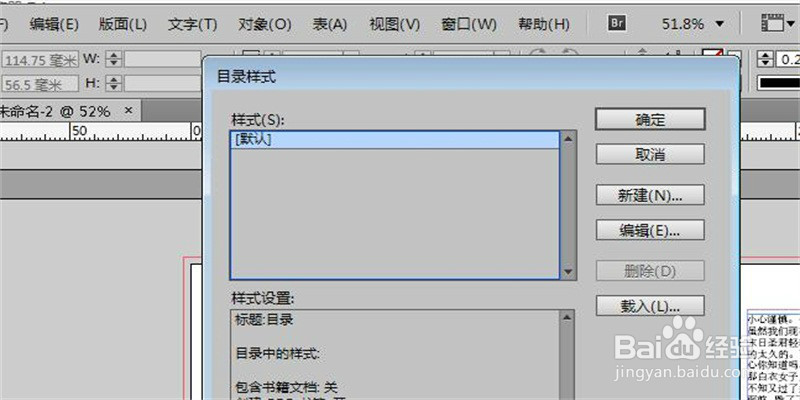
4、在“版面”--“目录样式”里新建目录样式

InDesign如何制作目录

InDesign如何制作目录

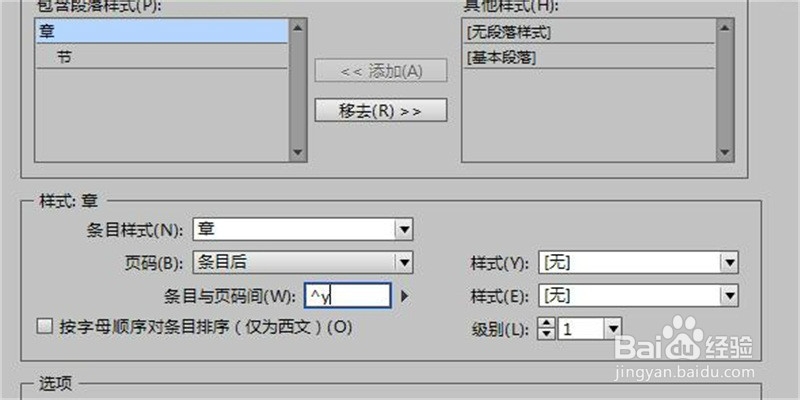
5、在”目录中的样式“添加章和节

InDesign如何制作目录

InDesign如何制作目录

6、别着急点击确定退出,你需要对样式进行设置,如图所示,章和节要分别进行设置,然后点击”确定“
InDesign如何制作目录

InDesign如何制作目录

1、在文本中选择带章的标题的内容,然后点击段落样式里的”章“,它就有了”章“的属性了。”节“也是同理。在文本中将相应内容都设置好

InDesign如何制作目录

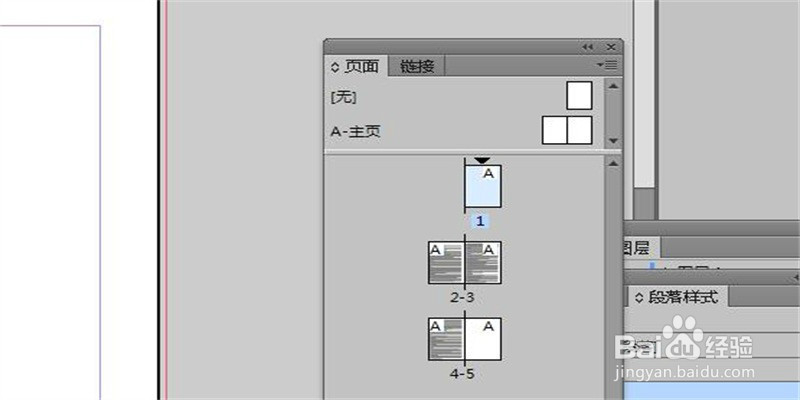
2、在”页面“中双击第1页,在”版面“中点击”目录“,检查一番没有什么问题的话就点击”确定“
InDesign如何制作目录

InDesign如何制作目录

3、然后在第1页空白页点击,就出现目录了

InDesign如何制作目录

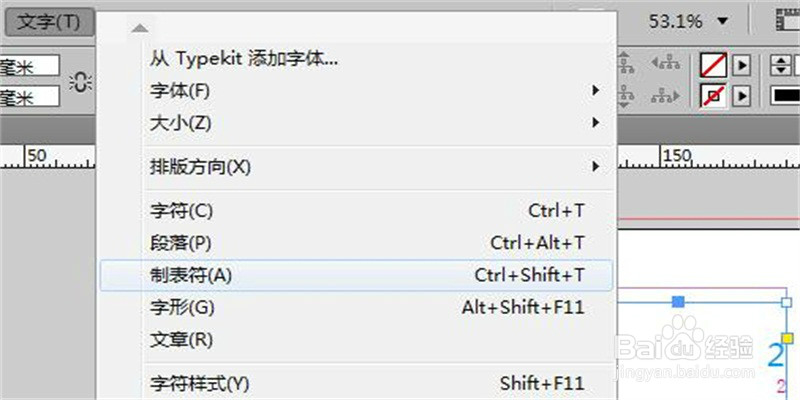
1、选中你所做的目录,在”文字“中选择”制表符“,如图所示

InDesign如何制作目录

InDesign如何制作目录

2、如图所示,在制表符中标尺上的空白处点击拖出一根线,然后在”前导符“后m面的框中输入”.”,回车确定。

InDesign如何制作目录

3、目录就算基本做好了~,我只是教授了大家基本目录制作的流程,如果有具体问题,可以给我留言~

InDesign如何制作目录

  • InDesign设置删除线粗细方法介绍
  • InDesign如何使用分行缩排
  • 怎样将InDesign所有串接文本框打断连接
  • Illustrator工具制作一个好看的花朵形状
  • InDesign怎么关闭连字和对齐冲突
  • 热门搜索
    小学生反邪教手抄报 小学生健康知识手抄报 小学四年级英语手抄报 心里手抄报 科学幻想画手抄报 语言的艺术手抄报 科技节手抄报图片 小学生感恩手抄报内容 文明从我做起手抄报 一年级安全手抄报