1、登录PS。在电脑桌面,登录并打开PS。
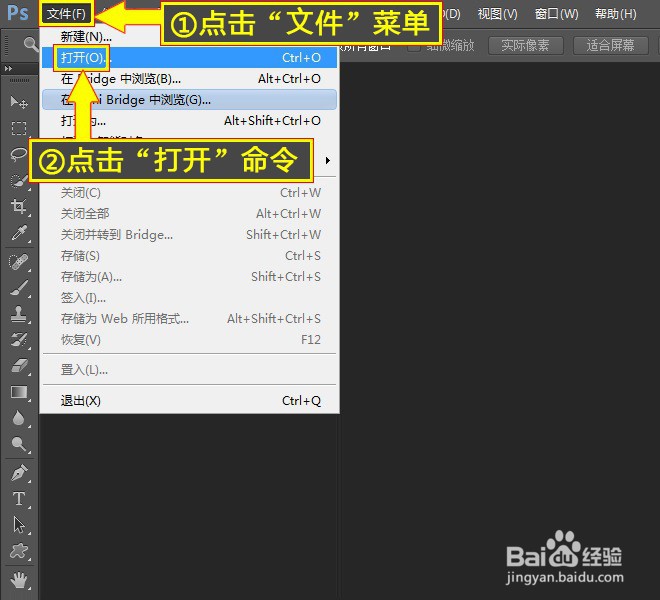
2、点击菜单。点击“文件”菜单;点击“打开”命令。
3、导入文件。选择拟打开的文件;点击“打开”按钮,导入文件。

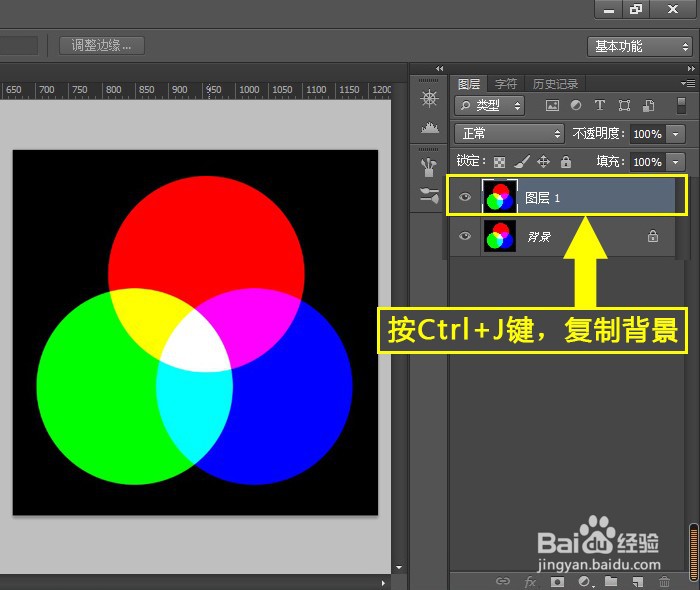
4、复制图层。按Ctrl+J,复制背景。
5、打开通道混合器。点击“创建调整图层”按钮,点击“通道混合器”。

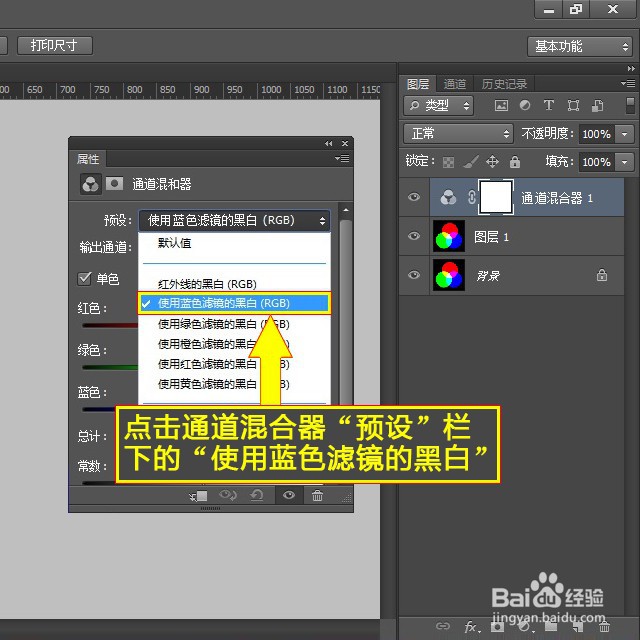
6、调制色彩。点击通道混合器预设栏下的“使用蓝色滤镜的黑白”。
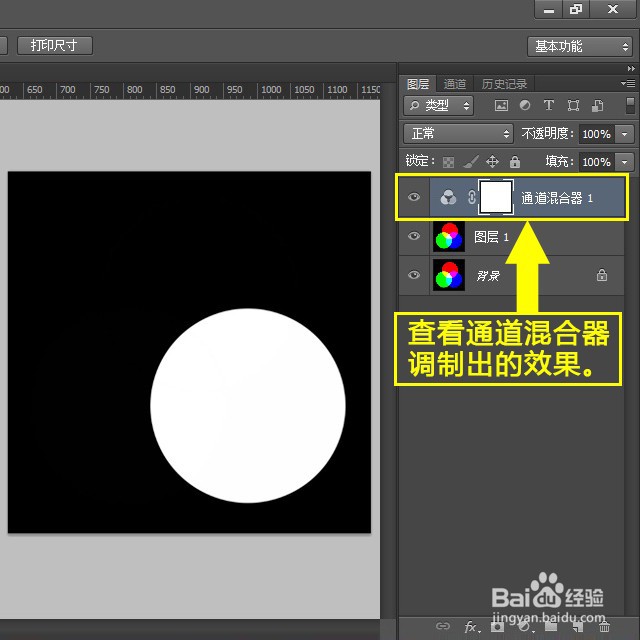
7、预览效果。查看通道混合器调制出的色彩效果。
时间:2026-04-25 09:54:39
1、登录PS。在电脑桌面,登录并打开PS。
2、点击菜单。点击“文件”菜单;点击“打开”命令。
3、导入文件。选择拟打开的文件;点击“打开”按钮,导入文件。
4、复制图层。按Ctrl+J,复制背景。
5、打开通道混合器。点击“创建调整图层”按钮,点击“通道混合器”。
6、调制色彩。点击通道混合器预设栏下的“使用蓝色滤镜的黑白”。
7、预览效果。查看通道混合器调制出的色彩效果。
