1、下载jMc2Obj-dev打开,点击右上角。导入你需要转换的地图!
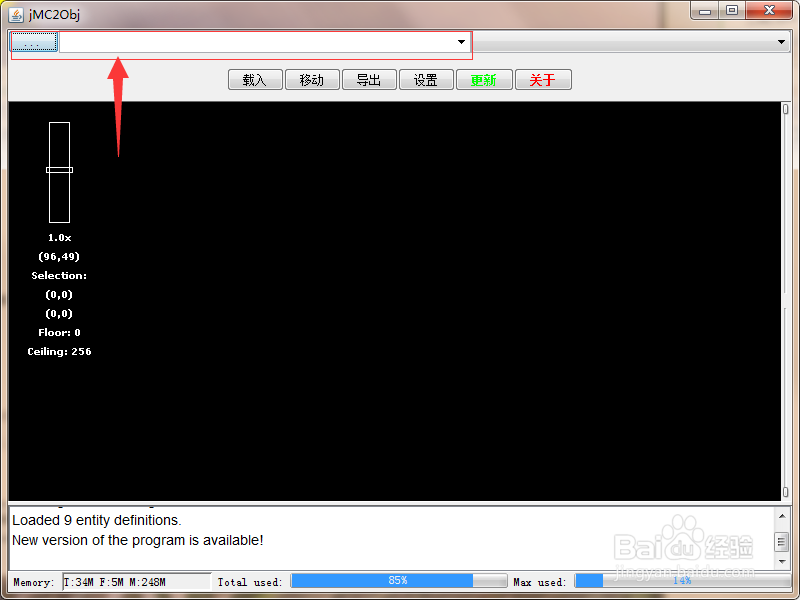
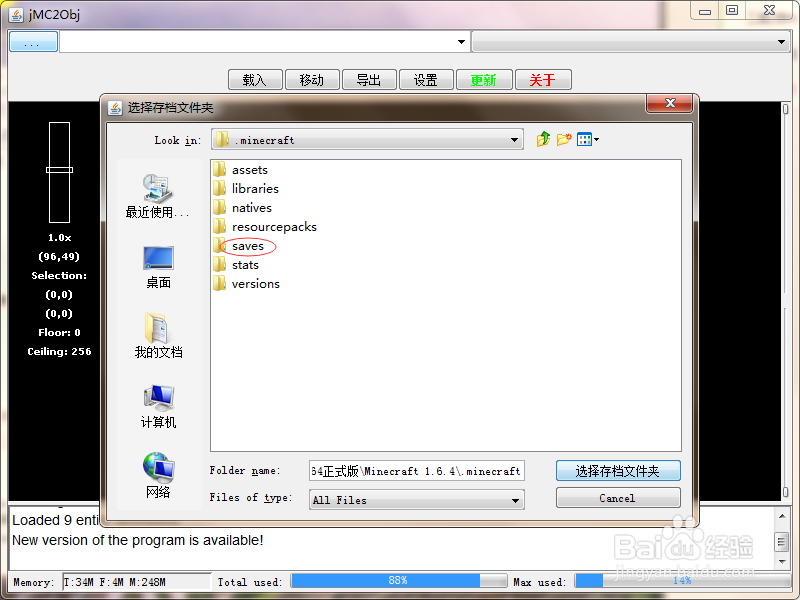
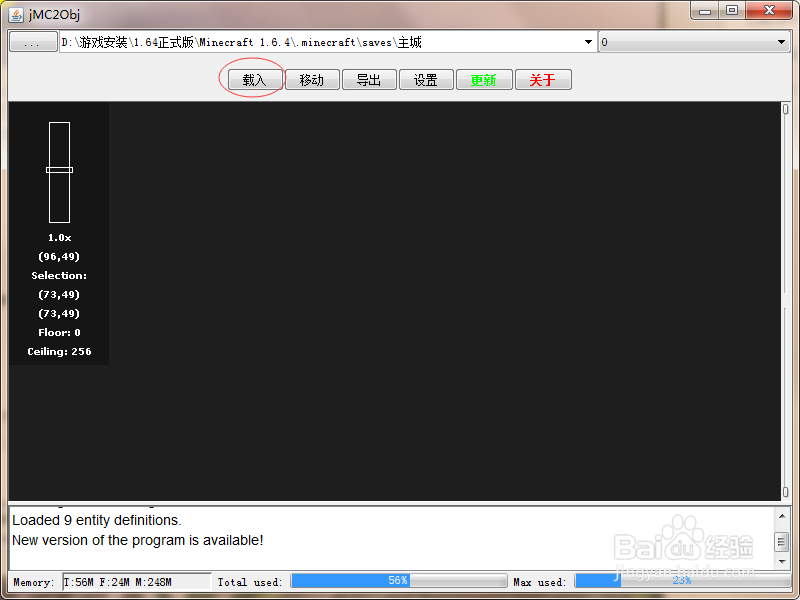
2、选择载入,加载地图。右键是平移视图 左键是选择框选地图(就是要导入的位置)
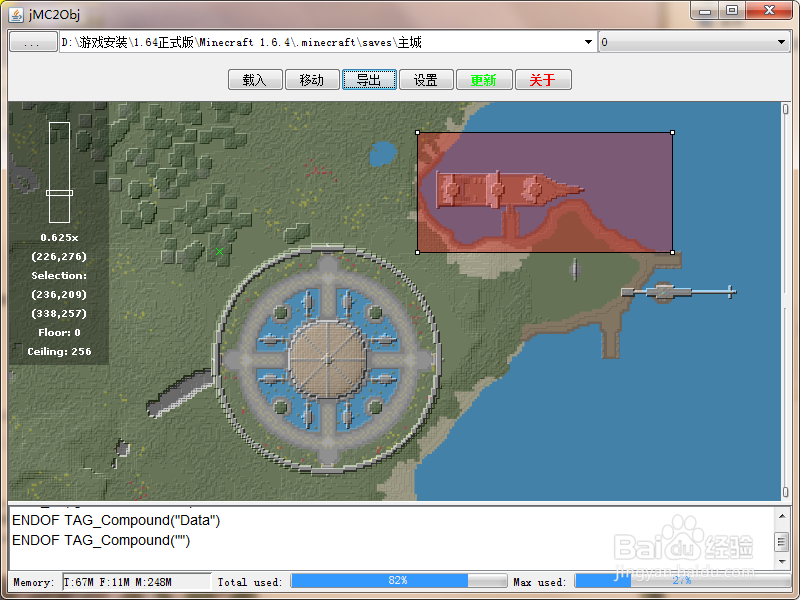
3、选择导出!设置和我图片设置一样就可以了,题图保存位置和保持文件的位置可以修改。
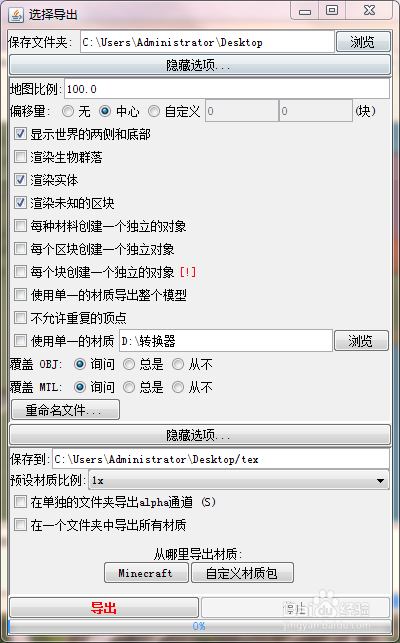
4、在下面选择你的材质贴图文件的位置。
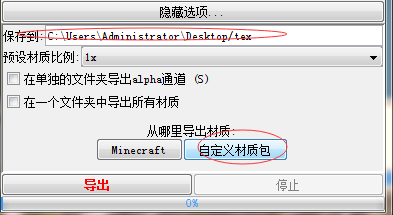
5、然后软件就自动导出贴图。

6、给c4d安装DropToFloor插件 (可以不安装,不过会很麻烦)
7、运行这个插件!
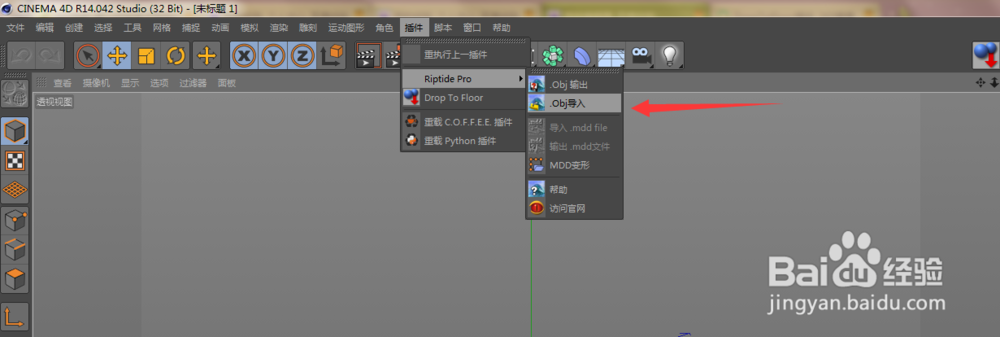
8、设置和我的设置一样就可以了!
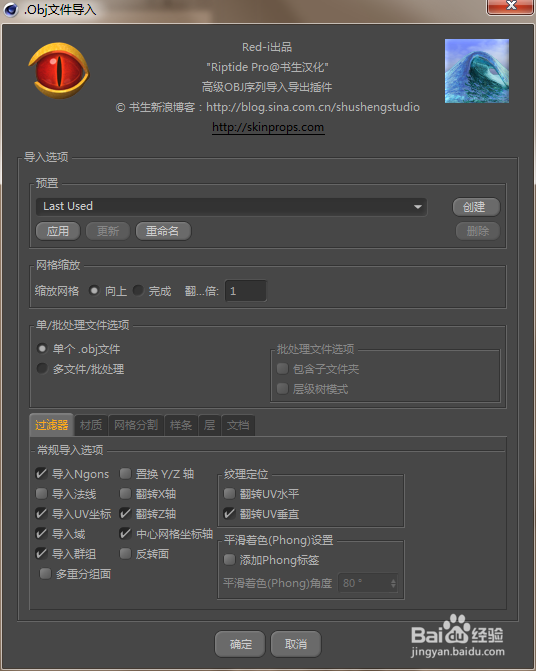
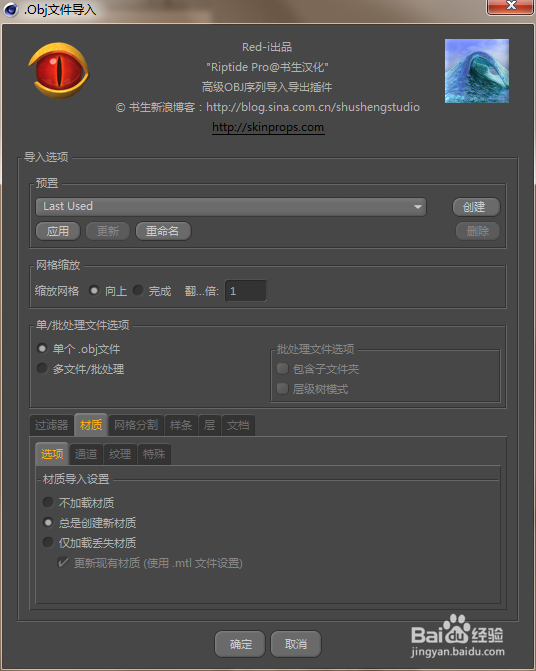
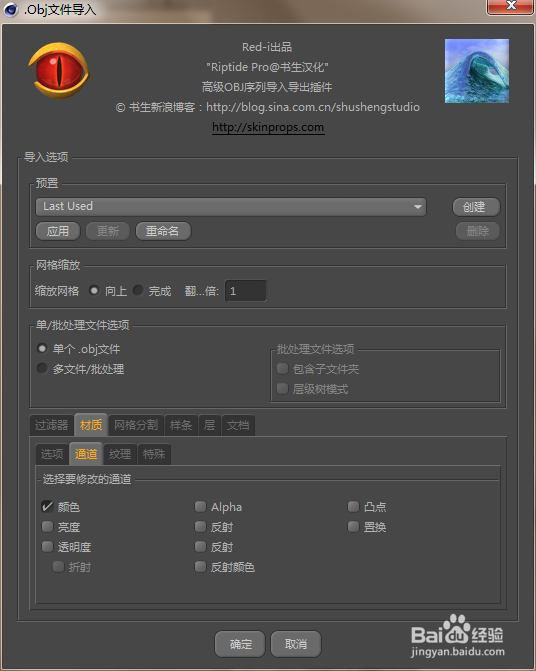
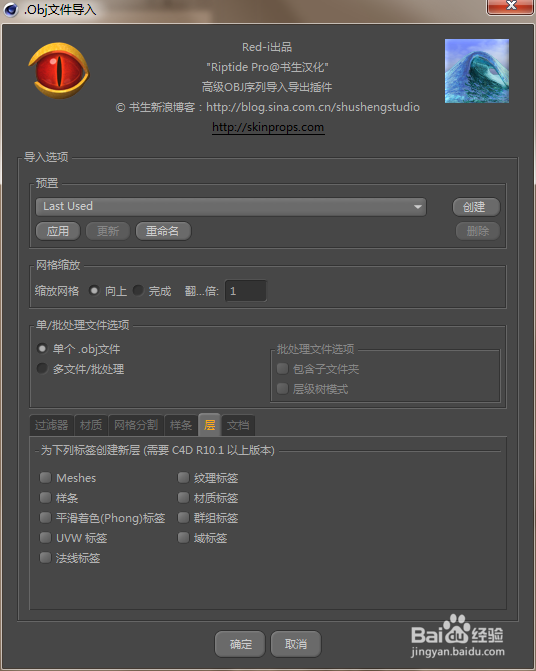
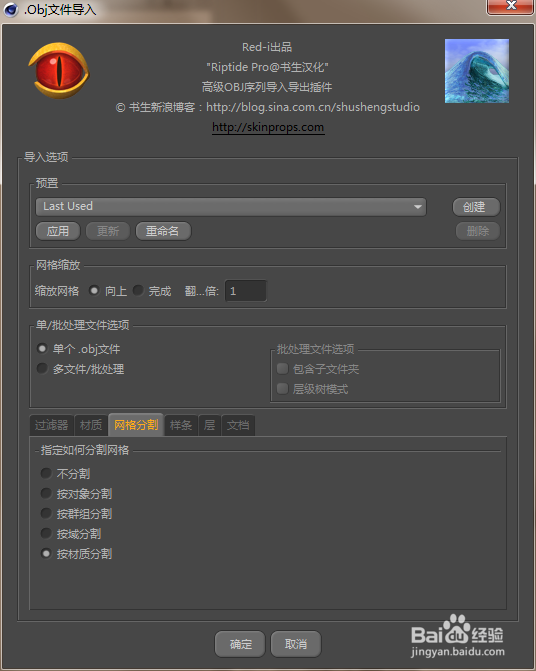
9、推荐材质位置不用管!采样选择无(不然很模糊)
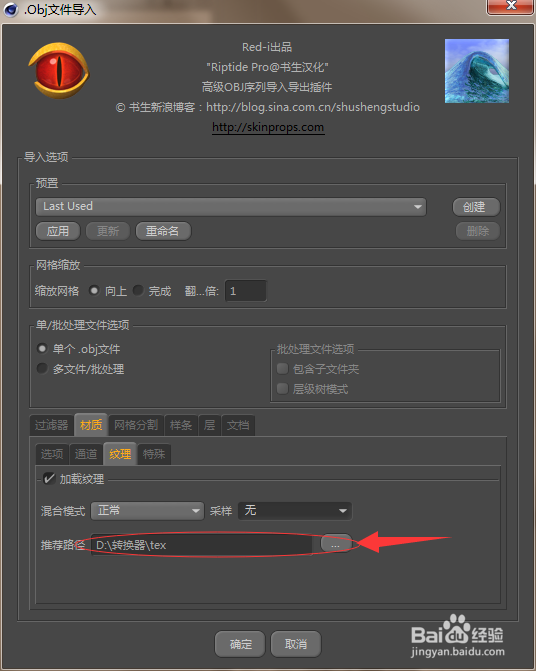
10、选择确定!选择你之前转换的文件。确定!地图就导入了c4d!
(如果出现贴图导入不进去,请重新在下载个DropToFloor,或者检查贴图输出的文件是否存在)

11、检查材质是否正确!
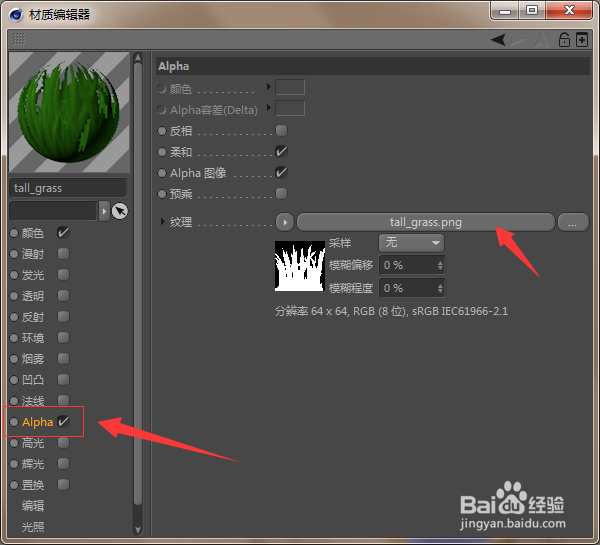
比如: 草要加入alpha通道,点击左下角草的材质球(双击)选择alpha后面打勾!然后把颜色的贴图拖到alpha纹理里面!
或者有些材质球是黑色的(没有贴图文件) 请手动给它贴图
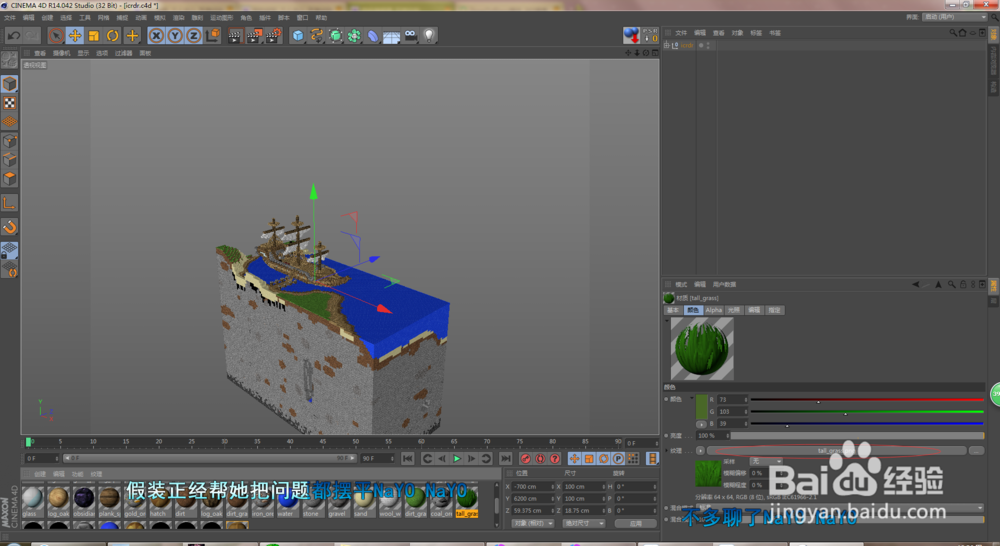
12、比如1.8的存档,导出时选的是1.62的材质包就会出现黑色的材质球
解决办法!找到合适的材质替换它,在颜色中选择纹理 找到导出材质文件夹,贴图名字和材质球的名字是一样的。如果没有请随便选择个材质。或者选择更高版本的材质包重新用jMc2Obj-dev导出地图。
13、导入完成!
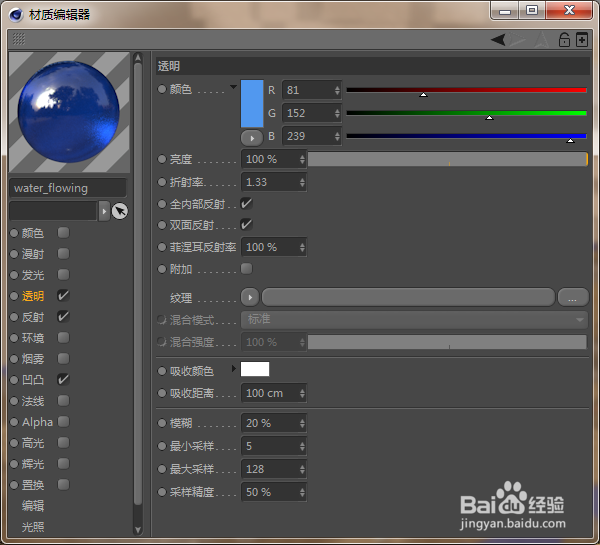
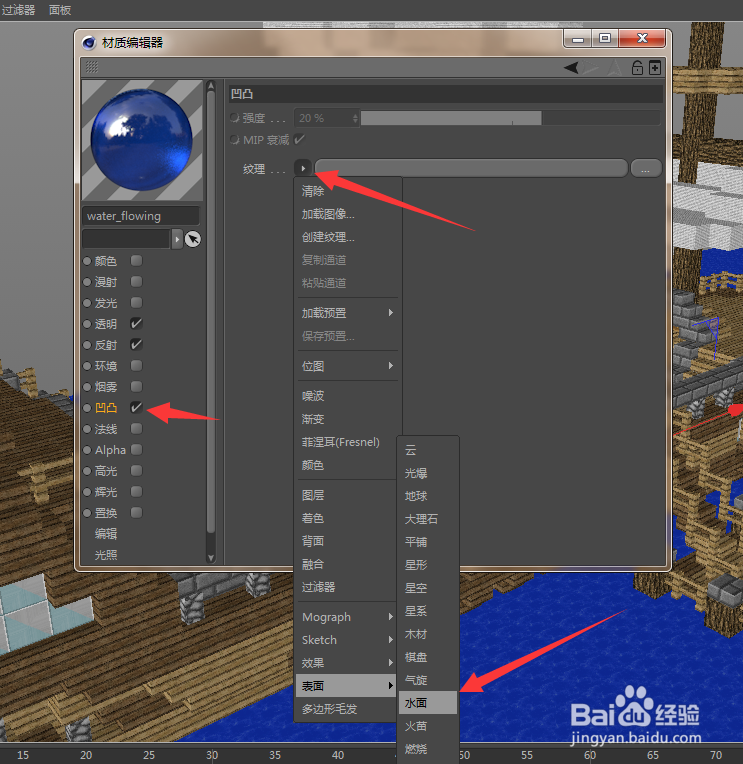
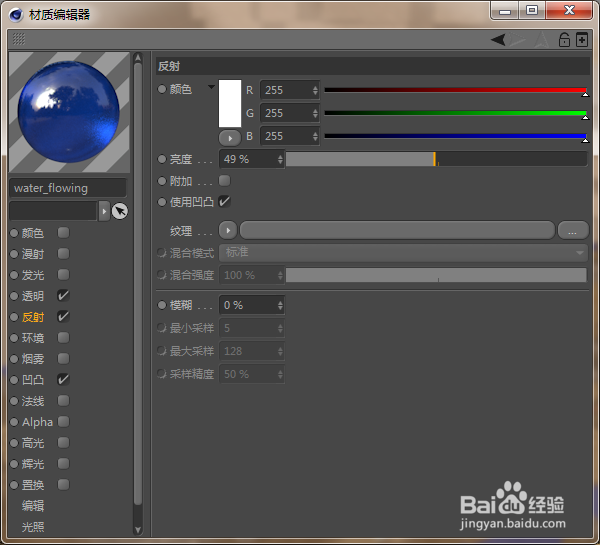
1、选择水的材质,推荐修改参数如图。透明中的颜色和模糊程度可以自定义!
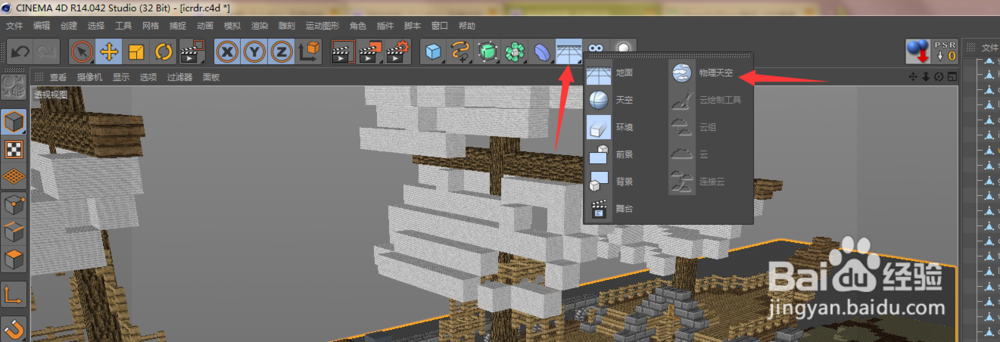
2、然后加入个物理天空!
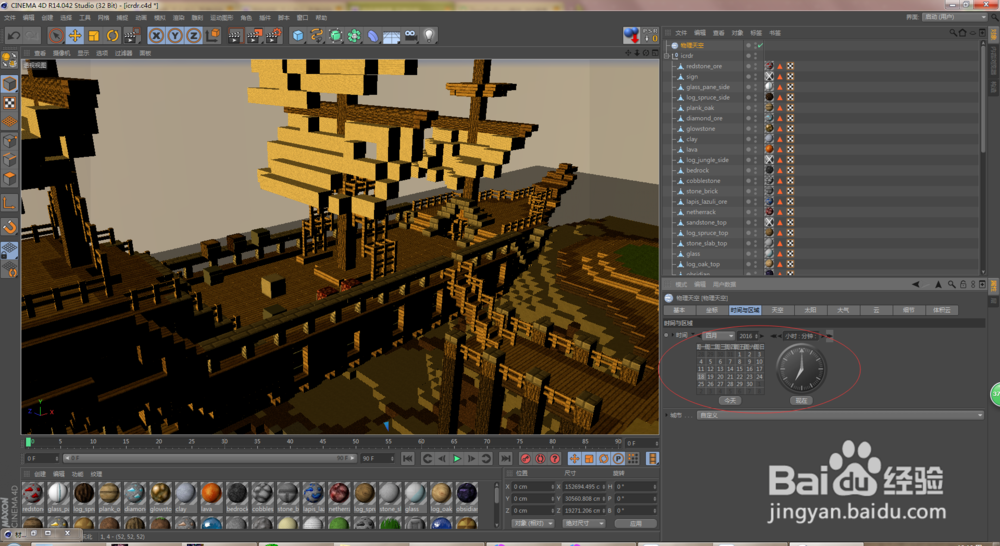
3、然后调整物理天空的时间!
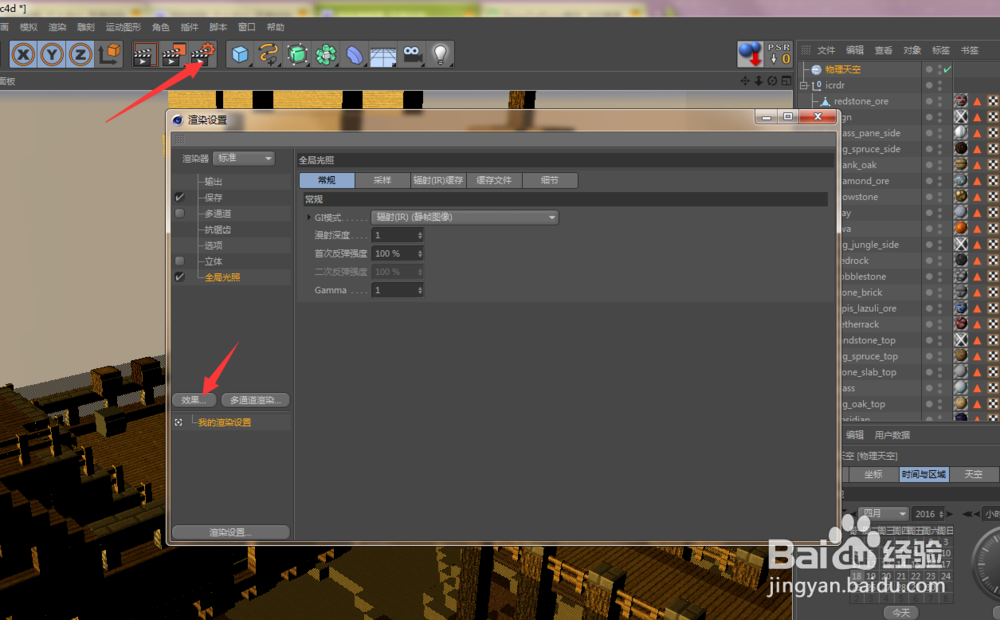
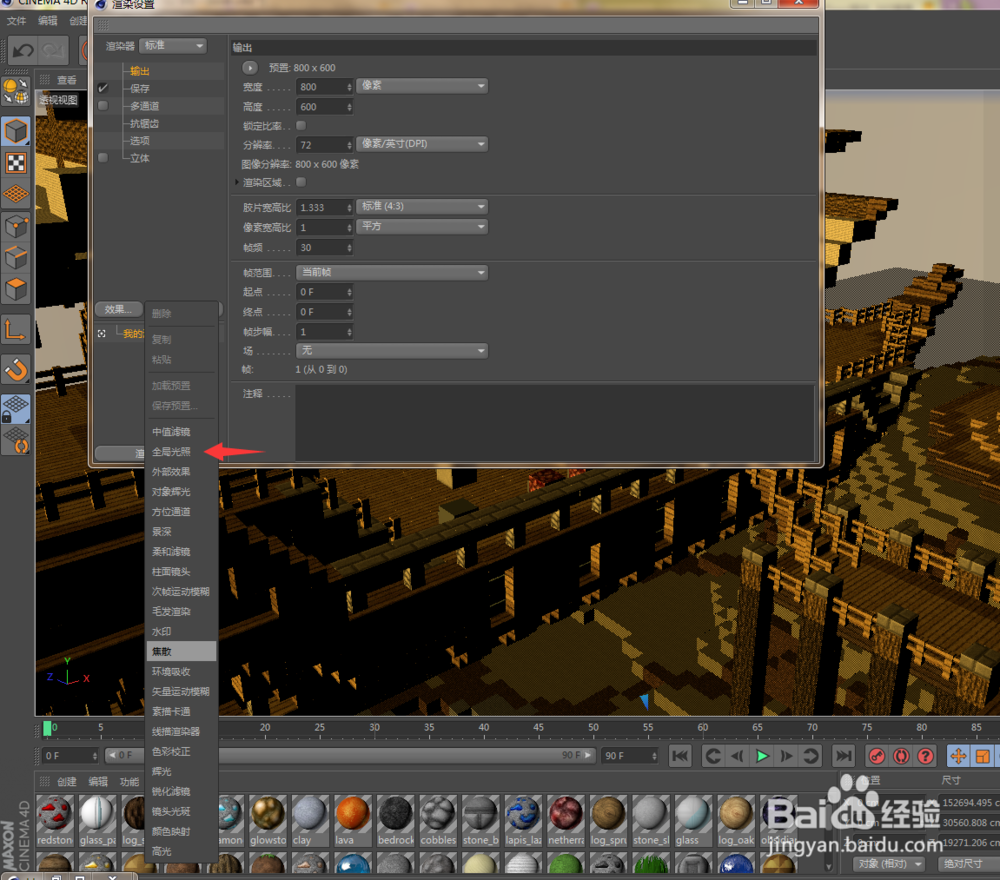
4、渲染设置,在效果中添加全局光照 选择qmc运算!
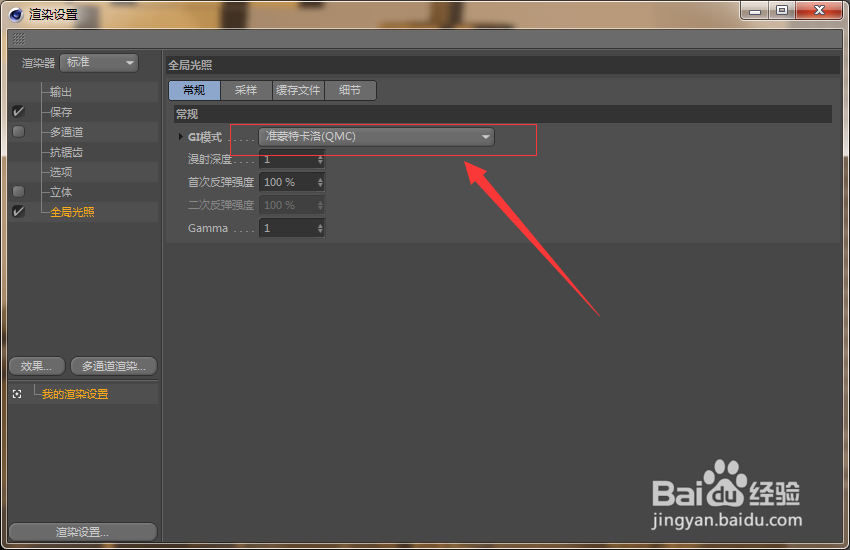
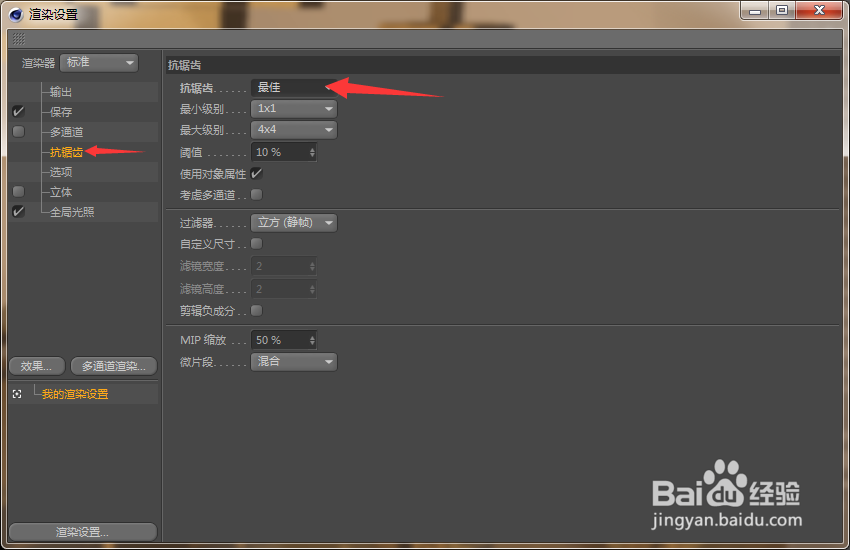
5、抗锯齿选择最佳!
6、点击渲染到图片查看器就可以了
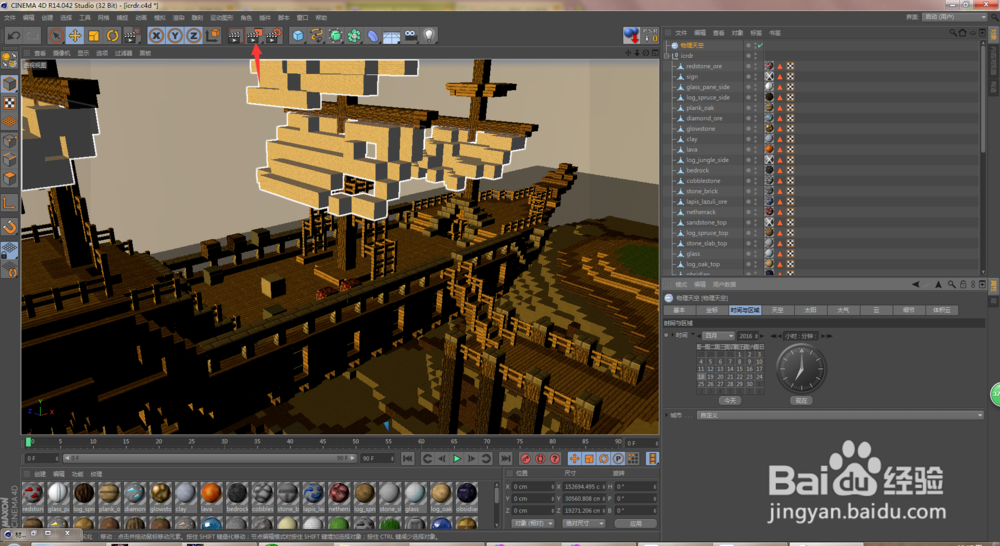
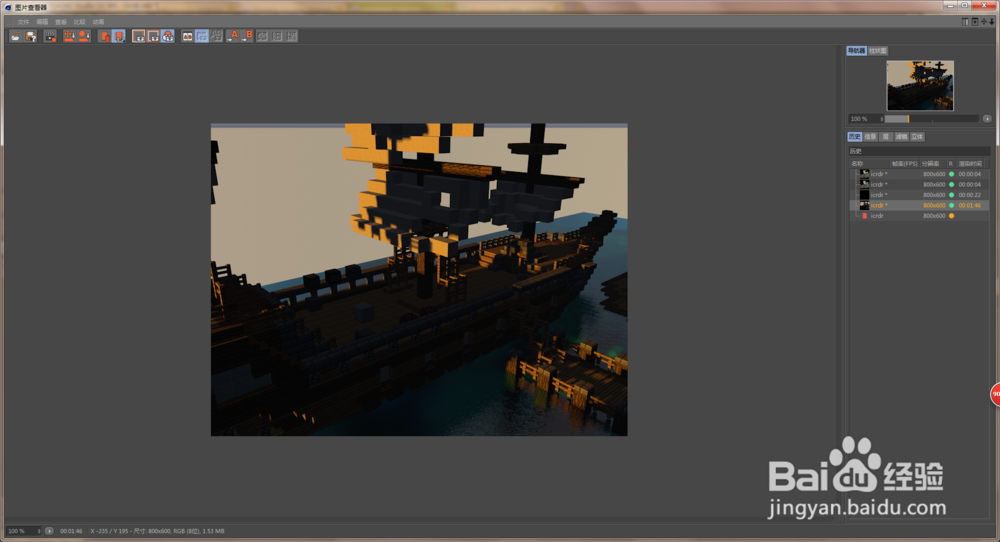
7、最后效果!由于时间关系,我没有加全局!效果就是这样,还不错。