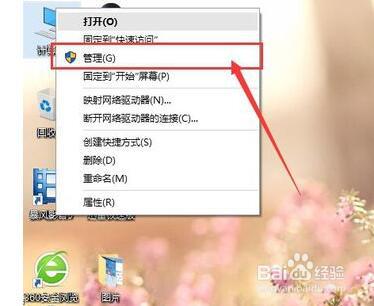
1、请在计算机应用图标中击右键,然后在右键菜单中选择“管理”选项。
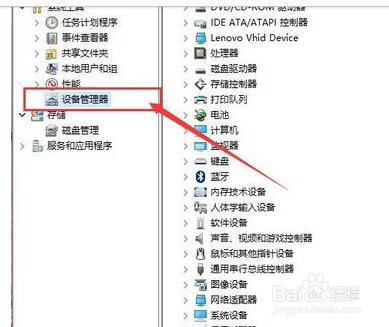
2、进入Win10系统管理之后,在管理界面的左侧栏目中双击“设备管理器”选项,打开Win10系统中的设备管理器。
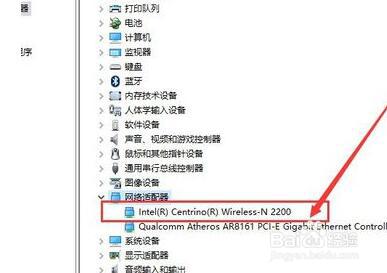
3、进入设备管理器之后,在右侧设备管理器目录中选择“网络适配器”选项,双击网络适配器设备。
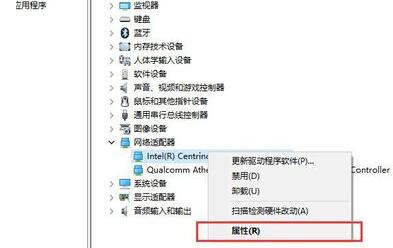
4、在网络适配器列表中,首先需要找到无线网卡设备,然后对着该设备击右键,选择“属性”选项,一般来说无线设备结尾都会以Wireless结尾。
时间:2026-04-24 02:53:26
1、请在计算机应用图标中击右键,然后在右键菜单中选择“管理”选项。
2、进入Win10系统管理之后,在管理界面的左侧栏目中双击“设备管理器”选项,打开Win10系统中的设备管理器。
3、进入设备管理器之后,在右侧设备管理器目录中选择“网络适配器”选项,双击网络适配器设备。
4、在网络适配器列表中,首先需要找到无线网卡设备,然后对着该设备击右键,选择“属性”选项,一般来说无线设备结尾都会以Wireless结尾。
