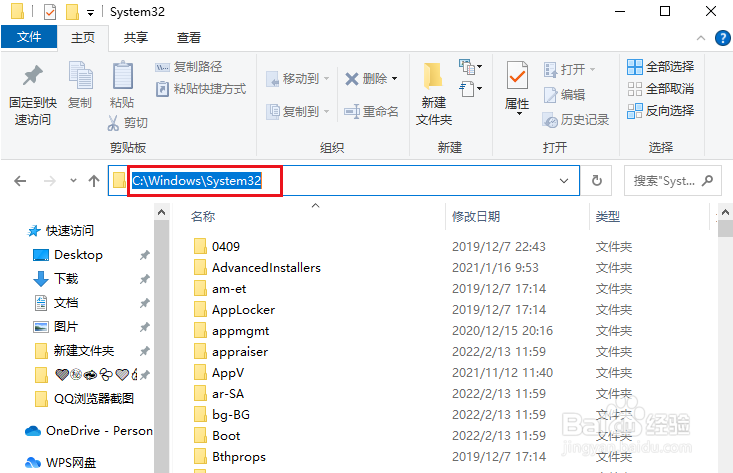
1、打开 Windows 资源管理器并导航到目录 C:\Windows\System32。
2、右键单击 Narrator.exe 文件,然后从上下文菜单中选择"属性"。

3、当"属性"窗口打开时,选择"安全"选项卡,然后单击"编辑"按钮以更改权限。

4、从列表中选择您自己的用户,然后拒绝"读取和执行"和"读取"权限,然后单击"确定"。
现在,你已关闭 Windows 计算机上的"讲述人"。

时间:2026-05-17 03:30:22
1、打开 Windows 资源管理器并导航到目录 C:\Windows\System32。
2、右键单击 Narrator.exe 文件,然后从上下文菜单中选择"属性"。
3、当"属性"窗口打开时,选择"安全"选项卡,然后单击"编辑"按钮以更改权限。
4、从列表中选择您自己的用户,然后拒绝"读取和执行"和"读取"权限,然后单击"确定"。
现在,你已关闭 Windows 计算机上的"讲述人"。
