excel中三角函数的使用

 时间:2026-02-12 02:21:55

1、打开excel,进入excel的工作界面,如图所示:

excel中三角函数的使用

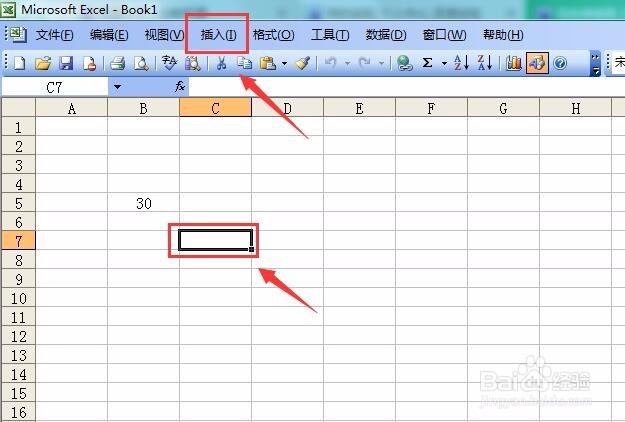
2、在任意一个单元格里输入一个数值,如30,如图所示:

excel中三角函数的使用

3、然后在选择一个单元格,在上面的菜单栏里找到插入菜单,如图所示:

excel中三角函数的使用

4、在插入里找到函数选项,如图所示:

excel中三角函数的使用

5、点击函数命令后,弹出插入函数对话框,里面有很多的函数,如图所示:

excel中三角函数的使用

6、在或选择类别里选择常用函数,在常用函数的选择函数框里选择SIN函数,如图所示:

excel中三角函数的使用

7、点击确定,弹出函数参数对话框,找到number后面的红色箭头,如图所示:

excel中三角函数的使用

8、点击红色的箭头按钮,在视图选择数值为30的单元格,函数参数里显示数值为30单元格的B5,如图所示:

excel中三角函数的使用

9、再次点击后面的红色按钮,函数参数面板就展开了,点击确定后,可以看到我们的计算结果就出来了,如图所示:

excel中三角函数的使用

  • EXCEL中角度与弧度的转换
  • excel怎样使用三角函数?
  • WPS轻松办公—WPS表格如何制作数据图表?
  • Excel:如何使用RADIANS函数将角度转为弧度
  • Excel中SINH函数怎么用
  • 热门搜索
    端午节手抄报文字内容 英语手抄报的英文 放飞心灵手抄报 我爱读书手抄报资料 关于冬天的手抄报 家庭文明公约手抄报 小学保护环境手抄报 七年级上册历史手抄报 洒扫应对手抄报 祖国在我心中手抄报资料