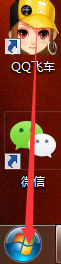
1、首先我们打开电脑都能见到左下角有个“开始”的图标;
2、点“开始”,进入程序内,然后鼠标移动右边光标并找到“附件”关键词;

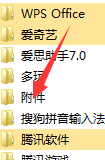
3、点击“附件”进入程序,找到“系统工具”关键词;
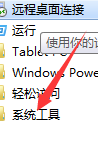
4、点击“系统工具”就会出现如图所示,我们会发现图中的两个选项,我们可以先操作第一个;
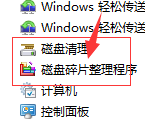

5、操作第一个会出现如图,我们继续确认;
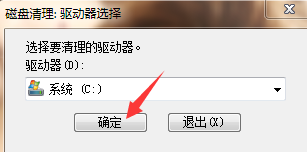
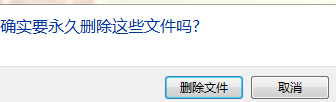
6、确认之后就出现,继续确认,这样我们就会把系统盘内的一下没用的垃圾删除掉;

1、还有第二个选项“磁盘碎片整理程序”,这个会的更多,它能帮我们把系统内的垃圾整理,以及一些没用的注册表格整理并处理掉,这样我们的系统盘就会瘦身下来的哦!看一下步骤;先找到程序;
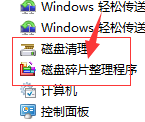
2、点击“磁盘碎片整理程序”;

3、进入程序就是如图;
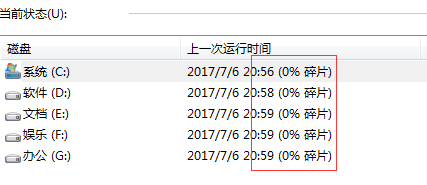
4、这时候我们就把鼠标移动到矩形内的每一个选项,然后逐一选择分析,如图示;
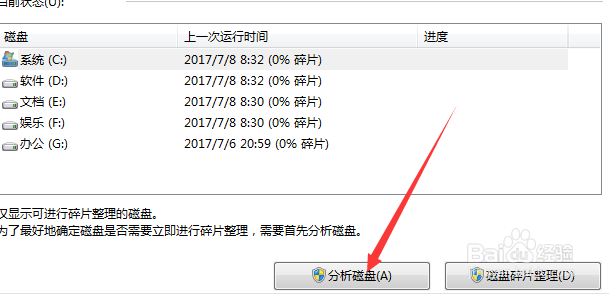
5、待程序分析完之后就会显示如图示;


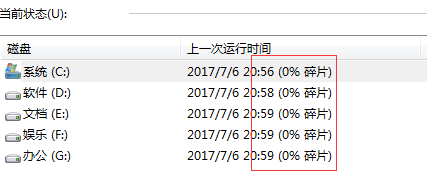
6、等待分析完成之后显示数据来确定哪一个盘需要整理,并选择进行整理处理;

7、再就是等待整理结果就ok了,待整理完成之后就会出现如图这般;等一切完成之后我们就可以继续正常使用我们的电脑了,磁盘的数据在我们重启电脑之后就会归置它整理之后的数据了。