win7系统Windows Defender怎么打开

 时间:2026-02-14 20:29:27

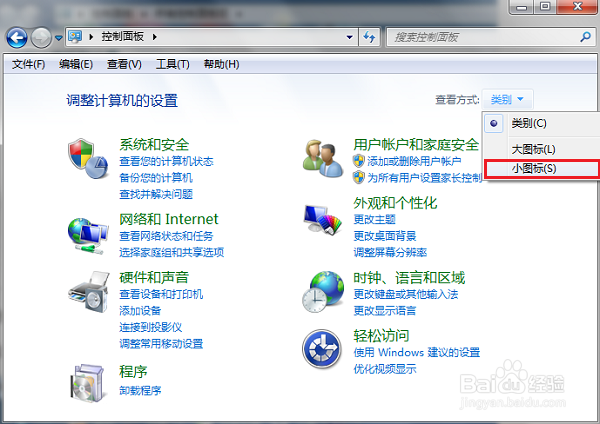
1、第一步在win7系统上打开控制面板,点击右上方的查看方式,将“类别”切换为“小图标”,如下图所示:
win7系统Windows Defender怎么打开

2、第二步控制面板以小图标的方式显示之后,点击“Windows Defender”,如下图所示:

win7系统Windows Defender怎么打开

3、第三步进去“Windows Defender”界面之后,首先进行检查更新,如下图所示:

win7系统Windows Defender怎么打开

4、第四步更新“Windows Defender”,在网络良好的状态下,大概需要2到3分钟,如下图所示:

win7系统Windows Defender怎么打开

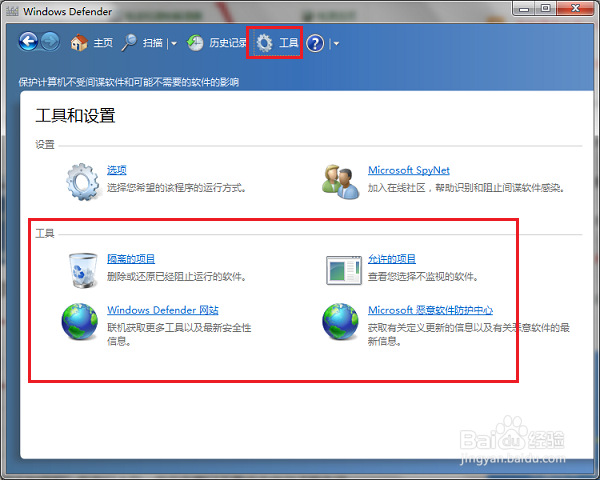
5、第五步更新好“Windows Defender”之后,我们就可以正常使用了,点击工具,可以看到有隔离的项目,允许的项目等几种功能,根据需要使用,如下图所示:
win7系统Windows Defender怎么打开

6、第六步我们也可以查杀电脑的病毒情况,点击扫描,进行检查,如下图所示:

win7系统Windows Defender怎么打开

  • 魔方winpe工具快速复制c盘图文教程
  • WindowsXP系统维护之:[2]一键软件和文件搬家
  • Z840工作站从win7升级到win10后驱动安装方法
  • 如何通过注册表隐藏任务栏搜索按钮
  • 蜀山初章剑髓本章怎么获得?
  • 热门搜索
    红色传奇手抄报 病毒手抄报图片 抗病毒手抄报 关于长征的手抄报 元旦手抄报文字 同讲普通话携手进小康手抄报 读书手抄报资料 防病毒手抄报大全 关于长城的手抄报 防止溺水手抄报