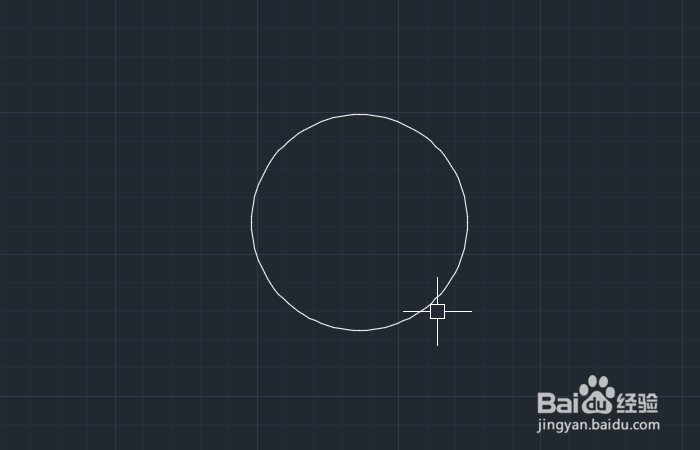
1、我们打开CAD软件,输入命令"c"在绘图窗口画一个圆,如图所示;

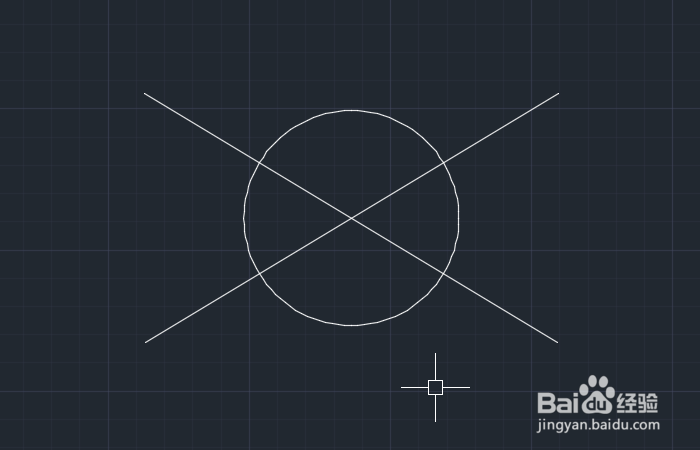
2、然后我们在绘图窗口输入直线命令"L",画两条交叉的直线,如图所示;

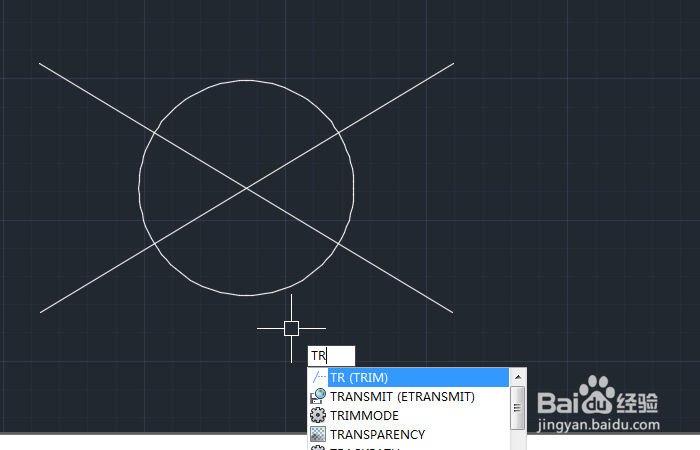
3、下面我们输入tr修剪命令来把图形修剪成一个扇形,如图所示;
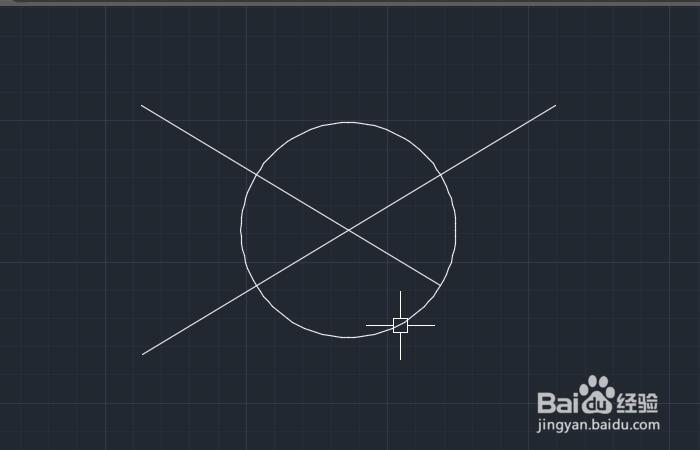
4、在tr修剪模式中,我们首先要选择剪切的边界,我们选择圆和一条直线为边界线,如图所示;

5、选择好了之后,我们就可以按空格键进行修剪了,如图所示;


6、经过多次使用修剪之后,可以得到一个扇形图形,如图所示;

时间:2026-04-23 05:38:56
1、我们打开CAD软件,输入命令"c"在绘图窗口画一个圆,如图所示;
2、然后我们在绘图窗口输入直线命令"L",画两条交叉的直线,如图所示;
3、下面我们输入tr修剪命令来把图形修剪成一个扇形,如图所示;
4、在tr修剪模式中,我们首先要选择剪切的边界,我们选择圆和一条直线为边界线,如图所示;
5、选择好了之后,我们就可以按空格键进行修剪了,如图所示;
6、经过多次使用修剪之后,可以得到一个扇形图形,如图所示;
