1、打开PS,现在要把这个矩形的图片改成圆角的。

2、点击工具栏上的“矩形选框工具”。

3、在矩形图片上拖出一个选区,打开“选择”菜单下的“修改”-》“平滑”
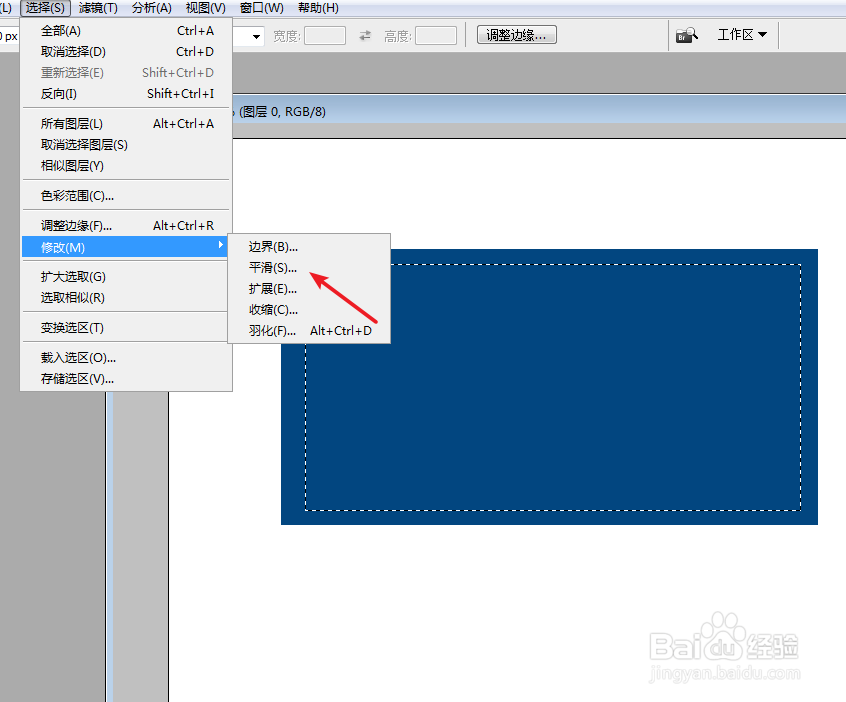
4、根据圆角的大小设置取样半径值 ,这里我设置成了10

5、确定后,刚才的矩形选区就变成圆角的选区了。接下来只要把反向的内容删除就好了。
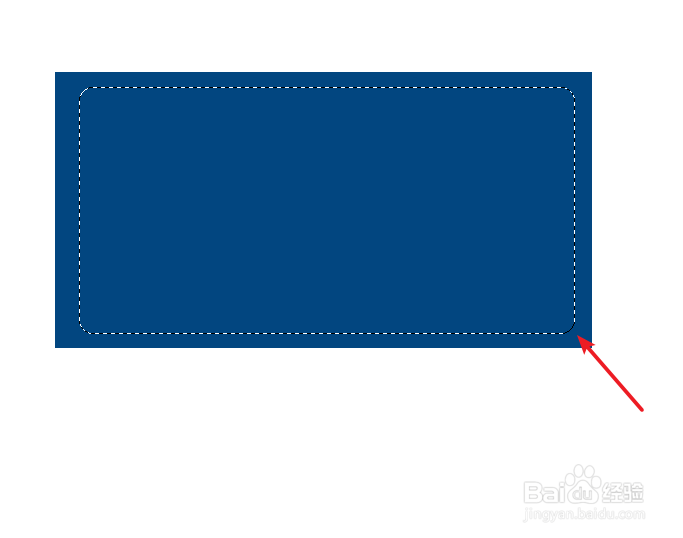
6、按快捷键shift+ctrl+i,或打开“选择”菜单下的“反向”

7、按一下DEL键,删除多余内容,完成矩形怎么变成圆角

时间:2026-04-24 10:03:52
1、打开PS,现在要把这个矩形的图片改成圆角的。
2、点击工具栏上的“矩形选框工具”。
3、在矩形图片上拖出一个选区,打开“选择”菜单下的“修改”-》“平滑”
4、根据圆角的大小设置取样半径值 ,这里我设置成了10
5、确定后,刚才的矩形选区就变成圆角的选区了。接下来只要把反向的内容删除就好了。
6、按快捷键shift+ctrl+i,或打开“选择”菜单下的“反向”
7、按一下DEL键,删除多余内容,完成矩形怎么变成圆角
