360浏览器打开网页不正常时如何修复

 时间:2026-04-22 07:42:26

1、打开360浏览器

360浏览器打开网页不正常时如何修复

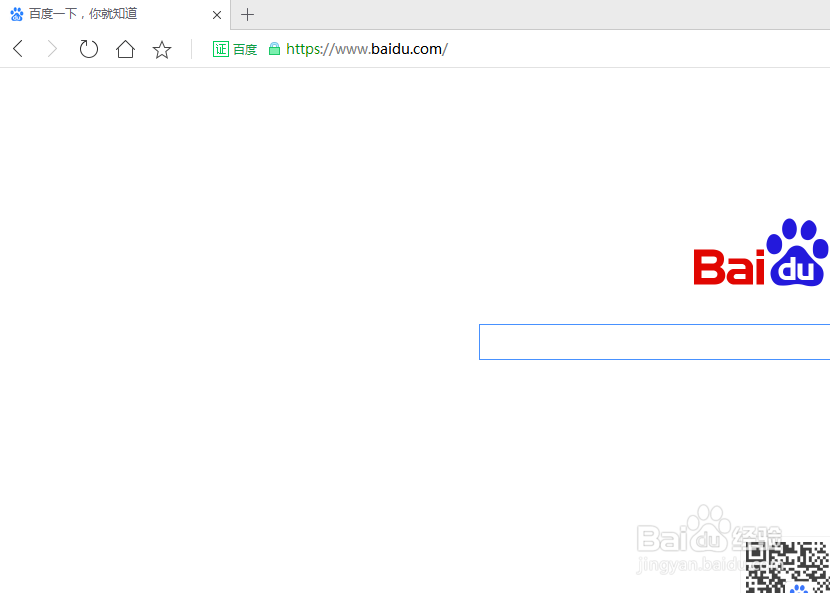
2、打开相关网页,看到地址栏右侧闪电状符号即默认为极速模式

360浏览器打开网页不正常时如何修复

3、点击闪电符号,可以看到【兼容模式】选项

360浏览器打开网页不正常时如何修复

4、选择【兼容模式】后,看到地址栏右侧符号变为类似IE图标,此时对于大部分IE内核的网页大都可以解决问题

360浏览器打开网页不正常时如何修复

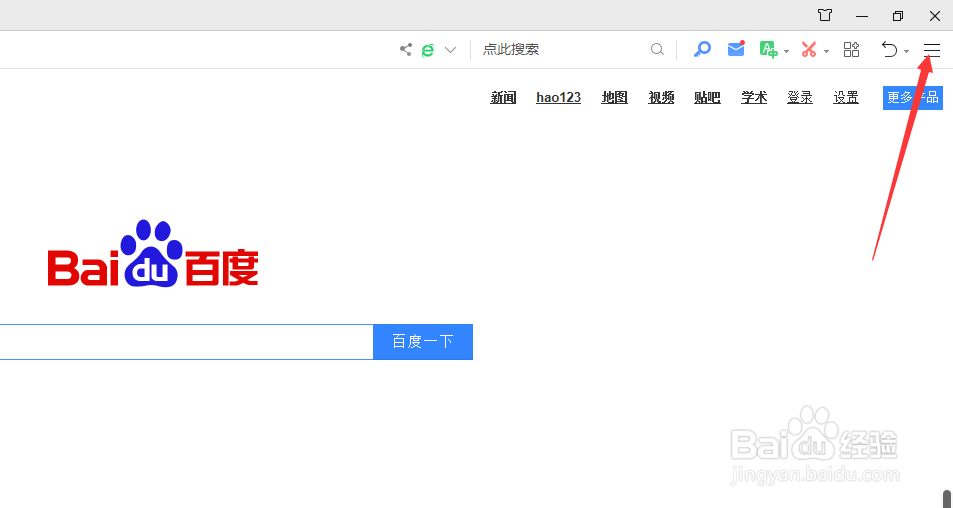
1、打开360浏览器后,点击右上角的三条杠符号即设置按钮

360浏览器打开网页不正常时如何修复

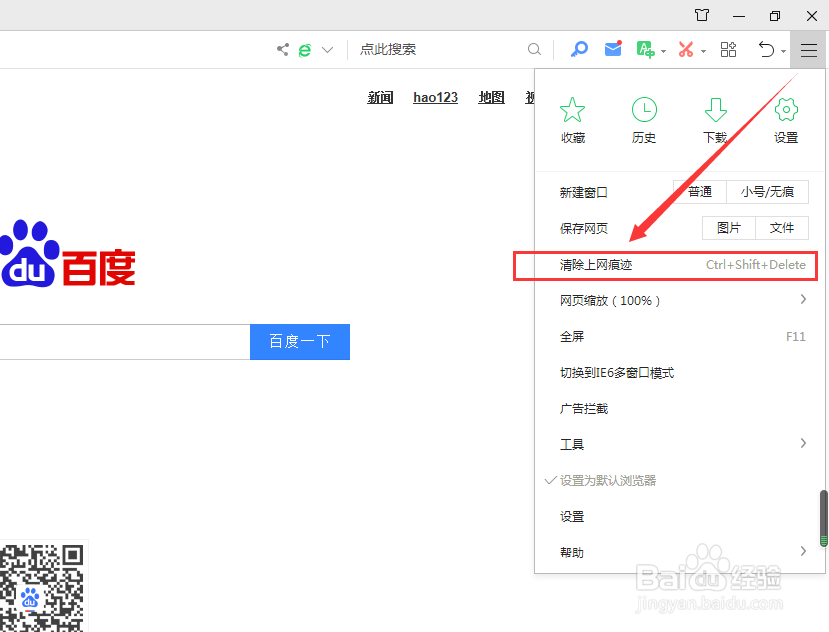
2、点击选择【清除上网痕迹】

360浏览器打开网页不正常时如何修复

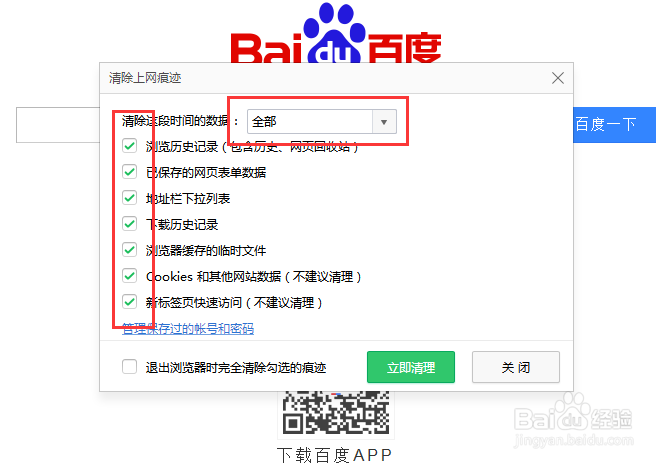
3、选择需要清除的时间段和条目后,点击【立即清理】。建议时间段选择【全部】,清理条目全选
360浏览器打开网页不正常时如何修复

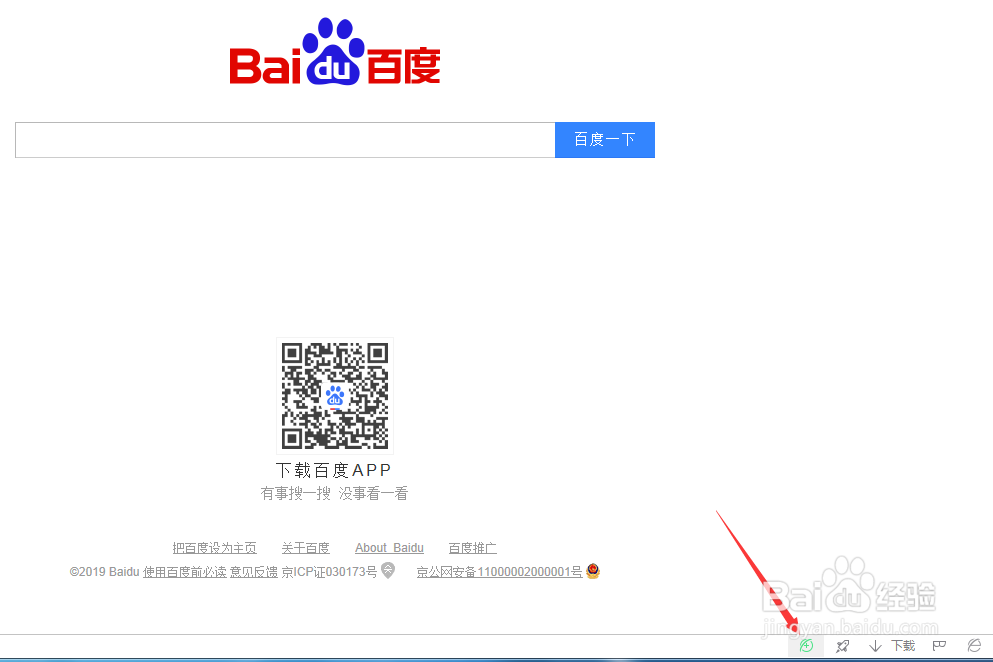
1、打开360浏览器后,点击下方状态栏的修复按钮

360浏览器打开网页不正常时如何修复

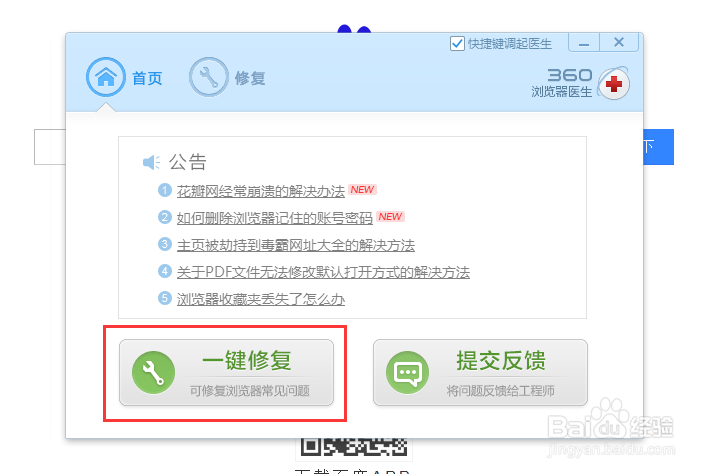
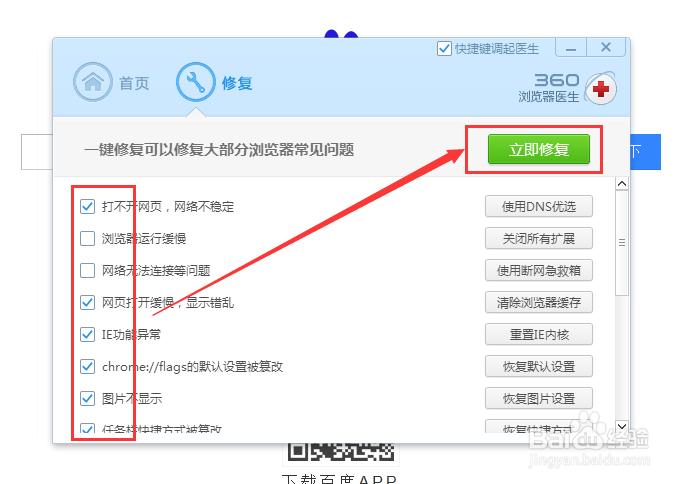
2、点击【一键修复】

360浏览器打开网页不正常时如何修复

3、此时,点击选择浏览器对应的实际问题,或者直接全选,点击【立即修复】

360浏览器打开网页不正常时如何修复

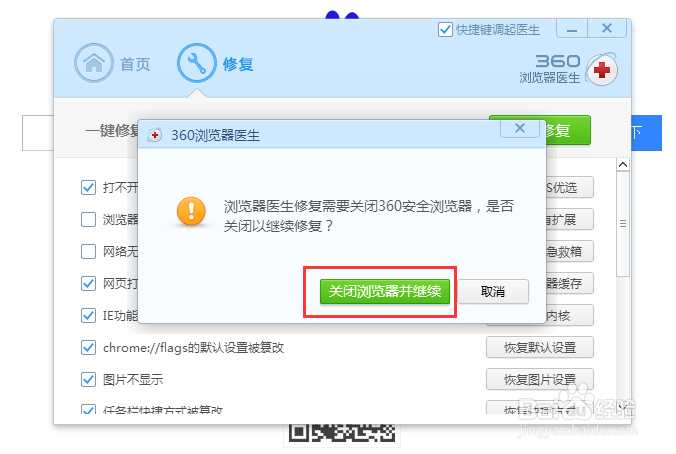
4、此时会弹窗提醒需关闭浏览器后进行修复,保存好网页信息后关闭浏览器,或者直接点击【关闭浏览器并继续】,待修复完成即可
360浏览器打开网页不正常时如何修复

  • windows10系统如何设置禁止访问指定网站
  • 关于IIS7验证码显示不出来的解决方案
  • 如何开启系统关机的“休眠”选项功能?
  • 360极速浏览器如何设置主页/默认打开页面
  • 吉工家在线客服怎么找?
  • 热门搜索
    讲普通话写规范字手抄报 病毒手抄报 我爱科学手抄报 开学手抄报 军训手抄报 宪法手抄报内容 绿色环保手抄报内容 寒假生活手抄报 圣诞节英语手抄报 爱牙日手抄报