1、如下图所示,所选中的图片太大,并不符合自己的使用,接下来将对其进行自定义缩小。

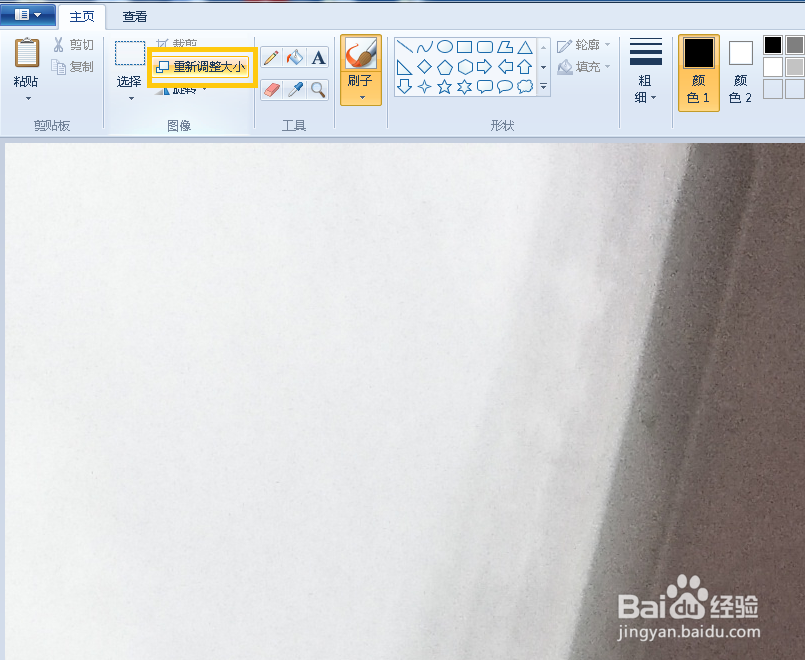
2、选中图片,点击鼠标右键,选择“打开方式”,然后选择“画图”,如下图所示,点击进入即可,然后选择最上一栏的“重新调整大小”,如下图所示。
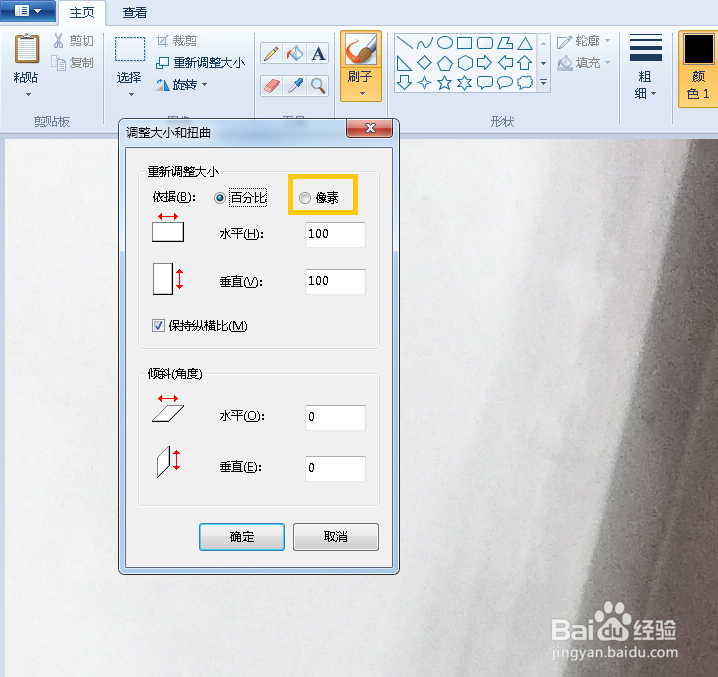
3、对于弹出的对话框选择“像素”即可。
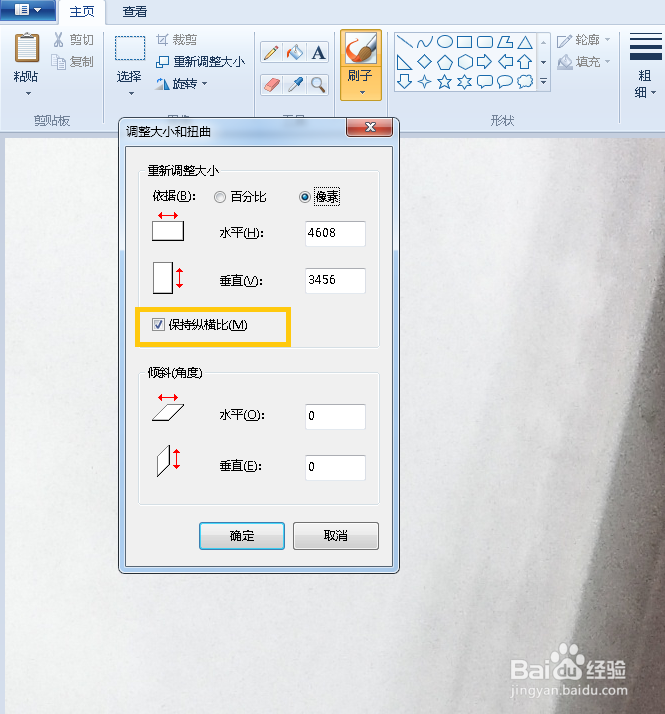
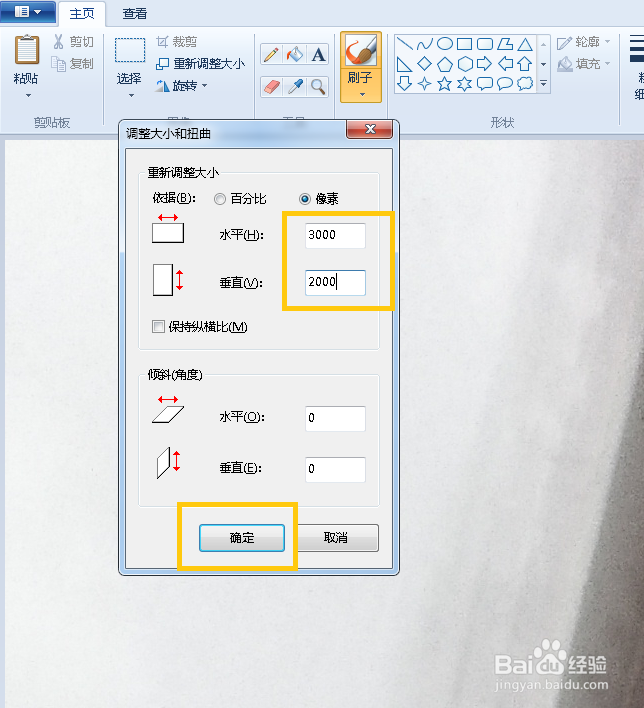
4、点击取消“保持纵横比”,这里的保持纵横比指的是,图片在放大缩小时,长和宽的比例不变。
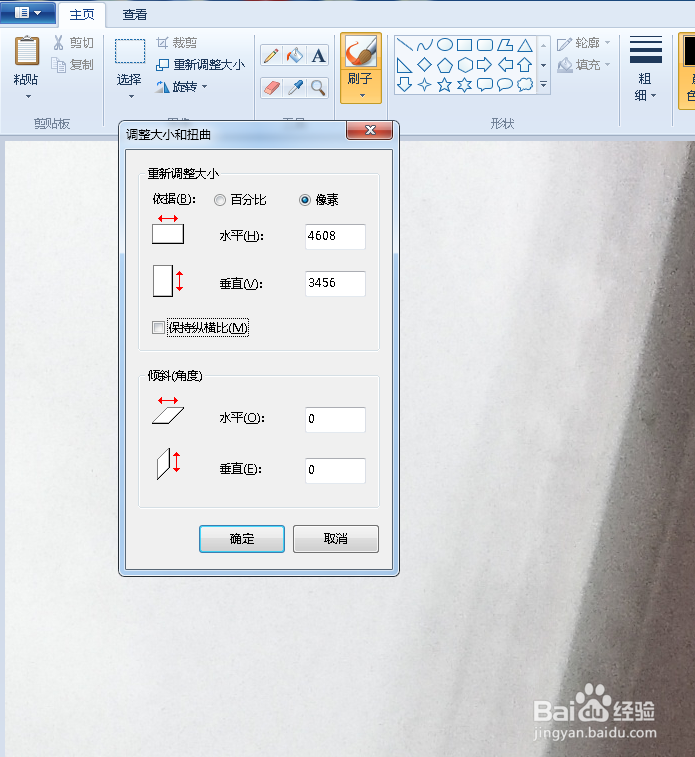
5、更改图片的长和宽,然后点击确认键即可。
6、完成后点击最上一栏的保存,如下图所示。
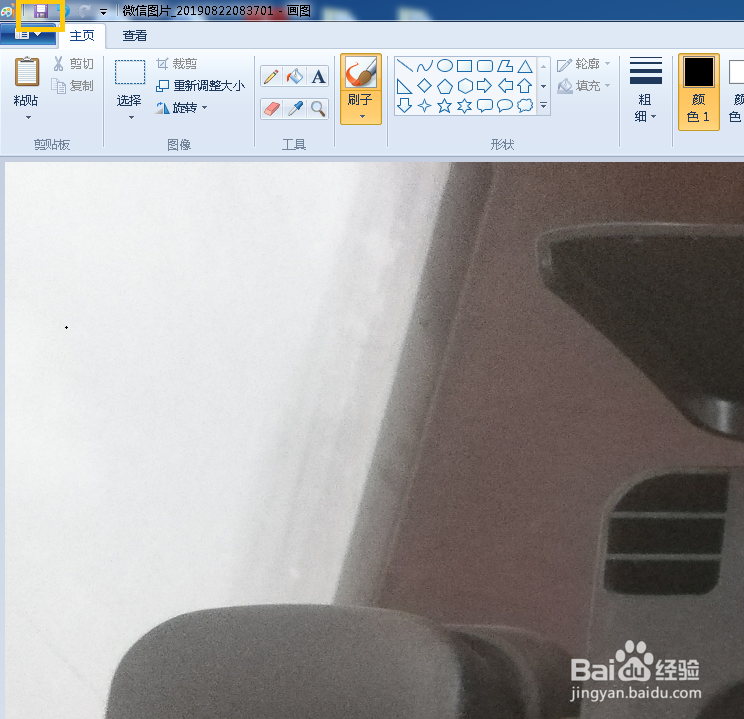
7、这样图片的大小就比刚开始有所缩小了。

时间:2026-04-21 15:58:17
1、如下图所示,所选中的图片太大,并不符合自己的使用,接下来将对其进行自定义缩小。
2、选中图片,点击鼠标右键,选择“打开方式”,然后选择“画图”,如下图所示,点击进入即可,然后选择最上一栏的“重新调整大小”,如下图所示。
3、对于弹出的对话框选择“像素”即可。
4、点击取消“保持纵横比”,这里的保持纵横比指的是,图片在放大缩小时,长和宽的比例不变。
5、更改图片的长和宽,然后点击确认键即可。
6、完成后点击最上一栏的保存,如下图所示。
7、这样图片的大小就比刚开始有所缩小了。
