iPhone8怎么设置动态壁纸

 时间:2026-05-01 07:20:19

1、首先,打开苹果手机上面的“设置”,如图所示。

iPhone8怎么设置动态壁纸

2、进入设置功能之后,选择其中的“墙纸”,如图所示。

iPhone8怎么设置动态壁纸

3、进入墙纸设置之后,我们选择其中的“选取新的墙纸”,如图所示。

iPhone8怎么设置动态壁纸

4、进入新墙纸选取功能之后,选择其中的“动态墙纸”,如图所示。

iPhone8怎么设置动态壁纸

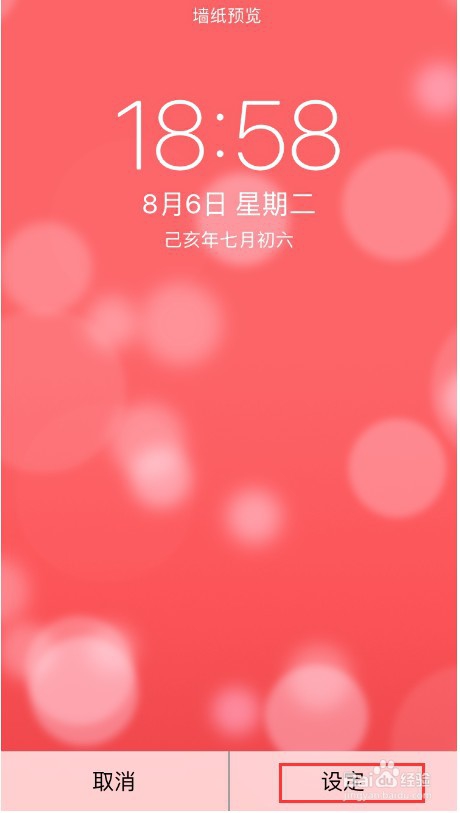
5、此时,我们就可以选择一张自己喜欢的动态墙纸了,比如我们选择iPhone8提供的这张红色风格的动态墙纸,如图所示。

iPhone8怎么设置动态壁纸

6、然后点击该墙纸右下角的“设定”,如图所示。

iPhone8怎么设置动态壁纸

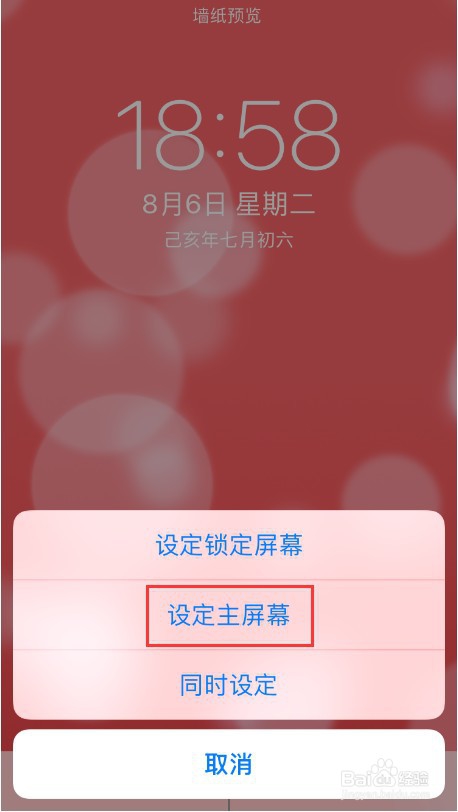
7、然后会弹出一个设置选择框,可以根据需要选择设为主屏幕壁纸或者锁屏壁纸,比如以选择“设定主屏幕”为例,如图所示。
iPhone8怎么设置动态壁纸

8、设置完成后,再回到手机主屏幕,就可以看到动态壁纸已经设置成功,如图所示。

iPhone8怎么设置动态壁纸

9、以上就是iPhone8怎么设置动态壁纸的方法介绍,希望可以帮到大家。

  • 苹果8动态壁纸怎么设置
  • 苹果8设置动态壁纸
  • iphone7怎么设置动态锁屏壁纸
  • 苹果12如何设置动态壁纸
  • 苹果6怎么自定义动态壁纸
  • 热门搜索
    关于勤俭节约的手抄报 舌尖上的年味手抄报 关于春节手抄报的内容 以新年为主题的手抄报 禁燃烟花爆竹手抄报 关于安全的手抄报资料 安全健康快乐手抄报 小学垃圾分类手抄报 母爱的手抄报 阳光体育手抄报